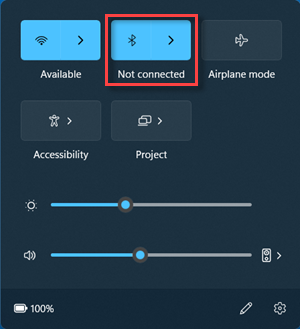
สําหรับอุปกรณ์ Windows ที่มี Bluetooth สามารถเปิดและปิด Bluetooth ได้ การปิดและเปิด Bluetooth จะเป็นการรีเซ็ต Bluetooth และอาจช่วยแก้ปัญหาการเชื่อมต่อ Bluetooth ได้
มีหลายวิธีในการเปิดและปิด Bluetooth ใน Windows เลือกวิธีที่ต้องการจากรายการต่อไปนี้:
เปิดและปิด Bluetooth ในแอปการตั้งค่า
ในการเปิดและปิด Bluetooth ในแอป การตั้งค่า :
บนอุปกรณ์ Windows ให้เลือก เริ่มต้น จากนั้นเลือก การตั้งค่า
 >อุปกรณ์ &
 Bluetooth
หรือ
เลือกทางลัดอุปกรณ์ Bluetooth & ต่อไปนี้:
ในหน้าต่างอุปกรณ์ Bluetooth & ถัดจาก Bluetooth ให้เปิดหรือปิด Bluetooth
หมายเหตุ
หากไม่มีการตั้งค่า Bluetooth อุปกรณ์ Windows อาจไม่มีอะแดปเตอร์ Bluetooth หากอุปกรณ์ Windows มีอะแดปเตอร์ Bluetooth โปรแกรมควบคุมสําหรับอะแดปเตอร์ Bluetooth อาจไม่ได้รับการติดตั้ง
เปิดและปิด Bluetooth ในการตั้งค่าด่วน
ในการเปิดและปิด Bluetooth ในการตั้งค่าด่วน:
เลือก ไอคอนเครือข่าย เสียง
เสียง หรือ แบตเตอรี่
 ถัดจากเวลาและวันที่
เลือกไทล์ Bluetooth เพื่อเปิดและปิด Bluetooth
สำคัญ
- อาจจําเป็นต้องเพิ่มการดําเนินการของ Bluetooth หากไม่สามารถมองเห็นได้ในการตั้งค่าด่วน สําหรับข้อมูลเพิ่มเติม ให้ดู เปลี่ยนการแจ้งเตือนและการตั้งค่าด่วนใน Windows 11
- หากการดําเนินการกับ Bluetooth ไม่พร้อมใช้งานในการตั้งค่าการแจ้งเตือนในแอปการตั้งค่า อุปกรณ์ Windows อาจไม่มีอะแดปเตอร์ Bluetooth หากอุปกรณ์ Windows มีอะแดปเตอร์ Bluetooth โปรแกรมควบคุมสําหรับอะแดปเตอร์ Bluetooth อาจไม่ได้รับการติดตั้ง
หมายเหตุ
การสนับสนุนสําหรับ Windows 10 ได้สิ้นสุดลงในวันที่ 14 ตุลาคม 2025
- หลังจากวันที่ 14 ตุลาคม 2025 Microsoft จะไม่ให้การอัปเดตซอฟต์แวร์ฟรีจาก Windows Update ความช่วยเหลือทางเทคนิค หรือการแก้ไขด้านความปลอดภัยสําหรับ Windows 10 อีกต่อไป พีซีของคุณจะยังคงใช้งานได้ แต่เราขอแนะนำให้เปลี่ยนไปใช้ Windows 11
-
เรียนรู้เพิ่มเติม
เปิดและปิด Bluetooth ในแอปการตั้งค่า
ในการเปิดและปิด Bluetooth ในแอป การตั้งค่า :
บนอุปกรณ์ Windows ให้เลือก เริ่มต้น จากนั้นเลือก การตั้งค่า>อุปกรณ์
หรือ
เลือกทางลัด Bluetooth & อุปกรณ์อื่นๆ ดังต่อไปนี้:
ในหน้าต่าง Bluetooth & อุปกรณ์อื่นๆ ภายใต้ Bluetooth ให้เปิดหรือปิด Bluetooth
หมายเหตุ
หากไม่มีการตั้งค่า Bluetooth อุปกรณ์ Windows อาจไม่มีอะแดปเตอร์ Bluetooth หากอุปกรณ์ Windows มีอะแดปเตอร์ Bluetooth โปรแกรมควบคุมสําหรับอะแดปเตอร์ Bluetooth อาจไม่ได้รับการติดตั้ง
เปิดและปิด Bluetooth ในศูนย์ปฏิบัติการ
ศูนย์ปฏิบัติการ (
 หรือ ) สามารถพบได้ข้างๆ เวลาและวันที่บนแถบงาน
เมื่อต้องการเปิดและปิด Bluetooth ในศูนย์ปฏิบัติการ:
บนแถบงาน ให้เลือกไอคอนศูนย์ปฏิบัติการ ( หรือ )
ในศูนย์ปฏิบัติการ ให้เลือกไทล์ Bluetooth เพื่อเปิดและปิด Bluetooth หากไม่เห็นไทล์ Bluetooth ให้เลือก ขยายเหนือ ไทล์
- หากปิด Bluetooth ไทล์จะไม่ถูกไฮไลต์และอาจระบุว่าปิด
- หากเปิด Bluetooth ไทล์จะถูกไฮไลต์และระบุว่า เชื่อมต่อแล้วไม่เชื่อมต่อ หรือแสดงอุปกรณ์ที่เชื่อมต่อผ่าน Bluetooth
หากไทล์ Bluetooth ไม่ได้อยู่ในศูนย์ปฏิบัติการหลังจากเลือก ขยายแล้ว ให้ทําตามขั้นตอนเหล่านี้เพื่อเพิ่มไทล์:
บนอุปกรณ์ Windows ให้เลือกเริ่มต้น แล้วเลือกการตั้งค่า >การแจ้งเตือนของระบบ
 > & การดําเนินการ
หรือ
เลือกทางลัดการแจ้งเตือน & การดําเนินการ ต่อไปนี้:
ในหน้าต่างการแจ้งเตือน & การดําเนินการ ภายใต้การดําเนินการด่วน เลือกแก้ไขการดําเนินการด่วนของคุณ
ในบานหน้าต่างด้านข้างที่เปิดขึ้น ให้เลือก เพิ่ม จากนั้นเลือก Bluetooth
สำคัญ
หากเพิ่ม Bluetooth ไม่พร้อมใช้งาน อุปกรณ์ Windows อาจไม่มีอะแดปเตอร์ Bluetooth หากอุปกรณ์ Windows มีอะแดปเตอร์ Bluetooth โปรแกรมควบคุมสําหรับอะแดปเตอร์ Bluetooth อาจไม่ได้รับการติดตั้ง
ถ้าต้องการ ให้จัดเรียงไทล์ Bluetooth ที่เพิ่มใหม่ไปยังตําแหน่งที่ต้องการ สําหรับข้อมูลเพิ่มเติมเกี่ยวกับวิธีการเปลี่ยนแอปและการตั้งค่าที่ปรากฏในศูนย์ปฏิบัติการ ให้ดู เปลี่ยนการแจ้งเตือนและการตั้งค่าด่วนใน Windows