

ทัชแพดเสมือนคือทัชแพดบนหน้าจอที่สามารถใช้ควบคุมตัวชี้เมาส์ได้ เลือกว่าจะเปิดใช้งานหรือปิดใช้งานแผงสัมผัสเสมือนจากรายการต่อไปนี้:
เปิดใช้งานทัชแพดเสมือน
คลิกขวาที่แถบงาน แล้วเลือก
 การตั้งค่าแถบงาน
เคล็ดลับ
สําหรับหน้าจอสัมผัส ให้กดแถบงานค้างไว้ จากนั้นเลือก
การตั้งค่าแถบงานในหน้าต่างแถบงานสําหรับการปรับแต่งส่วนบุคคล > ภายใต้ส่วนไอคอนถาดระบบ ตรวจสอบให้แน่ใจว่าแผงสัมผัสเสมือนเปิดอยู่
ในส่วนถาดระบบของแถบงาน เลือกไอคอนแผงสัมผัสเสมือน ถาดระบบจะอยู่ถัดจากเวลาและวันที่ในแถบงาน
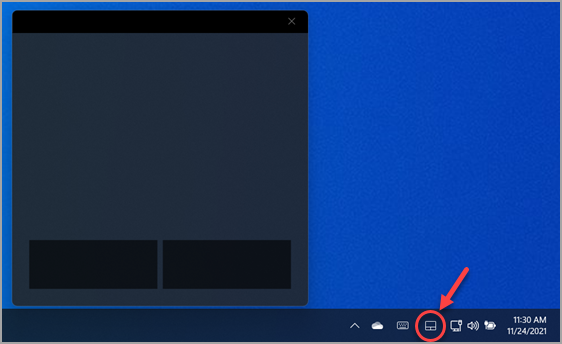
ทัชแพดเสมือนจะปรากฏขึ้น
ปิดใช้งานทัชแพดเสมือน
หากสามารถมองเห็นแผงสัมผัสเสมือนได้ ให้ปิดแผงสัมผัสเสมือนโดยการเลือก
 ในหน้าต่างแผงสัมผัสเสมือน
คลิกขวาที่แถบงาน แล้วเลือก
การตั้งค่าแถบงานเคล็ดลับ
สําหรับหน้าจอสัมผัส ให้กดแถบงานค้างไว้ จากนั้นเลือก
การตั้งค่าแถบงานในหน้าต่างแถบงานส่วนบุคคล > ภายใต้ส่วนไอคอนถาดระบบ ตรวจสอบให้แน่ใจว่าแผงสัมผัสเสมือนปิดอยู่
ไอคอนแผง สัมผัสเสมือน จะไม่ปรากฏในส่วนถาดระบบของแถบงานอีกต่อไป
