

อุปกรณ์ Bluetooth ทุกประเภทสามารถจับคู่กับอุปกรณ์ Windows ได้แก่:
- แป้นพิมพ์และเมาส์
- โทรศัพท์
- ลําโพงและหูฟัง
- เครื่องพิมพ์และสแกนเนอร์
- อุปกรณ์ประเภทอื่นๆ อีกมากมาย
ในการจับคู่อุปกรณ์ Bluetooth กับ Windows อุปกรณ์ Windows จําเป็นต้องมี Bluetooth อุปกรณ์ Windows ส่วนใหญ่มี Bluetooth อยู่แล้ว หากอุปกรณ์ Windows ไม่มี Bluetooth คุณสามารถเสียบอะแดปเตอร์ USB Bluetooth เข้ากับพอร์ต USB บนอุปกรณ์ Windows เพื่อเพิ่ม Bluetooth ได้
ก่อนที่จะเริ่ม ตรวจสอบให้แน่ใจว่าอุปกรณ์ Windows 11 รองรับ Bluetooth สําหรับข้อมูลเพิ่มเติมเกี่ยวกับวิธีการตรวจสอบให้ดู แก้ไขปัญหา Bluetooth ใน Windows สําหรับความช่วยเหลือเกี่ยวกับการเพิ่มอุปกรณ์ที่ไม่ใช่ Bluetooth ให้ดู เพิ่มอุปกรณ์ฮาร์ดแวร์ลงในอุปกรณ์ Windows
มีปัญหาในการเล่นวิดีโอใช่หรือไม่ ดูได้บน YouTube
เปิด Bluetooth จากการตั้งค่า/แถบงาน Windows 11
หลังจากตรวจสอบว่าอุปกรณ์ Windows รองรับ Bluetooth แล้ว จําเป็นต้องเปิด Bluetooth วิธีการมีดังนี้:
ในแอปการตั้งค่า:
เมื่อต้องการเปิด Bluetooth ในแอป การตั้งค่า :
บนอุปกรณ์ Windows ให้เลือก เริ่มต้น
 จากนั้นเลือก การตั้งค่า
 >อุปกรณ์ &
 Bluetooth
หรือ
เลือกทางลัดอุปกรณ์ Bluetooth & ต่อไปนี้:
ในหน้าต่างอุปกรณ์ Bluetooth & ถัดจาก
Bluetooth ตรวจสอบให้แน่ใจว่า Bluetooth เปิดอยู่
ในการตั้งค่าด่วน:
เมื่อต้องการค้นหาการตั้งค่าด่วนสําหรับ Bluetooth:
เลือก ไอคอนเครือข่าย
 เสียง
เสียง หรือ แบตเตอรี่
 ถัดจากเวลาและวันที่
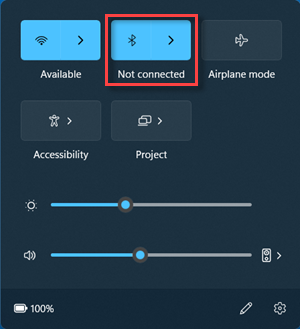
เลือกไทล์ Bluetooth
เพื่อเปิดและปิด Bluetoothหากปิด Bluetooth ไทล์จะไม่ถูกไฮไลต์และอาจระบุว่าปิด
หากเปิด Bluetooth ไทล์จะถูกไฮไลต์และระบุว่า เชื่อมต่อแล้วไม่เชื่อมต่อ หรือแสดงอุปกรณ์ที่เชื่อมต่ออยู่ผ่าน Bluetooth
สำคัญ
อาจจําเป็นต้องเพิ่มการดําเนินการของ Bluetooth หากไม่สามารถมองเห็นได้ในการตั้งค่าด่วน สําหรับข้อมูลเพิ่มเติม ให้ดูการแจ้งเตือนและห้ามรบกวนใน Windows
จับคู่อุปกรณ์ Bluetooth
เปิดอุปกรณ์ Bluetooth และทําให้ระบบสามารถมองเห็นอุปกรณ์ดังกล่าวได้ วิธีการทําให้สามารถมองเห็นอุปกรณ์ Bluetooth ได้นั้นขึ้นอยู่กับอุปกรณ์ หากต้องการเรียนรู้วิธีทําให้สามารถมองเห็นอุปกรณ์ Bluetooth ได้ ให้ตรวจสอบคู่มือของอุปกรณ์หรือไปที่เว็บไซต์ของผู้ผลิต
บนอุปกรณ์ Windows เลือกไอคอน เครือข่าย
เสียง หรือ แบตเตอรี่ ถัดจากเวลาและวันที่บนแถบงานเลือกเครื่องหมายบั้ง
 จัดการอุปกรณ์ Bluetooth บนการตั้งค่า Bluetooth ด่วน จากนั้นเลือกอุปกรณ์ภายใต้ อุปกรณ์ใหม่ คุณอาจต้องเลื่อนดู อุปกรณ์ของคุณ เพื่อให้ อุปกรณ์ใหม่ พร้อมใช้งาน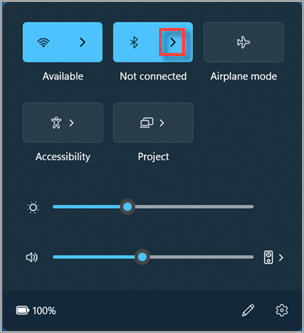
ทำตามคำแนะนำเพิ่มเติมหากปรากฏ แล้วเลือก เสร็จสิ้น
เมื่อเปิด Bluetooth อุปกรณ์ Bluetooth และอุปกรณ์ Windows จะเชื่อมต่ออัตโนมัติทุกครั้งที่อุปกรณ์ทั้งสองอยู่ในระยะของกันและกัน
เคล็ดลับ
หากอุปกรณ์ Bluetooth ไม่แสดงในรายการ อาจจําเป็นต้องตั้งค่าการตั้งค่าการค้นพบอุปกรณ์ Bluetooth เป็นขั้นสูง เมื่อต้องการเรียนรู้วิธีการ ให้ดูแก้ไขปัญหา Bluetooth ใน Windows
จับคู่เครื่องพิมพ์หรือสแกนเนอร์ผ่าน Bluetooth
เปิดเครื่องพิมพ์หรือสแกนเนอร์แบบ Bluetooth และทําให้สามารถมองเห็นได้ วิธีการทําให้เครื่องพิมพ์หรือสแกนเนอร์ Bluetooth สามารถมองเห็นได้นั้นขึ้นอยู่กับอุปกรณ์ เมื่อต้องการเรียนรู้วิธีการทําให้เครื่องพิมพ์หรือสแกนเนอร์แบบ Bluetooth สามารถมองเห็นได้ ให้ตรวจสอบคู่มือของอุปกรณ์หรือเยี่ยมชมเว็บไซต์ของผู้ผลิต
บนอุปกรณ์ Windows ให้เลือก เริ่มต้น
จากนั้นเลือก การตั้งค่า>อุปกรณ์ &> Bluetoothเครื่องพิมพ์ & สแกนเนอร์
หรือ
เลือกอุปกรณ์ > Bluetooth & ต่อไปนี้: ทางลัดเครื่องพิมพ์ & สแกนเนอร์:
ในหน้าต่าง Bluetooth & > อุปกรณ์เครื่องพิมพ์ & สแกนเนอร์ ถัดจากเพิ่มเครื่องพิมพ์หรือสแกนเนอร์ เลือกปุ่มเพิ่มอุปกรณ์
Windows จะค้นหา และแสดงเครื่องพิมพ์หรือสแกนเนอร์เฉพาะที่ที่พบ กระบวนการนี้อาจใช้เวลาสักครู่
เมื่อพบเครื่องพิมพ์หรือสแกนเนอร์ ให้เลือกปุ่ม เพิ่มอุปกรณ์ ที่อยู่ถัดจากเครื่องพิมพ์หรือสแกนเนอร์ที่ต้องการ
หากมีปัญหาในการติดตั้งเครื่องพิมพ์หรือสแกนเนอร์ โปรดดู แก้ไขปัญหาเครื่องพิมพ์ หรือ ติดตั้งและใช้สแกนเนอร์ใน Windows
จับคู่อุปกรณ์ Bluetooth โดยใช้การจับคู่ทันที
การจับคู่ทันทีใน Windows ช่วยให้สามารถจับคู่อุปกรณ์ Bluetooth ที่รองรับกับอุปกรณ์ Windows ได้อย่างรวดเร็ว หากอุปกรณ์ Bluetooth รองรับการจับคู่ทันที การแจ้งเตือนจะแสดงใน Windows เมื่อ:
- อุปกรณ์ Bluetooth อยู่ใกล้ๆ
- อยู่ในโหมดจับคู่และสามารถมองเห็นได้
- เปิดอุปกรณ์ Bluetooth ที่รองรับการจับคู่ทันที แล้วตั้งค่าอุปกรณ์ให้สามารถมองเห็นได้ วิธีการทําให้สามารถมองเห็นอุปกรณ์ Bluetooth ได้นั้นขึ้นอยู่กับอุปกรณ์ หากต้องการเรียนรู้วิธีทําให้สามารถมองเห็นอุปกรณ์ Bluetooth ได้ ให้ตรวจสอบคู่มือของอุปกรณ์หรือไปที่เว็บไซต์ของผู้ผลิต
- หากอุปกรณ์ใช้การจับคู่ทันทีเป็นครั้งแรก การแจ้งเตือนจะปรากฏขึ้นเพื่อขออนุญาตการใช้การจับคู่ทันที เลือก ใช่ เพื่อใช้การจับคู่ทันที
- เมื่อการแจ้งเตือนปรากฏขึ้นโดยแจ้งว่าพบอุปกรณ์ Bluetooth ใหม่ ให้เลือก เชื่อมต่อ


 หรือ ) สามารถพบได้ข้างๆ เวลาและวันที่บนแถบงาน
 >การแจ้งเตือนของระบบ
 > & การดําเนินการ
 เพิ่ม จากนั้นเลือก Bluetooth
เคล็ดลับ
ถ้าคุณเป็นเจ้าของธุรกิจขนาดเล็กที่กําลังมองหาข้อมูลเพิ่มเติมเกี่ยวกับวิธีการตั้งค่า Microsoft 365 ให้ไปที่การเรียนรู้ & ความช่วยเหลือสําหรับธุรกิจขนาดเล็ก