

สรุป
คุณสามารถปรับแต่งเมาส์ได้หลายวิธีใน Windows ตัวอย่างเช่น สามารถสลับฟังก์ชันของปุ่มเมาส์ ตัวชี้เมาส์สามารถมองเห็นได้ชัดเจนขึ้น และสามารถเปลี่ยนแปลงความเร็วในการเลื่อนของล้อเมาส์ได้
เลือกงานที่ต้องการเพื่อเปลี่ยนฟังก์ชันการทํางานของเมาส์จากรายการต่อไปนี้:
ตั้งค่าปุ่มเมาส์หลัก
เมื่อต้องการตั้งค่าปุ่มเมาส์หลัก ให้ทําดังนี้
เลือก เริ่มต้น การตั้งค่า

 >>อุปกรณ์ &
 > Bluetoothเมาส์
ใช้เมนูดรอปดาวน์ที่อยู่ถัดจาก
ปุ่มเมาส์หลักเพื่อเลือกซ้ายหรือขวา
เปลี่ยนความเร็วตัวชี้เมาส์
เมื่อต้องการเปลี่ยนความเร็วของตัวชี้เมาส์ ให้ทําดังนี้
เลือก เริ่มต้น การตั้งค่า
>>อุปกรณ์ &> Bluetoothเมาส์ในหน้าต่างเมาส์ของอุปกรณ์ Bluetooth & > ให้ใช้แถบเลื่อนที่อยู่ถัดจาก ความเร็วของตัวชี้เมาส์ เพื่อตั้งค่าความเร็วของตัวชี้เมาส์
ทําให้ตัวชี้แม่นยํายิ่งขึ้น
เมื่อต้องการทําให้ตัวชี้เมาส์เคลื่อนที่ช้า ให้ทําดังนี้
เลือก เริ่มต้น การตั้งค่า
>>อุปกรณ์ &> Bluetoothเมาส์ในหน้าต่างเมาส์ของอุปกรณ์ Bluetooth & > ตรวจสอบให้แน่ใจว่าเปิดใช้งานปรับปรุงความแม่นยําของตัวชี้
เปลี่ยนวิธีการทํางานของตัวชี้เมาส์
นอกจากการเปลี่ยนความเร็วของตัวชี้เมาส์ ลักษณะการทํางานของตัวชี้เมาส์อื่นๆ ยังสามารถเปลี่ยนแปลงได้ด้วย:
เลือก เริ่มต้น การตั้งค่า
>>อุปกรณ์ &> Bluetoothเมาส์ภายใต้ การตั้งค่าที่เกี่ยวข้อง ให้เลือก การตั้งค่าเมาส์เพิ่มเติม
ในหน้าต่างคุณสมบัติเมาส์ที่เปิดขึ้น ให้เลือกแท็บตัวเลือกตัวชี้:
เมื่อต้องการเพิ่มความเร็วในการเลือกตัวเลือกเมื่อกล่องโต้ตอบปรากฏขึ้น ภายใต้ จัดชิด เลือก กล่องกาเครื่องหมาย ย้ายตัวชี้ไปยังปุ่มเริ่มต้นโดยอัตโนมัติในกล่องโต้ตอบ
หมายเหตุ
บางแอปอาจไม่สนับสนุนคุณลักษณะนี้
เมื่อต้องการให้ตัวชี้ค้นหาได้ง่ายยิ่งขึ้นเมื่อมีการย้าย ภายใต้การมองเห็น ให้เลือกกล่องกาเครื่องหมายแสดงแนวการเคลื่อนของตัวชี้ ถ้าต้องการ ให้เลื่อนแถบเลื่อนไปทาง สั้น หรือ ยาว เพื่อลดหรือเพิ่มความยาวของแนวการเคลื่อนของตัวชี้
เพื่อให้แน่ใจว่าตัวชี้จะไม่บังการมองเห็นข้อความที่กําลังพิมพ์ ภายใต้ การมองเห็น ให้เลือกกล่องกาเครื่องหมาย ซ่อนตัวชี้ขณะพิมพ์
เมื่อตั้งค่าลักษณะการทํางานของตัวชี้เมาส์ตามต้องการแล้ว ให้เลือกปุ่มตกลง
เปลี่ยนความเร็วในการดับเบิลคลิก
เมื่อต้องการเปลี่ยนความเร็วในการดับเบิลคลิกเมาส์ ให้ทําดังนี้
เลือก เริ่มต้น การตั้งค่า
>>อุปกรณ์ &> Bluetoothเมาส์ภายใต้ การตั้งค่าที่เกี่ยวข้อง ให้เลือก การตั้งค่าเมาส์เพิ่มเติม
ในหน้าต่าง คุณสมบัติเมาส์ ที่เปิดขึ้นมา:
- ตรวจสอบให้แน่ใจว่าได้เลือกแท็บ ปุ่ม แล้ว
- ภายใต้ส่วน ความเร็วในการดับเบิลคลิก ให้ใช้แถบเลื่อน ความเร็ว: เพื่อปรับความเร็วดับเบิลคลิก
- เมื่อตั้งค่าความเร็วในการดับเบิลคลิกตามต้องการแล้ว ให้เลือกปุ่มตกลง
เปลี่ยนวิธีการทํางานของล้อเมาส์
เลือก เริ่มต้น การตั้งค่า
>>อุปกรณ์ &> Bluetoothเมาส์ในหน้าต่างเมาส์ & อุปกรณ์ > Bluetooth ภายใต้ส่วนการเลื่อน:
- ใช้เมนูดรอปดาวน์ที่อยู่ถัดจาก หมุนล้อเมาส์ เพื่อเลื่อนไปยังการเลื่อนหลายบรรทัดครั้งละหลายบรรทัดหรือครั้งละหนึ่งหน้าจอ
- ใช้ตัวเลื่อนที่อยู่ถัดจาก เส้น เพื่อเลื่อนแต่ละครั้ง เพื่อตั้งค่าจํานวนบรรทัดที่หน้าจอจะเลื่อนสําหรับแต่ละรอยบของการเคลื่อนที่ล้อเมาส์
- หากต้องการเลื่อนดูหน้าต่างที่ไม่ได้ใช้งานเพียงแค่โฮเวอร์เหนือหน้าต่างนั้น ตรวจสอบให้แน่ใจว่าเปิดการเลื่อนหน้าต่างที่ไม่ได้ใช้งานเมื่อวางเมาส์เหนือหน้าต่างเหล่านั้น
- ใช้เมนูดรอปดาวน์ถัดจาก ทิศทางการเลื่อน เพื่อตั้งค่าทิศทางการเลื่อนเป็นเลื่อนการเคลื่อนไหวลง หรือเลื่อนการเคลื่อนไหวลง เลื่อนขึ้น
เมื่อต้องการเปลี่ยนวิธีการทํางานของการเลื่อนตามแนวนอน ให้ทําดังนี้
เลือก เริ่มต้น การตั้งค่า
>>อุปกรณ์ &> Bluetoothเมาส์ภายใต้ การตั้งค่าที่เกี่ยวข้อง ให้เลือก การตั้งค่าเมาส์เพิ่มเติม
ในหน้าต่าง คุณสมบัติเมาส์ ที่เปิดขึ้นมา:
เลือกแท็บวงล้อ
ภายใต้ การเลื่อนแบบแนวนอน ให้ใส่จํานวนอักขระที่จะเลื่อนในแนวนอนเมื่อเอียงล้อไปทางซ้ายหรือขวา
หมายเหตุ
เมาส์ต้องรองรับการเลื่อนแนวนอน การตั้งค่านี้จึงจะนําไปใช้ได้
เลือกปุ่ม ตกลง
ค้นหาตัวชี้เมาส์
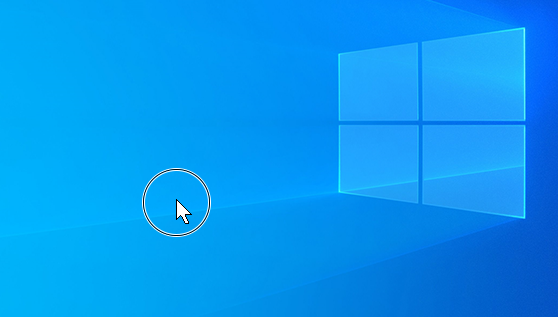
Windows มอบวิธีที่รวดเร็วในการค้นหาตัวชี้เมาส์ด้วยการวนรอบตัวชี้เมาส์เมื่อคุณกดปุ่ม CTRL บนแป้นพิมพ์ เมื่อต้องการเปิดใช้งานตัวเลือกนี้ ให้ทําดังนี้
บนอุปกรณ์ Windows ให้เลือก การตั้งค่า การตั้งค่า
 >>Bluetooth & อุปกรณ์>เมาส์
ภายใต้ การตั้งค่าที่เกี่ยวข้อง ให้เลือก การตั้งค่าเมาส์เพิ่มเติม
ในหน้าต่าง คุณสมบัติเมาส์ ที่เปิดขึ้นมา:
- เลือกแท็บ ตัวเลือกตัวชี้
- ภายใต้ส่วนการมองเห็น ให้เลือกกล่องกาเครื่องหมาย แสดงตําแหน่งของตัวชี้เมื่อฉันกดแป้น CTRL
- เลือกปุ่ม ตกลง
หากต้องการดูการทํางาน ให้เลือกแป้น CTRL บนแป้นพิมพ์
เปิด ClickLock
ClickLock อนุญาตให้ไฮไลต์หรือลากรายการโดยไม่ต้องกดปุ่มเมาส์ค้างไว้ เมื่อต้องการเปิดใช้งาน ClickLock:
เลือก เริ่มต้น การตั้งค่า
>>อุปกรณ์ &> Bluetoothเมาส์ภายใต้ การตั้งค่าที่เกี่ยวข้อง ให้เลือก การตั้งค่าเมาส์เพิ่มเติม
ในหน้าต่าง คุณสมบัติเมาส์ ที่เปิดขึ้นมา:
- ตรวจสอบให้แน่ใจว่าได้เลือกแท็บ ปุ่ม แล้ว
- ภายใต้ส่วน ClickLock เลือกกล่องกาเครื่องหมาย เปิด ClickLock
- เลือกปุ่ม ตกลง
เปลี่ยนลักษณะตัวชี้เมาส์
ในการเปลี่ยนลักษณะตัวชี้เมาส์ ให้ทําดังนี้
เลือก เริ่มต้น
>การตั้งค่า>การช่วยสําหรับการเข้าถึง ตัว >ชี้เมาส์ และการสัมผัส
ในส่วน ตัวชี้เมาส์ ของการ ช่วยสําหรับการเข้าถึง > ตัวชี้เมาส์และหน้าต่างสัมผัส :
- เปลี่ยนลักษณะที่ปรากฏของตัวชี้เมาส์ภายใต้
 สไตล์ตัวชี้เมาส์
 - เปลี่ยนขนาดของตัวชี้โดยใช้สไลด์ที่อยู่ถัดจากขนาด
- เปลี่ยนลักษณะที่ปรากฏของตัวชี้เมาส์ภายใต้
สําหรับตัวเลือกเพิ่มเติมในการเปลี่ยนลักษณะตัวชี้เมาส์ ให้ทําดังนี้
เลือก เริ่มต้น การตั้งค่า
>>อุปกรณ์ &> Bluetoothเมาส์ภายใต้ การตั้งค่าที่เกี่ยวข้อง ให้เลือก การตั้งค่าเมาส์เพิ่มเติม
ในหน้าต่าง คุณสมบัติเมาส์ที่เปิด ขึ้น ให้เลือกแท็บ ตัวชี้ :
- เมื่อต้องการให้ตัวชี้ทั้งหมดมีรูปลักษณ์ใหม่ ให้เลือกรายการดรอปดาวน์ภายใต้ แบบแผน แล้วเลือกแบบแผนตัวชี้เมาส์ใหม่
- เมื่อต้องการเปลี่ยนตัวชี้แต่ละรายการ ภายใต้ กําหนดเอง ให้เลือกตัวชี้ที่จะเปลี่ยนจากรายการ เลือก เรียกดู เลือกตัวชี้ที่ต้องการ แล้วเลือก เปิด
เมื่อเปลี่ยนตัวชี้เมาส์ตามต้องการแล้ว ให้เลือกปุ่มตกลง
 >>
>>