

เครื่องพิมพ์ที่ติดตั้งบนอุปกรณ์ Windows สามารถใช้ร่วมกันกับอุปกรณ์ Windows อื่นๆ บนเครือข่ายเดียวกันได้ ทําให้ผู้ใช้หลายคนสามารถพิมพ์ได้โดยไม่ต้องติดตั้งเครื่องพิมพ์บนพีซีแต่ละเครื่อง เมื่อต้องการใช้เครื่องพิมพ์ร่วมกันใน Windows เครื่องพิมพ์ต้องเป็นดังนี้
- เชื่อมต่อกับอุปกรณ์ Windows หลัก
- อุปกรณ์ต้องเปิดอยู่และเชื่อมต่อกับเครือข่าย
- ต้องเปิดใช้งานการใช้เครื่องพิมพ์ร่วมกัน
เมื่อตั้งค่าการแชร์แล้ว อุปกรณ์ Windows อื่นๆ จะสามารถเชื่อมต่อกับเครื่องพิมพ์ที่ใช้ร่วมกันและใช้งานได้ตามปกติ
สำคัญ
ก่อนที่จะพยายามใช้เครื่องพิมพ์ร่วมกันบนเครือข่าย ตรวจสอบให้แน่ใจว่าเครื่องพิมพ์นั้นติดตั้งอยู่และทํางานบนอุปกรณ์ Windows หลัก
ตรวจสอบว่าเครือข่ายเป็นเครือข่ายส่วนตัว
เมื่อต้องการใช้เครื่องพิมพ์ร่วมกันบนเครือข่ายที่เชื่อถือได้อย่างถูกต้อง เครือข่ายนั้นจําเป็นต้องถูกตั้งค่าเป็นส่วนตัว เมื่อต้องการตรวจสอบว่าเครือข่ายที่เชื่อถือได้ในปัจจุบันถูกตั้งค่าเป็น ส่วนตัว หรือตั้งค่าเป็น ส่วนตัว ให้ทําตามขั้นตอนต่อไปนี้
คำเตือน
ตรวจสอบให้แน่ใจว่าเครือข่ายที่ตั้งค่าเป็น ส่วนตัว ในขั้นตอนต่อไปนี้เป็นเครือข่ายที่เชื่อถือได้
เลือก เริ่มต้น
 จากนั้นเลือก การตั้งค่า
 >เครือข่าย & อินเทอร์เน็ต
หรือ
เลือกทางลัดเครือข่าย & อินเทอร์เน็ต ต่อไปนี้:
ในหน้าต่างเครือข่าย & อินเทอร์เน็ต ให้เลือก Wi-Fi
หรืออีเทอร์เน็ต
ถ้าเครือข่ายของคุณแสดงอยู่ในบานหน้าต่าง Wi-Fi หรืออีเทอร์เน็ต ให้เลือกเครือข่ายนั้น
ภายใต้ชนิดโปรไฟล์เครือข่าย ให้เลือก เครือข่ายส่วนตัว
เปิดการตั้งค่าการแชร์
โดยปกติแล้ว การตั้งค่าเพื่อใช้อุปกรณ์ที่ใช้ร่วมกัน รวมถึงเครื่องพิมพ์ จะเปิดขึ้นตามค่าเริ่มต้นสําหรับเครือข่ายส่วนตัว เมื่อต้องการตรวจสอบว่าการตั้งค่าการแชร์เปิดอยู่หรือไม่ หรือเปิดหากปิดอยู่ ให้ทําตามขั้นตอนเหล่านี้:
เลือก เริ่มต้น
จากนั้นเลือก การตั้งค่า>เครือข่าย & อินเทอร์เน็ตหรือ
เลือกทางลัดเครือข่าย & อินเทอร์เน็ต ต่อไปนี้:
ในหน้าต่างเครือข่าย & อินเทอร์เน็ต เลือกการตั้งค่าเครือข่ายขั้นสูง
ในหน้าต่างการตั้งค่าเครือข่ายขั้นสูง ให้เลือกการตั้งค่าการใช้ร่วมกันขั้นสูง
ในหน้าต่างการตั้งค่าการใช้ร่วมกันขั้นสูง ขยายส่วนเครือข่ายส่วนตัว แล้วตรวจสอบว่าการค้นพบเครือข่ายและการใช้แฟ้มและเครื่องพิมพ์ร่วมกันเปิดอยู่
หมายเหตุ
ถ้าหน้าต่างการควบคุมบัญชีผู้ใช้ปรากฏขึ้น ให้ป้อนชื่อผู้ใช้และรหัสผ่านของบัญชีผู้ใช้ที่มีสิทธิ์ระดับผู้ดูแลระบบบนอุปกรณ์ Windows จากนั้นเลือกปุ่ม ใช่
การใช้เครื่องพิมพ์ร่วมกันบนอุปกรณ์ Windows หลัก
เลือก เริ่มต้น
จากนั้นเลือก การตั้งค่า>อุปกรณ์ & > Bluetoothเครื่องพิมพ์ & สแกนเนอร์
หรือ
เลือกทางลัดเครื่องพิมพ์ & สแกนเนอร์ ต่อไปนี้:
ในหน้าต่าง เครื่องพิมพ์ & สแกนเนอร์ ให้เลือกเครื่องพิมพ์ที่ต้องการใช้ร่วมกัน
ในหน้าต่างเครื่องพิมพ์ของคุณ<> ให้เลือก คุณสมบัติเครื่องพิมพ์
ในหน้าต่างคุณสมบัติเครื่องพิมพ์ ให้เลือกแท็บ การใช้ร่วมกัน
ในแท็บ การแชร์ ให้ทําดังนี้
เลือก เปลี่ยนตัวเลือกการแชร์
หมายเหตุ
ถ้าหน้าต่างการควบคุมบัญชีผู้ใช้ปรากฏขึ้น ให้ป้อนชื่อผู้ใช้และรหัสผ่านของบัญชีผู้ใช้ที่มีสิทธิ์ระดับผู้ดูแลระบบบนอุปกรณ์ Windows จากนั้นเลือกปุ่ม ใช่
เลือก ใช้เครื่องพิมพ์นี้
จดชื่อ ที่ใช้ร่วมกันของ เครื่องพิมพ์ ชื่อที่ใช้ร่วมกันนี้จะใช้เมื่อตั้งค่าเครื่องพิมพ์ที่ใช้ร่วมกันบนอุปกรณ์ Windows อื่นๆ หากต้องการ ชื่อ ที่ใช้ร่วมกันของ เครื่องพิมพ์สามารถเปลี่ยนแปลงได้
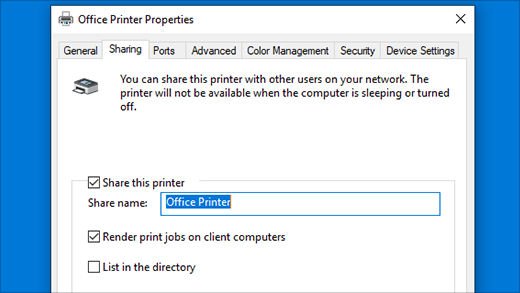
เมื่อเสร็จแล้ว ให้เลือกตกลง
ระบุชื่อหรือที่อยู่ IP ของอุปกรณ์ Windows หลัก
จําเป็นต้องระบุชื่อหรือที่อยู่ IP ของอุปกรณ์ Windows หลักก่อนจึงจะสามารถติดตั้งเครื่องพิมพ์ที่ใช้ร่วมกันบนอุปกรณ์ Windows อื่นๆ ได้
ระบุชื่อของอุปกรณ์ Windows หลัก:
บนอุปกรณ์ Windows ที่เชื่อมต่อกับเครื่องพิมพ์โดยตรง เลือก เริ่มต้น
จากนั้นเลือก การตั้งค่า เกี่ยวกับ ระบบ
ระบบ >>
>>หรือ
เลือกทางลัด เกี่ยวกับ ต่อไปนี้ :
ในหน้าต่างเกี่ยวกับระบบ > คุณสามารถพบชื่อของอุปกรณ์ Windows หลักได้ภายใต้ข้อมูลจําเพาะของอุปกรณ์และถัดจากชื่ออุปกรณ์ จดชื่อนี้เพื่อใช้ในการตั้งค่าเครื่องพิมพ์ที่ใช้ร่วมกันบนอุปกรณ์ Windows อื่นๆ
ระบุที่อยู่ IP ของอุปกรณ์ Windows หลัก:
บนอุปกรณ์ Windows ที่เครื่องพิมพ์เชื่อมต่อโดยตรง เลือก เริ่มต้น
จากนั้นเลือก การตั้งค่า>เครือข่าย & อินเทอร์เน็ตหรือ
เลือกทางลัดเครือข่าย & อินเทอร์เน็ต ต่อไปนี้:
ในหน้าต่างเครือข่าย & อินเทอร์เน็ต ให้เลือก Wi-Fi
หรืออีเทอร์เน็ตถ้าเครือข่ายของคุณแสดงอยู่ในบานหน้าต่าง Wi-Fi หรืออีเทอร์เน็ต ให้เลือกเครือข่ายนั้น
เลื่อนลงเพื่อดูที่อยู่ IP ของอุปกรณ์ Windows หลักที่พบถัดจาก ที่อยู่ IPv4: จดที่อยู่ IP นี้สําหรับใช้เมื่อตั้งค่าเครื่องพิมพ์ที่ใช้ร่วมกันบนอุปกรณ์ Windows อื่นๆ
ติดตั้งเครื่องพิมพ์ที่ใช้ร่วมกันบนอุปกรณ์ Windows อื่นๆ
เมื่อต้องการติดตั้งเครื่องพิมพ์ที่ใช้ร่วมกันบนอุปกรณ์ Windows อื่นในเครือข่ายส่วนตัวเดียวกัน:
บนอุปกรณ์ Windows อื่นบนเครือข่ายส่วนตัวเดียวกันกับอุปกรณ์ Windows หลัก เลือกเริ่มต้น
จากนั้นเลือก การตั้งค่า> อุปกรณ์&> Bluetoothเครื่องพิมพ์ & สแกนเนอร์หรือ
เลือกทางลัดเครื่องพิมพ์ & สแกนเนอร์ ต่อไปนี้:
ในหน้าต่างเครื่องพิมพ์ & สแกนเนอร์ ให้เลือกเพิ่มอุปกรณ์ที่อยู่ถัดจากเพิ่มเครื่องพิมพ์ & สแกนเนอร์
รายชื่อเครื่องพิมพ์จะปรากฏขึ้น อาจใช้เวลาสักครู่ก่อนที่รายการเครื่องพิมพ์จะสร้างข้อมูลให้เสร็จ ถัดจากเครื่องพิมพ์ที่ต้องการ เลือกเพิ่มอุปกรณ์ เครื่องพิมพ์จะติดตั้ง
หากเครื่องพิมพ์ที่ต้องการไม่ปรากฏขึ้น ถัดจาก เครื่องพิมพ์ที่ฉันต้องการ ไม่อยู่ในรายการ ให้เลือกเพิ่มอุปกรณ์ใหม่ด้วยตนเอง ในหน้าต่าง เพิ่มเครื่องพิมพ์ ที่เปิดขึ้นมา:
เลือก เลือกเครื่องพิมพ์ที่ใช้ร่วมกันตามชื่อ
ป้อนชื่อหรือที่อยู่ IP ของอุปกรณ์ Windows หลักพร้อมกับชื่อที่ใช้ร่วมกันของเครื่องพิมพ์ที่ใช้รูปแบบใดรูปแบบหนึ่งต่อไปนี้:
อีกวิธีหนึ่งคือ สามารถใช้ปุ่ม เรียกดู เพื่อเลือกอุปกรณ์ Windows หลักและเครื่องพิมพ์ที่ใช้ร่วมกันได้เคล็ดลับ
สามารถรับชื่อและที่อยู่ IP ของอุปกรณ์ Windows หลักได้โดยทําตามขั้นตอนในส่วน ระบุชื่อหรือที่อยู่ IP ของอุปกรณ์ Windows หลัก ชื่อที่ใช้ร่วมกันของเครื่องพิมพ์ถูกตั้งค่าไว้ในส่วน การใช้เครื่องพิมพ์ร่วมกันบนอุปกรณ์ Windows หลัก หากการเพิ่มเครื่องพิมพ์ตามชื่อล้มเหลว ให้ลองเพิ่มตามที่อยู่ IP แทนและในทางกลับกัน
- \\computer_name\printer_name
- \\ip_address\printer_name
- http://computer_name/printer_name/.printer
- http://ip_address/printer_name/.printer
หากได้รับพร้อมท์ให้ทําเช่นนั้น ให้ใส่ข้อมูลประจําตัวสําหรับอุปกรณ์ Windows หลัก
เลือก ถัดไป หน้าต่าง การติดตั้งเครื่องพิมพ์ Windows จะปรากฏขึ้นและติดตั้งเครื่องพิมพ์
เมื่อการติดตั้งเครื่องพิมพ์เสร็จสิ้น เลือก ถัดไป จากนั้นเลือก เสร็จสิ้น

 >เครื่องพิมพ์ & สแกนเนอร์
 เพิ่มเครื่องพิมพ์หรือสแกนเนอร์