เพื่อหลีกเลี่ยงการสูญเสียข้อมูล ให้นําอุปกรณ์ฮาร์ดแวร์ เช่น USB แฟลชไดรฟ์หรือฮาร์ดไดรฟ์ภายนอกออกอย่างปลอดภัยทุกครั้งก่อนที่จะยกเลิกการเชื่อมต่อ ใน Windows คุณสามารถใช้เอาฮาร์ดแวร์ออกอย่างปลอดภัยตามที่อธิบายไว้ด้านล่าง
ใช้ไอคอนถาดระบบ
ในบริเวณถาดระบบของแถบงาน คลิกขวาที่ไอคอน เอาฮาร์ดแวร์ออกอย่างปลอดภัยและเอาสื่อออก

หากไม่เห็นไอคอนเอาฮาร์ดแวร์ออกอย่างปลอดภัยและเอาสื่อออก ให้เลือกแสดงไอคอนที่ ซ่อนก่อน จากนั้นคลิกขวาที่ไอคอนเอาฮาร์ดแวร์ออกอย่างปลอดภัยและเอาสื่อออก
ในเมนูที่ปรากฏขึ้น เลือก เอาอุปกรณ์>ออก < สําหรับอุปกรณ์ฮาร์ดแวร์ที่ต้องเอาออก
การแจ้งเตือน เอาฮาร์ดแวร์ออกอย่างปลอดภัย แสดงขึ้นและอุปกรณ์ฮาร์ดแวร์หายไปจากเมนู ถอดฮาร์ดแวร์ออกอย่างปลอดภัยและเอาสื่อ ออก อุปกรณ์ฮาร์ดแวร์สามารถถอดออกได้อย่างปลอดภัย
เพิ่มไอคอนถอดฮาร์ดแวร์ออกอย่างปลอดภัยและเอาสื่อออก ลงในถาดระบบ
คลิกขวาบนแถบงาน แล้วเลือก  การตั้งค่าแถบงาน
หรือ
เลือกทางลัดแถบงานส่วนบุคคลต่อไปนี้>:
ในหน้าต่างแถบงานส่วนบุคคล > เลือกไอคอนถาดระบบอื่นๆ เพื่อขยาย
เลื่อนเพื่อค้นหา เอาฮาร์ดแวร์ออกอย่างปลอดภัย และเอาสื่อออก
ตรวจสอบให้แน่ใจว่า ถอดฮาร์ดแวร์ออกอย่างปลอดภัย และ เปิด ใช้สื่อออก
ไอคอน ถอดฮาร์ดแวร์ออกอย่างปลอดภัยและเอาสื่อ ออกควรปรากฏในพื้นที่ถาดระบบของแถบงาน
หมายเหตุ
ไอคอนเอา ฮาร์ดแวร์ออกอย่างปลอดภัยและเอาสื่อออก อาจไม่ปรากฏในบริเวณถาดระบบของแถบงานในสถานการณ์ต่อไปนี้:
- อุปกรณ์ฮาร์ดแวร์แบบถอดได้ไม่ได้เชื่อมต่อกับอุปกรณ์ Windows
- อุปกรณ์ Window ไม่รู้จักอุปกรณ์ฮาร์ดแวร์ที่ต้องถอดออก
ใช้แอปการตั้งค่าเพื่อนําอุปกรณ์ออก
เลือกเริ่มต้น จากนั้นเลือกการตั้งค่า
 > อุปกรณ์ Bluetooth & อุปกรณ์
 >
>
หรือ
เลือกทางลัดอุปกรณ์ Bluetooth & >devices ต่อไปนี้:
ในหน้าต่างทางลัดอุปกรณ์ Bluetooth & > อุปกรณ์ ภายใต้ส่วนอุปกรณ์อื่นๆ ให้ค้นหาอุปกรณ์ฮาร์ดแวร์ที่ต้องเอาออก
เมื่อพบอุปกรณ์ฮาร์ดแวร์ที่ต้องการแล้ว ให้เลือกเพื่อขยาย
ถัดจากลบอุปกรณ์นี้ออก เลือกนําออก ตรวจสอบให้แน่ใจว่า เอาออก คือรายการที่อยู่ด้านล่างของอุปกรณ์ฮาร์ดแวร์ที่ต้องเอาออก
เมื่ออุปกรณ์ฮาร์ดแวร์หายไปจากส่วน อุปกรณ์อื่นๆ คุณสามารถนําออกได้อย่างปลอดภัย
หมายเหตุ
การสนับสนุนสําหรับ Windows 10 ได้สิ้นสุดลงในวันที่ 14 ตุลาคม 2025
- หลังจากวันที่ 14 ตุลาคม 2025 Microsoft จะไม่ให้การอัปเดตซอฟต์แวร์ฟรีจาก Windows Update ความช่วยเหลือทางเทคนิค หรือการแก้ไขด้านความปลอดภัยสําหรับ Windows 10 อีกต่อไป พีซีของคุณจะยังคงใช้งานได้ แต่เราขอแนะนำให้เปลี่ยนไปใช้ Windows 11
-
เรียนรู้เพิ่มเติม
ใช้ไอคอนถาดระบบ
ในบริเวณถาดระบบของแถบงาน คลิกขวาที่ไอคอน เอาฮาร์ดแวร์ออกอย่างปลอดภัยและเอาสื่อออก หากไม่เห็นไอคอนเอาฮาร์ดแวร์ออกอย่างปลอดภัยและเอาสื่อออก ให้เลือกแสดงไอคอนที่ซ่อนก่อน จากนั้นคลิกขวาที่ไอคอนเอาฮาร์ดแวร์ออกอย่างปลอดภัยและเอาสื่อออก
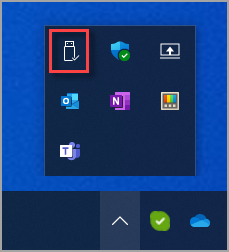
ในเมนูที่ปรากฏขึ้น เลือก เอาอุปกรณ์>ออก < สําหรับอุปกรณ์ฮาร์ดแวร์ที่ต้องเอาออก
การแจ้งเตือน เอาฮาร์ดแวร์ออกอย่างปลอดภัย แสดงขึ้นและอุปกรณ์ฮาร์ดแวร์หายไปจากเมนู ถอดฮาร์ดแวร์ออกอย่างปลอดภัยและเอาสื่อ ออก อุปกรณ์ฮาร์ดแวร์สามารถถอดออกได้อย่างปลอดภัย
เพิ่มไอคอนถอดฮาร์ดแวร์ออกอย่างปลอดภัยและเอาสื่อออก ลงในถาดระบบ
หากยังคงไม่เห็นไอคอน เอา ฮาร์ดแวร์ออกอย่างปลอดภัย และ เอาสื่อออก หลังจากเลือก แสดงไอคอนที่ ซ่อน จากนั้นทําตามขั้นตอนต่อไปนี้เพื่อทําให้มองเห็น:
คลิกขวาบนแถบงาน แล้วเลือก การตั้งค่าแถบงาน
หรือ
เลือกทางลัดแถบ งาน ต่อไปนี้:
ในหน้าต่าง แถบงาน ภายใต้ พื้นที่แจ้งให้ทราบ ให้เลือก เลือกว่าจะให้ไอคอนใดปรากฏบน ลิงก์แถบงาน
ใน เลือกว่าจะให้ไอคอนใดปรากฏอยู่บนหน้าต่างแถบงาน เลื่อนผ่านรายการและค้นหา Windows Explorer: เอาฮาร์ดแวร์ออกอย่างปลอดภัยและเอาสื่อออก
ตรวจสอบให้แน่ใจว่า Windows Explorer: ถอดฮาร์ดแวร์ออกอย่างปลอดภัยและนําสื่อออกเปิดอยู่
สำคัญ
ตัวเลือก Windows Explorer อาจมีหลายตัวเลือก ตรวจสอบให้แน่ใจว่าได้ เปิด Windows Explorer รายการที่มีป้ายชื่อ เอาฮาร์ดแวร์ออกอย่างปลอดภัยและเอาสื่อออก
ไอคอน ถอดฮาร์ดแวร์ออกอย่างปลอดภัยและเอาสื่อ ออกควรปรากฏในพื้นที่ถาดระบบของแถบงาน
หมายเหตุ
ไอคอนเอา ฮาร์ดแวร์ออกอย่างปลอดภัยและเอาสื่อออก อาจไม่ปรากฏในบริเวณถาดระบบของแถบงานในสถานการณ์ต่อไปนี้:
- อุปกรณ์ฮาร์ดแวร์แบบถอดได้ไม่ได้เชื่อมต่อกับอุปกรณ์ Windows
- อุปกรณ์ Window ไม่รู้จักอุปกรณ์ฮาร์ดแวร์ที่ต้องถอดออก
ใช้แอปการตั้งค่า
บนอุปกรณ์ Windows ให้เลือก เริ่มต้น จากนั้นเลือก การตั้งค่า>อุปกรณ์
หรือ
เลือกทางลัด Bluetooth & อุปกรณ์อื่นๆ ดังต่อไปนี้:
ในหน้าต่าง Bluetooth & อุปกรณ์อื่นๆ ภายใต้ส่วน อุปกรณ์อื่นๆ ให้ค้นหาอุปกรณ์ฮาร์ดแวร์ที่ต้องถอดออก
เมื่อพบอุปกรณ์ฮาร์ดแวร์ที่ต้องการแล้ว ให้เลือกเพื่อขยาย
เลือกปุ่มเอาอุปกรณ์ออก ตรวจสอบให้แน่ใจว่าปุ่ม เอาอุปกรณ์ที่เลือก อยู่เป็นปุ่มที่อยู่ด้านล่างของอุปกรณ์ฮาร์ดแวร์ที่ต้องเอาออก
ในหน้าต่าง Are you sure you want to remove this device? เลือกปุ่ม ใช่
เมื่ออุปกรณ์ฮาร์ดแวร์หายไปจากส่วน อุปกรณ์อื่นๆ คุณสามารถนําออกได้อย่างปลอดภัย

