
Çalışmanızın kayıtlarını aynı yerde tutmak veya verilerinizin bir anlık görüntüsünü göstermek isterseniz, OneNote not defterinizin bir sayfasına Excel elektronik tablosu (çalışma sayfası olarak da adlandırılır) ekleyebilirsiniz. Kitaplar ve ciltler dünyasında, bu seçenek elektronik tablonuzun bir kopyasını almak ve bunu kağıt notlarınıza iliştirmekle aynı anlama gelir.
OneNote'ta bir sayfaya Excel elektronik tablosu eklerken şunlardan birini yapabilirsiniz:
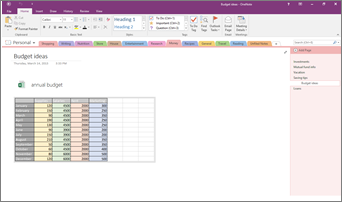
OneNote'ta elektronik tabloda yaptığınız değişikliklerin Excel'deki özgün dosyada görünmeyeceğini unutmayın. Aynı şekilde, özgün Excel elektronik tablosunda değişiklik yaparsanız, değişiklikleriniz OneNote'taki kopyada görünmez.
Var olan bir Excel dosyasını OneNote'a ekleme
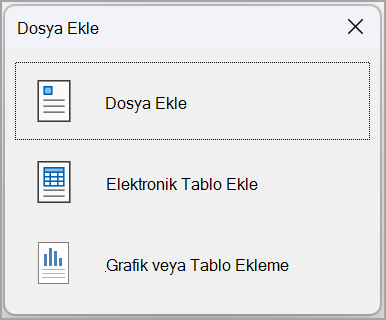
Var olan bir Excel elektronik tablosunu eklemeyi seçtiğinizde üç seçeneğiniz vardır:
- Dosya Ekle: Bu seçenek, Excel dosyasını OneNote sayfanıza bir simge olarak ekler. Simgeyi çift tıklatarak açabilirsiniz.
- Elektronik Tablo Ekleme: Bu, elektronik tablonun tamamını OneNote'a statik tablo olarak ekler. Excel'de değişiklik yaparsanız güncelleştirilmez.
- Grafik veya tablo ekleme: Bu, OneNote'a eklemek üzere Excel dosyasından belirli tabloları veya grafikleri seçmenize olanak tanır. Bunlar da statik olur ve Excel'deki değişikliklerle güncelleştirilmez.
Var olan bir Excel dosyasını OneNote'a simge olarak ekleme
Elektronik tablonuzun bir kopyasını oluşturmak ve bu kopyanın bağlantısını doğrudan notlarınızda daha sonra buna gerek duyacağınız konuma eklemek isterseniz, bu seçeneği kullanın. Bağlantı bir simge olarak gösterilir ve bu simge çift tıklatıldığında tam işlevli Excel elektronik tablosu açılır.
Önemli
Özgün Excel elektronik tablonuzun bir kopyasını oluşturduğunuzu unutmayın. OneNote'taki kopyada yaptığınız değişiklikler özgün kopyanızda gösterilmez. Ayrıca özgün dosyanın değiştirilmesi de kopyayı güncelleştirmez.
-
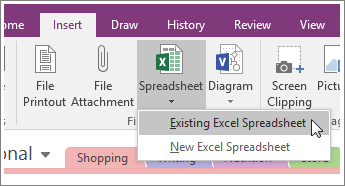
Ekle sekmesinde, Elektronik Tablo>Var olan Excel Elektronik Tablosu'nu seçin.
- Eklemek istediğiniz dosyayı bulun ve tıklayın, sonra da Ekle'yi seçin.
-
Dosya Ekle’yi seçin.
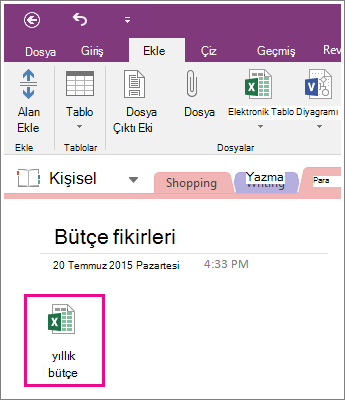
Burada, eklenen elektronik tablonun nasıl görüneceği görülmektedir.
Önemli
Simgeyi silmemeye dikkat edin, yoksa elektronik tabloyu düzenleyemezsiniz.
Elektronik tablonun statik bir görüntüsünü OneNote'a ekleme
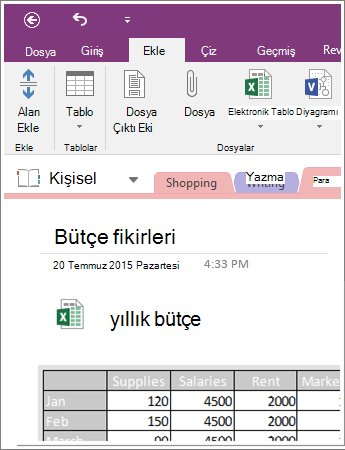
Bu seçenek elektronik tablonuzun bir kopyasını oluşturur ve bu kopyanın bağlantısını, elektronik tablonuzun statik bir görüntüsüyle birlikte doğrudan notlarınıza ekler. Bağlantı bir simge olarak gösterilir ve bu simge çift tıklatıldığında tam işlevli Excel elektronik tablosu açılır. Bağlantılı elektronik tabloyu güncelleştirirseniz, eklenen görüntü de değişikliklerinizi gösterecek şekilde otomatik olarak yenilenir.
Önemli
Özgün Excel elektronik tablonuzun bir kopyasını oluşturduğunuzu unutmayın. OneNote'taki kopyada yaptığınız değişiklikler özgün kopyanızda gösterilmez. Ayrıca özgün dosyanın değiştirilmesi de kopyayı güncelleştirmez.
Ekle sekmesinde, Elektronik Tablo>Var olan Excel Elektronik Tablosu'nu seçin.
Eklemek istediğiniz dosyayı bulun ve tıklayın, sonra da Ekle'yi seçin.
Elektronik Tablo Ekle’yi seçin.
İpucu
Elektronik tablodan yalnızca bir tablo veya grafiği eklemek istiyorsanız, bunun yerine Grafik veya Tablo Ekle'yi seçin.
Burada, eklenen elektronik tablonun nasıl görüneceği görülmektedir.
Önemli
Simgeyi silmemeye dikkat edin, yoksa elektronik tabloyu düzenleyemezsiniz.
Varolan bir Excel sayfasından OneNote'a Grafik veya Tablo ekleme
Bu, OneNote'a eklemek üzere Excel dosyasından belirli tabloları veya grafikleri seçmenize olanak tanır. Bunlar da statik olur ve Excel'deki değişikliklerle güncelleştirilmez.
- OneNote not defterinizi açın ve var olan elektronik tablonuzu eklemek için notu seçin.
- Elektronik Tablo>Ekle'yi> tıklatınVar olan Excel Elektronik Tablosu.
- Eklenecek Excel elektronik tablosunu bulun.
- Bunu seçin, ardından Ekle düğmesine basın.
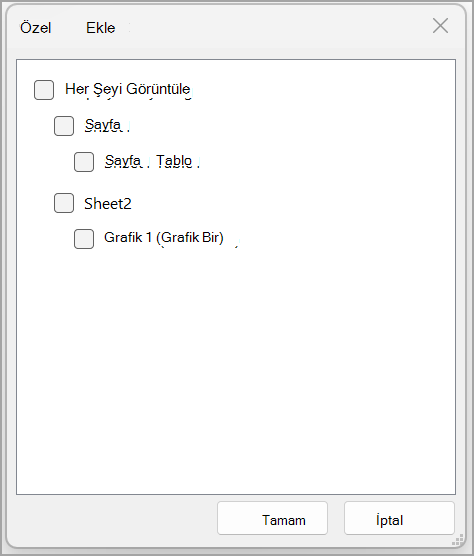
- Grafik veya tablo eklemek istiyorsanız Grafik veya Tablo Ekle'yi seçin. OneNote'a eklemek üzere Excel dosyasından belirli grafikleri veya tabloları seçebilir ya da OneNote'a eklemek üzere bir sayfanın tamamını seçebilirsiniz.
Yeni bir elektronik tablo oluşturma
Yeni bir Excel elektronik tablosu oluşturmak istiyorsanız, bunu doğrudan notlarınızdan yapabilirsiniz.
Aynı var olan bir elektronik tablonun statik görüntüsünü eklemek gibi, bu seçeneğe de çift tıklandığında tam işlevli Excel elektronik tablosunu açan bir simge ekler ve sayfada elektronik tablonuzun statik bir görüntüsünü gösterir. Bağlantılı elektronik tabloyu güncelleştirirseniz, eklenen görüntü de değişikliklerinizi gösterecek şekilde otomatik olarak yenilenir.
Ekle sekmesinde, Elektronik Tablo>,Yeni Excel Elektronik Tablosu'nu seçin.
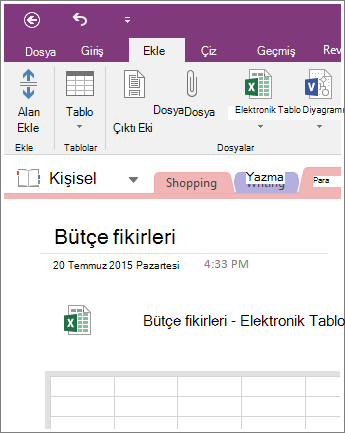
Sayfada bir Excel simgesi ve elektronik tablonun boş, statik bir görüntüsü gösterilir.Elektronik tabloyu düzenlemek için simgeyi çift tıklatın.
Önemli
Simgeyi silmemeye dikkat edin, yoksa elektronik tabloyu düzenleyemezsiniz.