OneNote yakın zamanda yenilendiğinden diğer Office uygulamalarıyla birlikte daha modern ve tanıdık görünüyor.
Not defteri ve bölüm gezinti bölmesini onlara her ihtiyacınız olduğunda göstermeyi seçebilir ve sonra işiniz bitince bunları yeniden gizleyebilirsiniz. Böylece işinize, düşüncelerinize ve fikirlerinize odaklanma fırsatı bulursunuz.
İpucu
Windows 10 için OneNote'un desteği Ekim 2025'te sona ereceği için Windows'da Microsoft 365'ten OneNote'u kullanmanızı öneririz. Hazır olduğunuzda, paylaşılan not defterlerinin her zaman tercih ettiğiniz sürümde açılmasını sağlamak için varsayılanları Windows 10 için OneNote yerine OneNote'a işaret edecek şekilde değiştirebilirsiniz.
Windows'da OneNote'ta Gezinti bölmesi
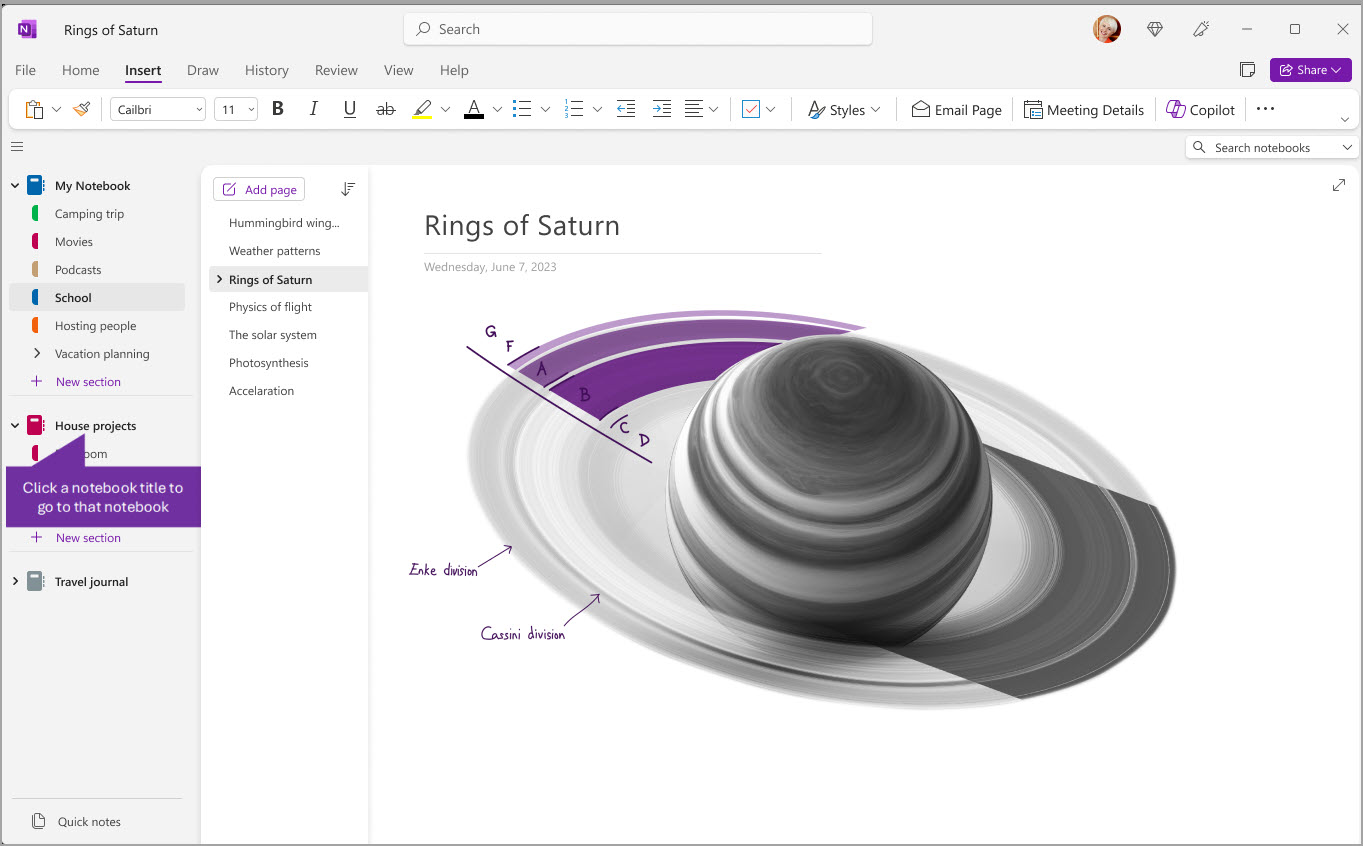
 Gezinti düğmesi gezinti bölmesini açar veya kapatır. Düğmeye tıklayarak not defterlerini ve bölümleri göstermeyi veya gizlemeyi seçebilirsiniz.
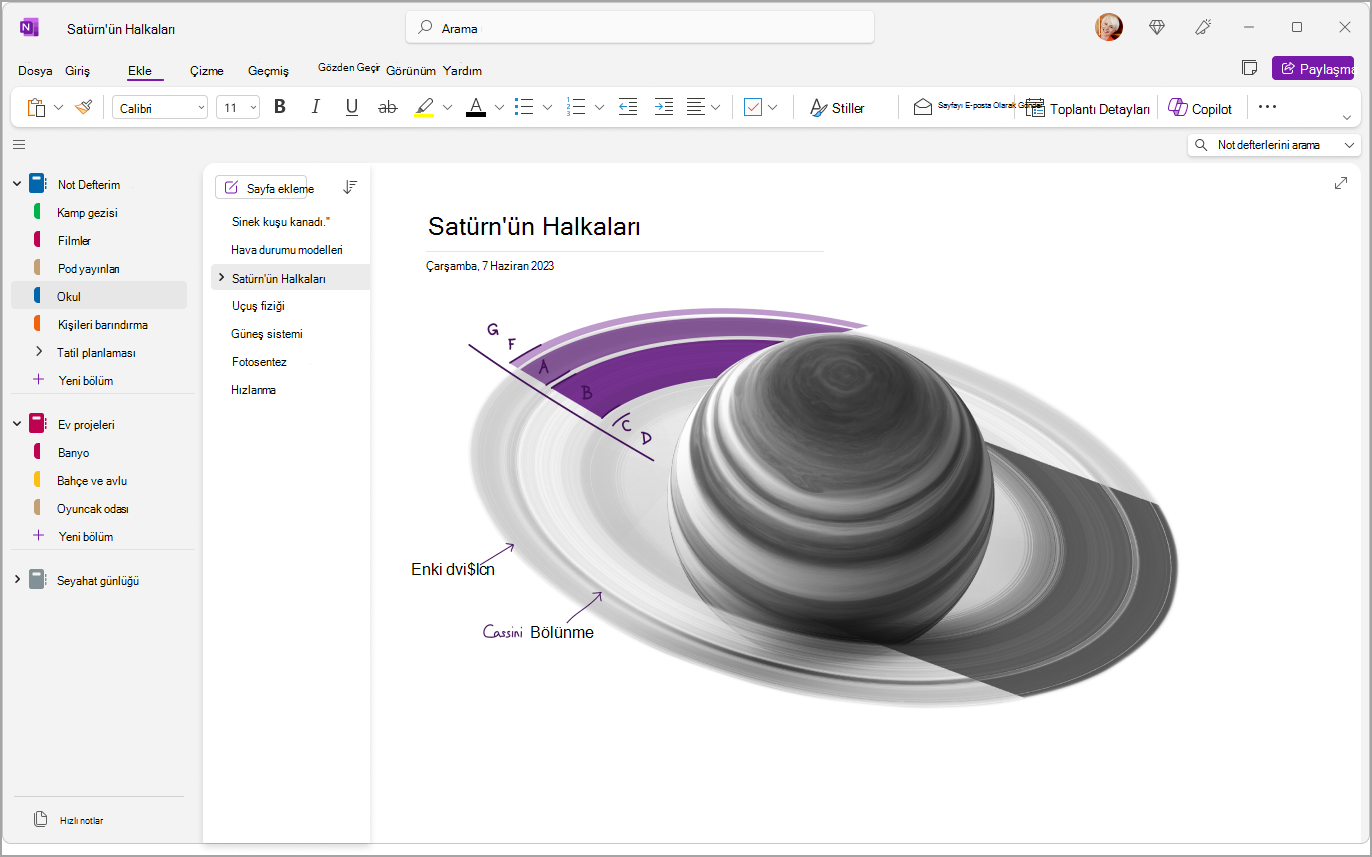
Not defterlerinize, bölümlerinize ve sayfalarınıza hızla erişme
Geçerli not defterinizin bölümlerini görüntülemek için, uygulama penceresinin sol üst kısmındaki Gezinti öğesini seçerek gezinti bölmesini açın. Varsayılan olarak, sayfa listesi gezinti bölmesinin yanında açılır.
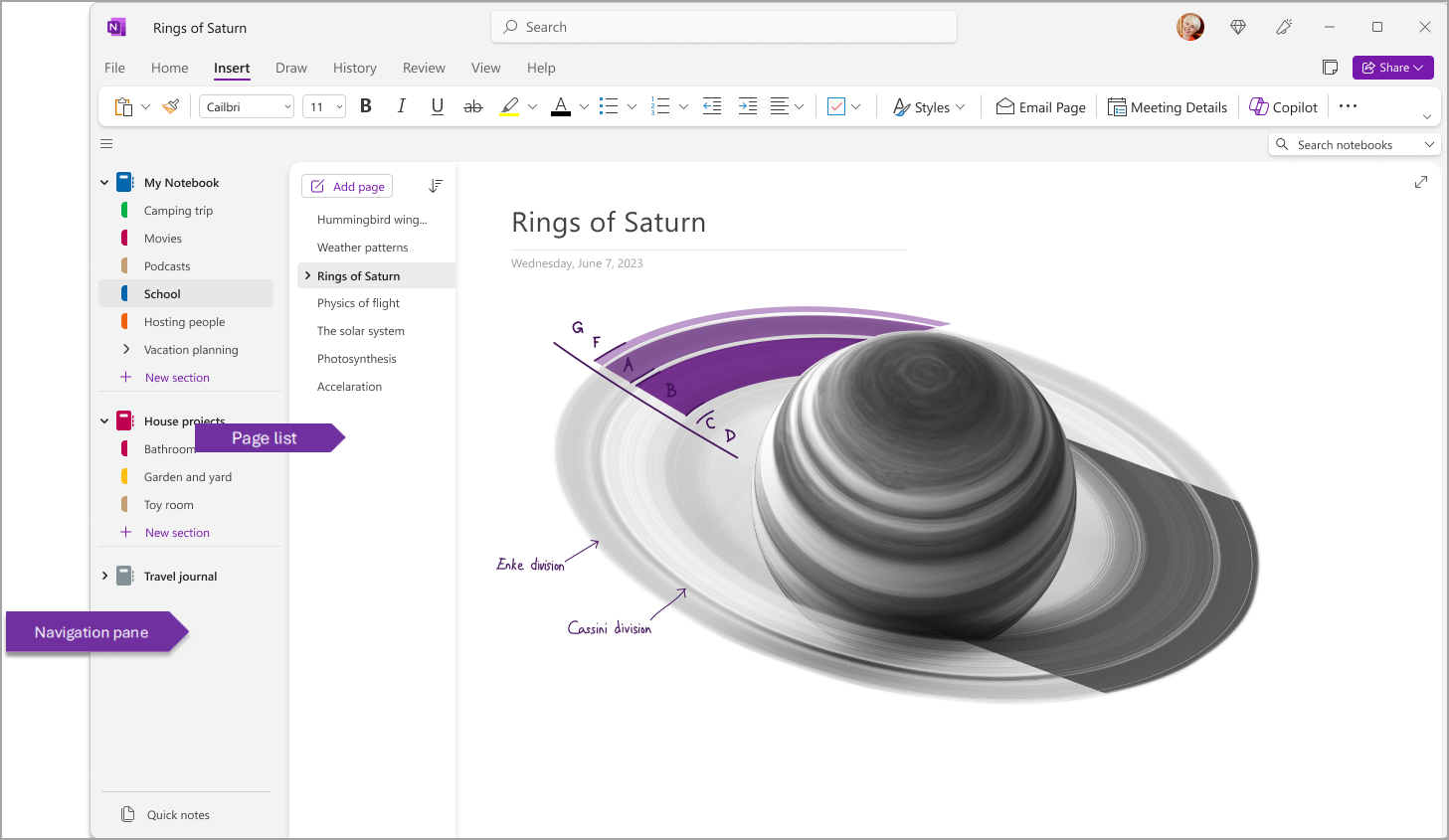
Bölümlerin sayfanın üst kısmında üst bilgi olarak görüntülenmesi için Görünüm>Sekmeleri Düzeni>Yatay Sekmeler'e giderek de bu bölmeleri özelleştirebilirsiniz.
Yatay Sekmeler'e geçtikten sonra, Dosya>OneNote Seçenekleri>Görünümü'ne gidip Sayfa listesini sola taşı seçeneğini değiştirerek sayfa listesini ekranınızın soluna veya sağına sabitlemeyi seçebilirsiniz.
Farklı bir bölümü görüntülemek için gezinti bölmesinde başlığa tıklayın.
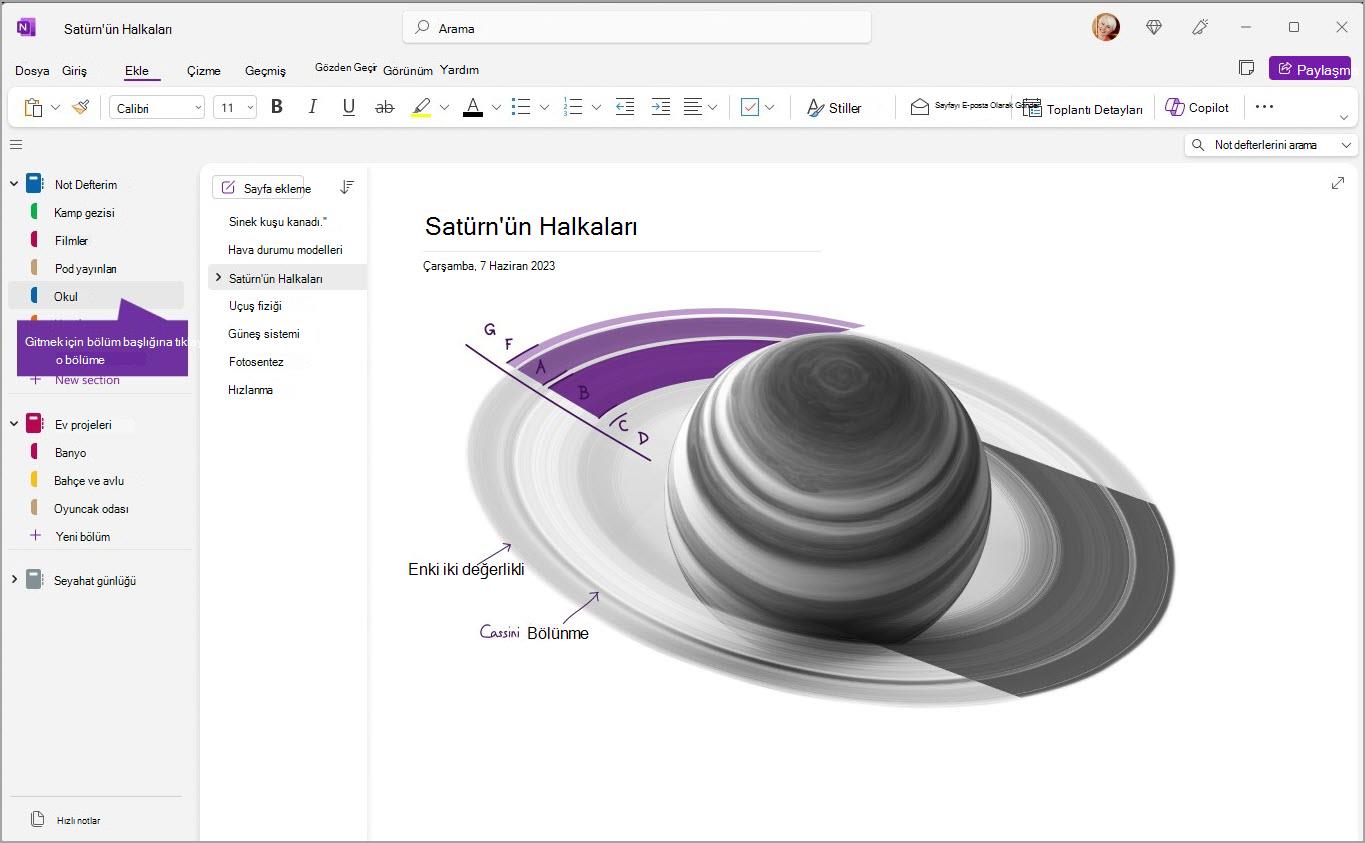
Farklı bir sayfa seçmek için sayfa listesinde başlığa tıklayın.
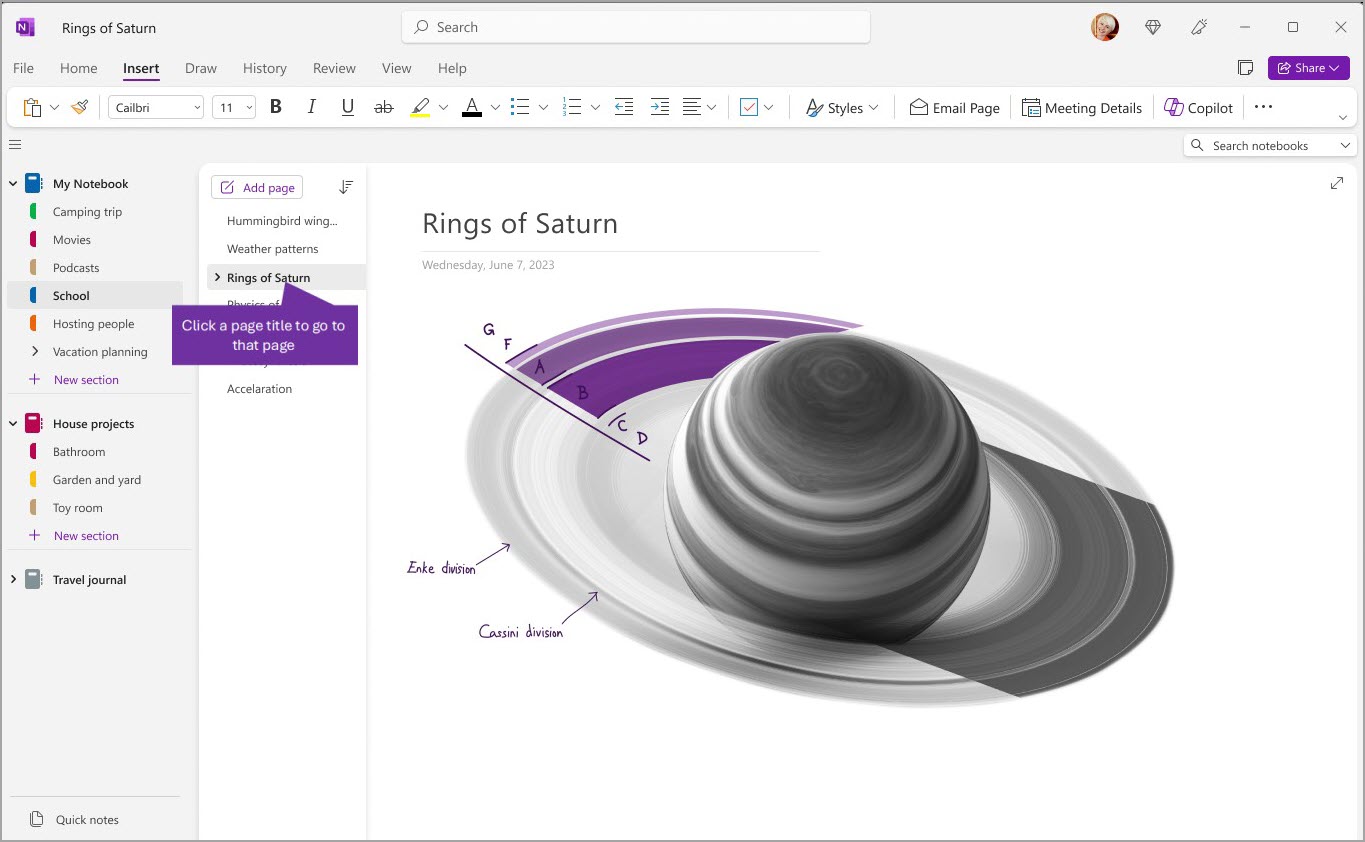
Bilgisayarınızda veya cihazınızda daha önce OneNote kullandıysanız, son not defteri ve en son çalıştığınız sayfa açılır.
İpucu
Herhangi bir sayfa veya bölüm başlığına sağ tıklayabilir ve ardından gösterilen menüde daha fazla seçenek arasından seçim yapabilirsiniz.
Daha önce açtığınız farklı bir not defterine geçmek için gezinti düğmesini seçerek gezinti bölmesini açın. Ardından gezinti bölmesinden herhangi bir not defterini seçin. Not defteri listede yoksa, diğer not defterlerini açmak için Dosya>Aç'ı seçin.
Gezinti bölmesini istediğiniz kadar genişletme veya daraltma
Gezinti bölmelerinin genişletmek veya daraltmak için kolayca yeniden boyutlandırabilirsiniz. Bölüm veya sayfa başlıklarınız sık sık kesilmiş olarak görünüyorsa veya gezinti bölmesi gösterilirken not alma alanınızı olabildiğince artırmak istiyorsanız, kullanışlı bir özelliktir.
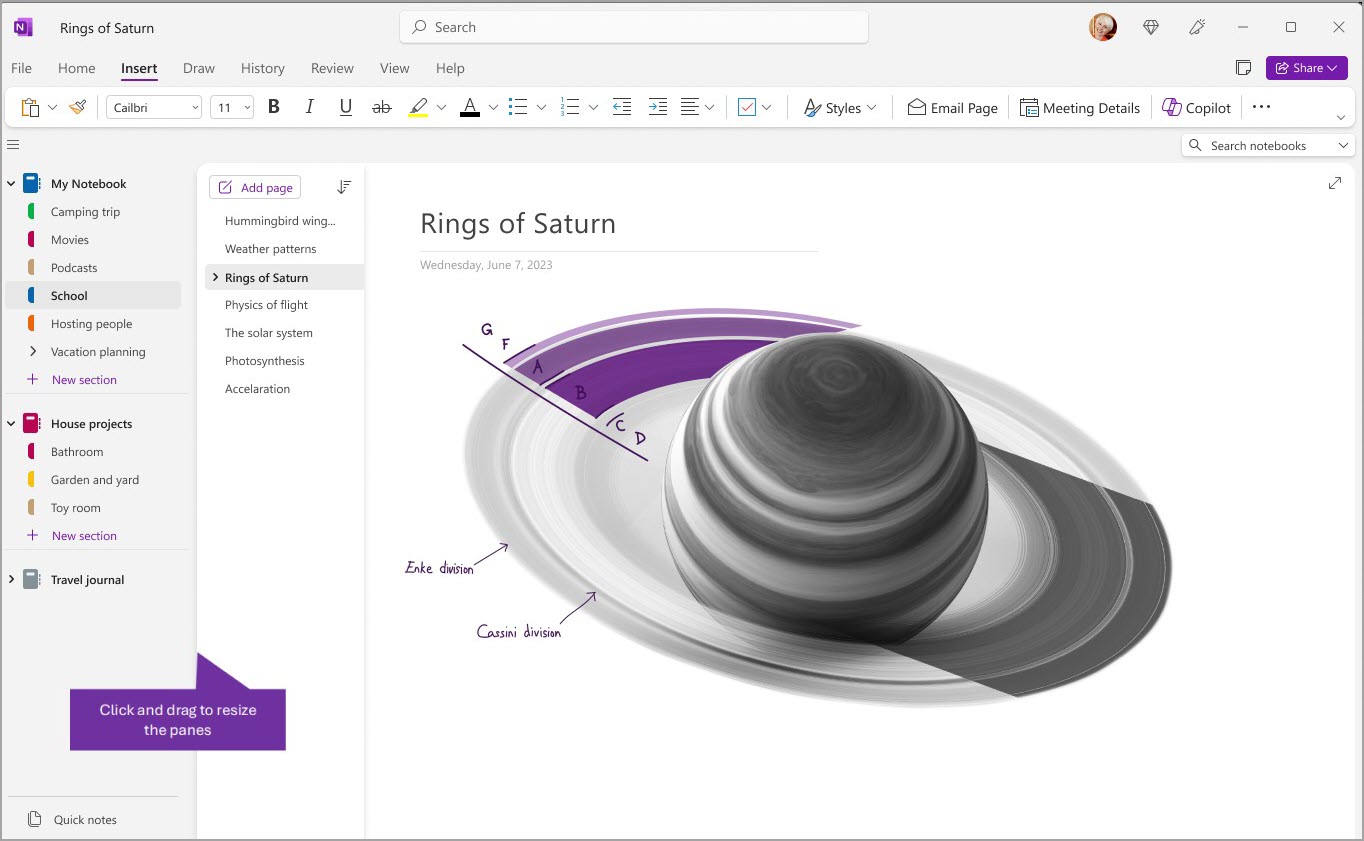
- Fare işaretçisini yeniden boyutlandırmak istediğiniz gezinti bölmesinin sağ tarafındaki dikey kenarın üzerine getirin.
- Çift başlı ok işaretçisi gösterildiğinde bölmenin kenarını istediğiniz kadar genişletmek için sola veya sağa tıklayıp sürükleyin ve sonra fare düğmesini bırakın.
Notlarınızı nereye koyduğunuz fark etmeksizin anında bulma
OneNote'un en gizli sırrı, herhangi bir not defterinin veya hatta tüm not defterlerinizin bütün içeriğini anında arayabilme özelliğidir. Ekranın sağ tarafındaki arama kutusuna tıklayın ve yazmaya başlayın.
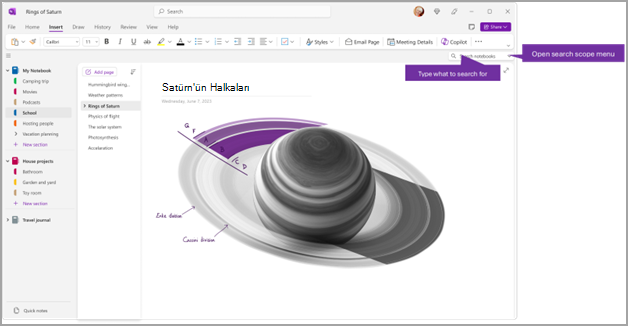
- Arama kutusuna aranacak bir anahtar sözcük veya tümcecik yazın.
İpucu
- Arama kutusuna yazdığınız bir tümceciğin etrafında tırnak işaretleri kullanabilirsiniz. Bunu yapmak, tek tek sözcükler yerine tam o tümceciğin geçtiği tüm yerleri bulur.
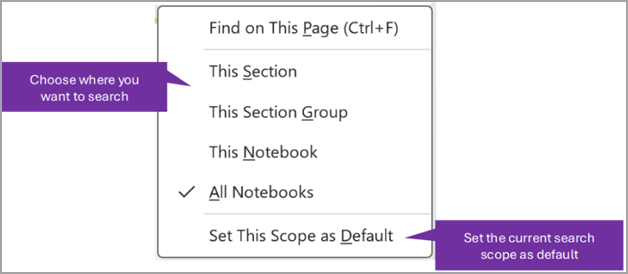
- Varsayılan olarak, OneNote, girdiğiniz metni o anda açmış olduğunuz Tüm Not Defterlerinde arar. Ancak, arama kapsamını yalnızca Bu Bölüm, Bu Bölüm Grubu, Bu Not Defteri veya Bu Sayfada Bul bölümünde arama yapmak üzere ayarlayabilirsiniz. Seçimi varsayılan arama kapsamı olarak da kaydedebilirsiniz.
Arama metniniz bulunduysa, arama sonuçları listesinde görüntülenir. Görüntülemek istediğiniz herhangi bir sonuca tıkladığınızda OneNote o sayfaya atlar. Arama sonuçlarını gözden geçirmeyi bitirdiğinizde, gezintiyi kapatıp geçerli sayfanıza dönmek için X işaretine tıklayın veya arama sonuçlarını kapatmak için sayfaya tıklayın.
Birden çok hesap kullanma
Windows'da OneNote kullanıcıları, birçok kişisel, iş ve okul hesabı ile oturum açabilir ve bu hesaplardaki not defterleri arasında kolayca gezinebilir.
Windows'ta OneNote ile kullandığınız hesapları görüntülemek veya değiştirmek için uygulama penceresinin sağ üst köşesindeki hesap değiştiriciye tıklayın. İstediğiniz hesabın açılan hesaplar listesinde göründüğünü doğrulayın veya yeni bir hesap eklemek istiyorsanız Hesap ekle’yi seçin.
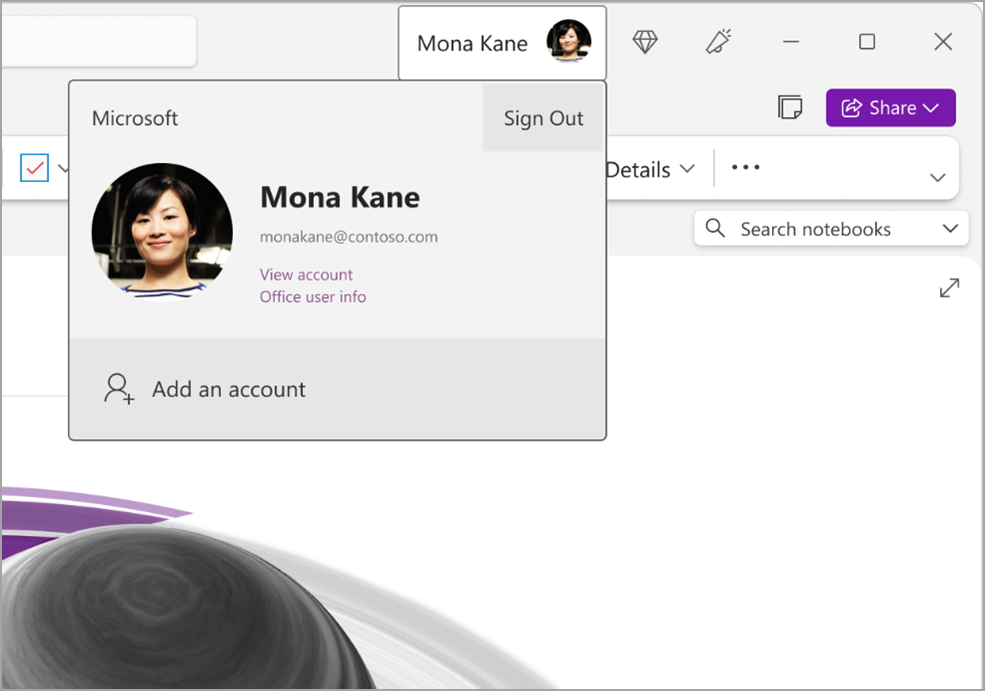
OneNote'ta kullanmak istemediğiniz bir hesabı kaldırmak için listede bu hesap için ... öğesine tıklayın ve sonra Oturumu Kapat'ı seçin. Bu işlemin, söz konusu hesaptan not defterlerini otomatik olarak kapatmadığını unutmayın. Bunları Not Defterleri listenizden kaldırmanızı öneririz. Bunu yapmak için gezinti bölmesinden kapatmak istediğiniz not defterinin adına sağ tıklayıp Not Defterini Kapat’ı seçin.
Uygulama tercihlerinizle OneNote’u özelleştirme
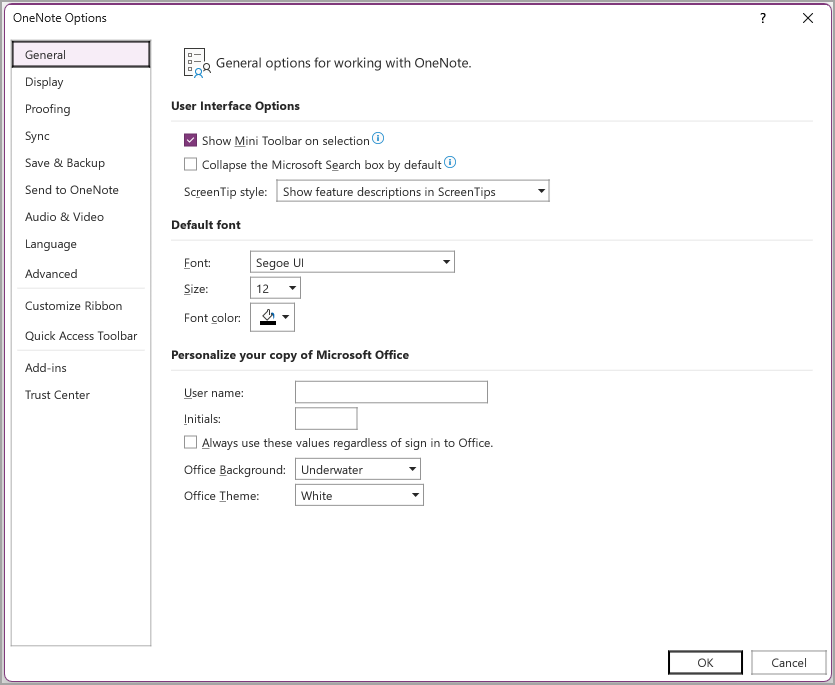
Kullanılabilir ayar seçeneklerinden seçim yaparak OneNote deneyiminizi kolayca özelleştirebilirsiniz. Sol üst köşeden Dosya'yı seçin ve ardından Seçenekler'i seçin.
Notlarınız için daha fazla alan içeren daha basit bir düzen
Mac için OneNoteMac için OneNote, gezinti arabirimini kontrol etmenin daha kolay bir yolunu sağlayarak daha fazla not alma alanı sunar. Not defterini, bölümü ve sayfa gezinti bölmelerini onlara her ihtiyacınız olduğunda göstermeyi seçebilir ve sonra işiniz bitince bunları yeniden gizleyebilirsiniz. Böylece işinize, düşüncelerinize ve fikirlerinize odaklanma fırsatı bulursunuz.
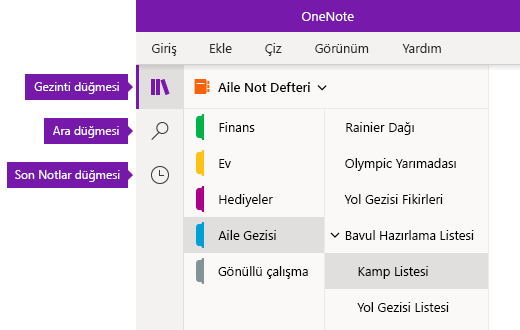
Gezinti düğmesi gezinti bölmelerini açar (  ) veya kapalı (
  ) Geçerli not defterinizin hiyerarşisini görüntülemek için bu simgeyi tıklatın; sayfalar, bölümler ve not defterleri arasında geçiş yapmak için; bölümler, sayfalar ve not defterleri oluşturmak ve düzenlemek için kullanabilirsiniz. Gezinti bölmesini gizlemek ve geçerli sayfanıza dönmek için düğmeye yeniden tıklayın.
Arama düğmesi, notlarınızda belirli yerlerde— veya tüm not defterlerinize anahtar sözcükleri ve tümcecikleri aramak için bir giriş noktası sağlar. Metnin yanı sıra seçili notlara uyguladığınız tüm etiketleri de arayabilirsiniz. Notlarınızdaki konumuna atlamak için herhangi bir arama sonucuna tıklayın.
Son Notlar düğmesi, son görüntülediğiniz veya düzenlediğiniz sayfaların yanı sıra bunların bulunduğu bölümlerin ve not defterlerinin kronolojik bir listesini görüntüler. Bu, farklı bölümlerde veya farklı not defterlerinde yer alan sayfalar arasında hızla geçiş yapmanız ya da farklı bir bilgisayarda veya cihazda not almaya hızla devam etmek istediğinizde yardımcı olur.
İpucu
Son Notlar düğmesi şu anda yalnızca Windows 10 için OneNote'ta kullanılabilir. Ancak, MacMac için OneNote kullanıyorsanız, OneNote menü çubuğunda DosyaEn Son Öğeyi Aç'ı tıklatarak > son notlara kolayca göz atabilir ve onları açabilirsiniz.
Not defterlerinize, bölümlerinize ve sayfalarınıza hızla erişme
Bilgisayarınızda veya cihazınızda daha önce OneNote kullandıysanız, son not defteri ve en son çalıştığınız sayfa açılır.
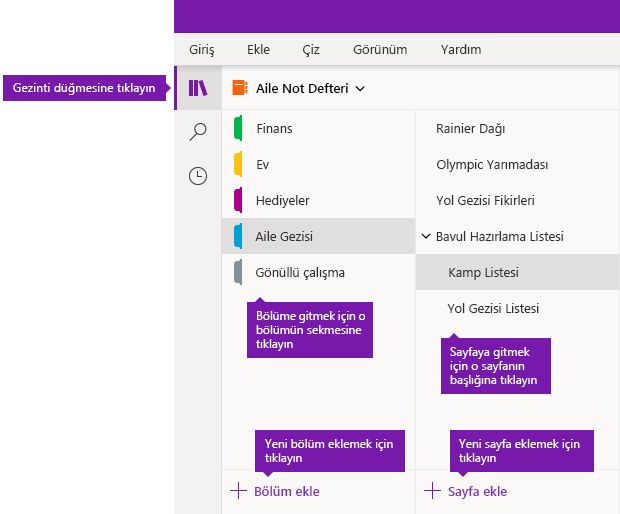
Geçerli not defterinizin hiyerarşini görüntülemek için OneNote uygulama penceresinin sol üst Gezinti düğmesini tıklatın. Geçerli not defterinizdeki sayfalar ve bölümler iki gezinti bölmesinde görüntülenir: bölümler solda ve sayfalar sağda. Başlığına tıklayarak diğer bir bölüm veya sayfaya geçebilirsiniz.
İpucu
Herhangi bir sayfa veya bölüm başlığına sağ tıklayabilir (Windows) veya Control tuşuna basarak tıklayabilir (Mac) ve sonra gösterilen menüdeki daha fazla seçenek arasından seçim yapabilirsiniz.
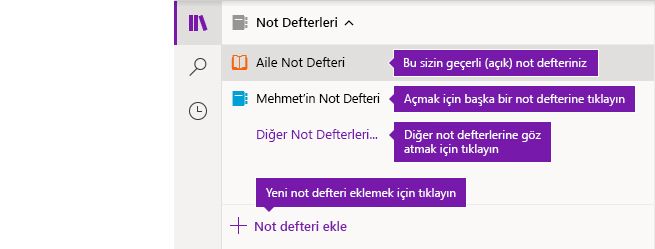
Daha önce açtığınız farklı bir not defterine geçmek için bölüm ve sayfa listelerinin üzerinde görüntülenen Not Defterleri açılan okuna tıklayın.
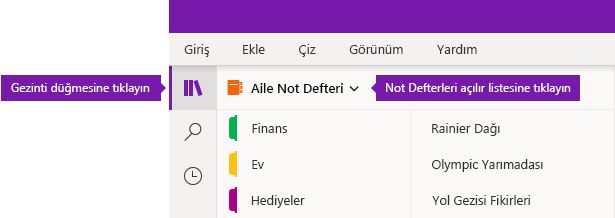
Görüntülenen Not Defterleri listesinde açmak istediğiniz not defterinin adına tıklayın. Listede başka not defteri gösterilmiyorsa veya istediğiniz not defterini görmüyorsanız, o anda OneNote'ta oturum açmış olduğunuz bulut hesabında kullanılabilir olan ek not defterlerini açmak için Diğer Not Defterleri'ne tıklayın.
İpucu
İstediğiniz not defteri farklı bir hesaptaysa, bu makalenin ilerleyen kısımlarında bkz. Ev, iş veya okul hesaplarınız arasında geçiş yapma.
Yeni bölümler, sayfalar ve defterler ekleme
OneNote’ta not defterlerinizin hiçbir zaman kâğıdı bitmez. Tüm not defterlerine kolayca daha fazla sayfa veya bölüm ekleyebilir ve çalışmanızı konularınızla projelerinize veya not aldığınız konumlara (örneğin, evde, okulda veya işte) göre ayırmak üzere yeni not defterleri ekleyebilirsiniz.
Gezinti bölmelerini görüntülemek başlayın ve sonra aşağıdakilerden herhangi birini yapın:
- Geçerli not defterinde yeni bir bölüm oluşturmak için bölüm listesinin altındaki Bölüm ekle düğmesine tıklayın.
- Geçerli bölümde yeni sayfa oluşturmak için, sayfa listesinin altındaki Sayfa ekle düğmesine tıklayın.
- Yeni not defteri oluşturmak için bölüm ve sayfa listelerinin üzerinde görüntülenen Not Defterleri açılan okuna tıklayın. Görüntülenen Not Defterleri listesindeNot defteri ekle düğmesine tıklayın.
Not
Mac için OneNoteMac için OneNote kullanıcılar yeni bölümler, sayfalar ve not defterleri oluşturmak için menü çubuğundaki Dosya>Yeni komutlarını da kullanabilirler. Ayrıca, Mac için OneNote ve Windows 10 için OneNote, klavye kısayollarını kullanarak yeni öğeler oluşturmanıza da olanak tanır. Daha fazla bilgi için bu makalenin altındaki ilgili bağlantılara bakın.
Gezinti bölmesini istediğiniz kadar genişletme veya daraltma
Gezinti bölmelerinin genişletmek veya daraltmak için kolayca yeniden boyutlandırabilirsiniz. Bölüm veya sayfa başlıklarınız sık sık kesilmiş olarak görünüyorsa veya gezinti çubukları gösterilirken not alma alanınızı olabildiğince artırmak istiyorsanız, kullanışlı bir özelliktir.
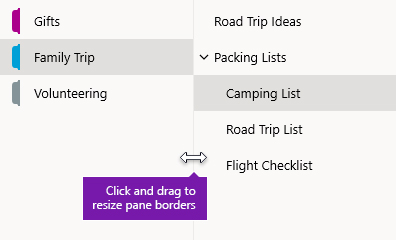
- Fare işaretçisini yeniden boyutlandırmak istediğiniz gezinti bölmesinin sağ tarafındaki dikey kenarın üzerine getirin.
- Çift başlı ok işaretçisi gösterildiğinde bölmenin kenarını istediğiniz kadar genişletmek için sola veya sağa tıklayıp sürükleyin ve sonra fare düğmesini bırakın.
Notlarınızı nereye koyduğunuz fark etmeksizin anında bulma
OneNote'un en gizli sırrı, herhangi bir not defterinin veya hatta tüm not defterlerinizin bütün içeriğini anında arayabilme özelliğidir.
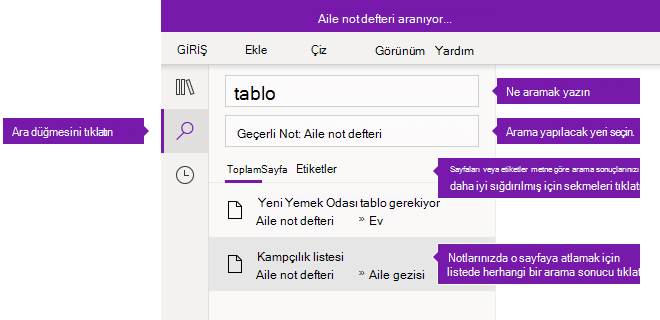
Arama bölmesini görüntülemek için Arama düğmesine tıklayarak başlayın ve ardından aşağıdakilerden herhangi birini yapın:
Üst taraftaki arama kutusuna aranacak bir anahtar sözcük veya tümcecik yazın. Önceden benzer bir şeyler aramışsanız yeniden tıklayabileceğiniz Son Aramalar önerileri görebilirsiniz.
İpucu
OneNote'un tüm sürümlerinde arama kutusuna yazdığınız bir tümceciğin etrafında tırnak işaretleri kullanabilirsiniz. Bunu yapmak, tek tek sözcükler yerine tam o tümceciğin geçtiği tüm yerleri bulur.
Varsayılan olarak, OneNote, girdiğiniz metni o anda açmış olduğunuz Tüm Not Defterlerinde arar. Ancak, arama kapsamını yalnızca Geçerli Not Defteri'nde, yalnızca Geçerli Bölümde veya yalnızca Geçerli Sayfada arama yapmak üzere ayarlayabilirsiniz. Windows 10 için OneNote’ta, arama kapsamınızı seçmek için arama kutusunun altında bulunan liste açılan okuna tıklayın. Mac için OneNote'ta, huni simgesine tıklayın ve görüntülenen menüden arama kapsamını seçin.
Arama kutusunun ve arama kapsamı seçiminin altında notlarınızın metninde bulunan arama sonuçlarını görmek için Sayfalar’a tıklayın veya yalnızca seçili notlara uyguladığınız not etiketlerinin (örneğin, "Önemli" veya "Soru") açıklayıcı metni içinde aramak için Etiketler’e tıklayın.
Arama metniniz bulunduysa, arama sonuçları listesinde görüntülenir. Görüntülemek istediğiniz herhangi bir sonuca tıkladığınızda OneNote o sayfaya atlar. Arama sonuçlarını gözden geçirmeyi bitirdiğinizde gezintiyi kapatıp geçerli sayfanıza dönmek için Arama düğmesine yeniden tıklayın.
İpucu
Aradığınızı bulamıyor musunuz? Doğru hesapta oturum açtığınızdan emin olun ve sonra o hesapta aramak istediğiniz not defterlerini açın. Daha fazla bilgi için hemen aşağıdaki bölümde Ev, iş veya Okul hesaplarınız arasında geçiş yapma başlığına bakın.
Ev, iş veya okul hesapları arasında geçiş yapma
Not defterinin Not Defterleri listenizde görünmesi veya sayfalarının not defteri arama sonuçlarında gösterilmesi için, not defterinin bulunduğu hesapta oturum açmış olmanız ve not defterini en az bir kez açmış olmanız gerekir. İstediğiniz not defteri, o anda oturum açtığınız bulut hesabında depolanmamışsa, farklı bir hesap eklemeniz veya farklı bir hesaba geçmeniz gerekir.
Windows 10 için OneNote kullanıcıları, birçok kişisel, iş ve okul hesabı ile oturum açabilir ve bu hesaplardaki not defterleri arasında kolayca gezinebilirsiniz.
- Windows 10 için OneNote'ta kullandığınız hesapları görüntülemek veya değiştirmek için, uygulama penceresinin sağ üst köşesindeki
 Ayarlar ve Diğer Seçenekler düğmesine tıklayın, sonra Ayarlar'a ve sonra da Hesaplar'a tıklayın. İstediğiniz hesabın açılan hesaplar listesinde göründüğünü doğrulayın ve yeni bir hesap eklemek istiyorsanız Hesap ekle’ye tıklayın.
- OneNote'ta kullanmak istemediğiniz bir hesabı kaldırmak için listedeki hesabı seçmek üzere tıklayın ve sonra Oturumu Kapat'a tıklayın. Bu tür not defterlerinin tekrar açılmasını önlemek için, bunları Not Defterleri listenizden kaldırmanızı öneririz. Bunu yapmak için kapatmak istediğiniz not defterinin adına sağ tıklayıp Not Defterini Kapat’a tıklayın.
İpucu
To switching accounts in Mac için OneNote Mac için OneNote, geçerli hesabınızda oturumu kapatmak için menü çubuğunda OneNote>Oturumu Kapat'a tıklayın ve sonra istediğiniz hesapta oturum açmak için OneNote>Oturum Aç'a tıklayın.
Uygulama tercihlerinizle OneNote’u özelleştirme
OneNote’u ister PC’de ister Mac bilgisayarda kullanıyor olun, kullanılabilir uygulama tercihleri arasından seçim yaparak OneNote deneyiminizi kolayca özelleştirebilirsiniz.
- Windows 10 için OneNote'ta, uygulama penceresinin sağ üst köşesindeki Ayarlar ve Diğer düğmesi tıklayın, sonra Ayarlar'a ve sonra da Seçenekler'e tıklayın.
- Mac için OneNote’ta menü çubuğunda OneNote’a ve ardından Tercihler’e tıklayın.
OneNote içeriğiniz bir not defteri, bölüm ve sayfa hiyerarşisinde düzenlenmiştir.
İpucu
Varsayılan olarak, bölümler ve sayfalar listeleri gezinti bölmesinin yanında açılır. Hiçbir not defteri, bölüm veya sayfa görmüyorsanız gezinti menünüz daraltılmıştır. Geçerli not defterinizin bölümlerini görüntülemek için uygulama penceresinin sol üst kısmındaki açın.
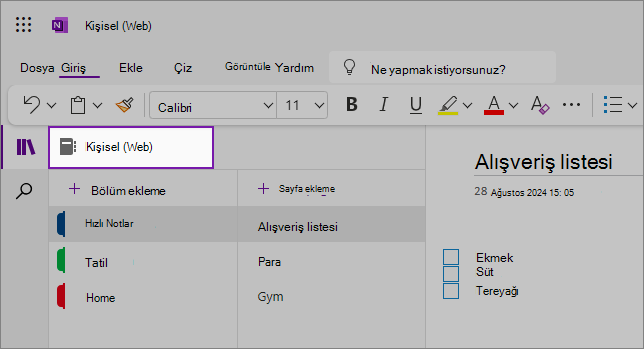
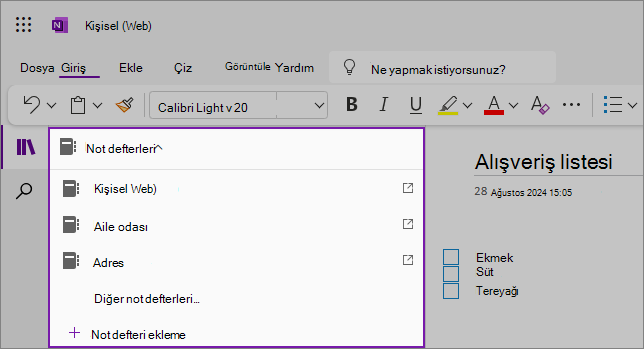
Farklı bir not defteri açmak veya yeni bir not defteri oluşturmak için geçerli not defteri açılan listesini seçerek tüm not defterlerinizin listesini görüntüleyin.
Listenizden başka bir not defteri seçerek tarayıcınızda yeni bir sekmede açın; veya yeni bir not defteri oluşturmak için  Not defteri ekle'yi seçin.
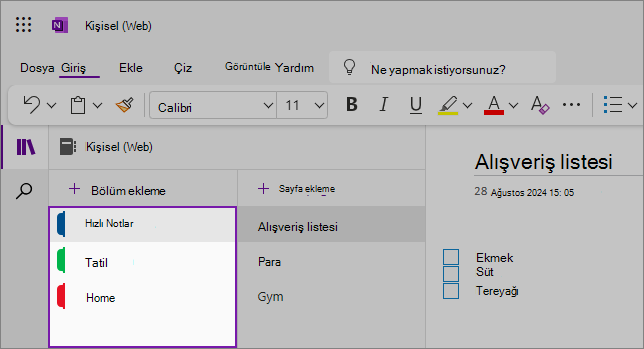
Farklı bir bölümü görüntülemek için bölüm listesinde bir başlığa tıklayın.
OneNote’ta not defterlerinizin hiçbir zaman kâğıdı bitmez. Tüm not defterlerine kolayca daha fazla sayfa veya bölüm ekleyebilir ve çalışmanızı konularınıza ve projelerinize göre ya da not aldığınız yere (örneğin, evde, okulda veya işte) göre ayırmak üzere yeni not defterleri ekleyebilirsiniz.
Yeni bölüm eklemek için ekle'yi seçin. Bölüm rengini seçmek veya değiştirmek için yeni bölüme sağ tıklayın. Bölümleri yeniden sıralamak için sürükleyip bırakabilirsiniz.
Farklı bir sayfa seçmek için, sayfa listesinde bir başlığa tıklayın.
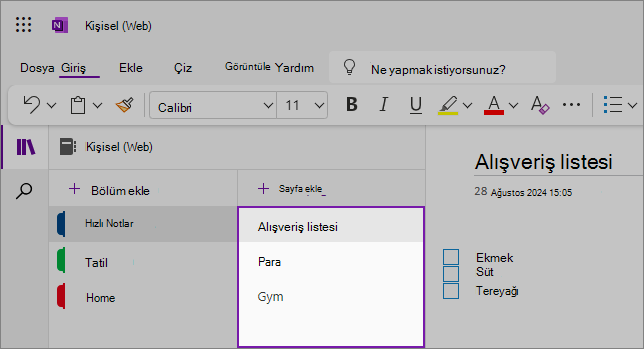
Yeni sayfa eklemek için ekle'yi seçin.
İpucu
Her bölüm içinde sayfaları yeniden sıralamak için sürükleyip bırakabilirsiniz, ancak başka bir bölüme sürüklememeye dikkat edin.
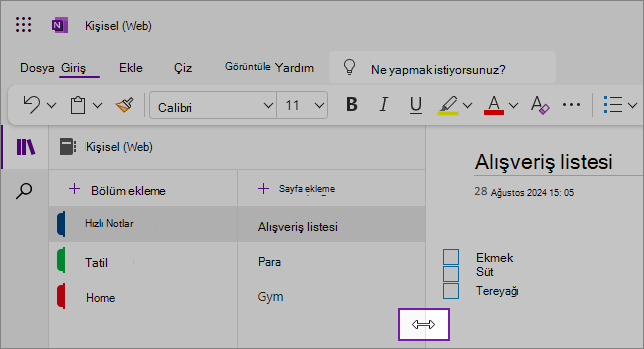
Gezinti bölmelerini yeniden boyutlandırın
Gezinti bölmelerinin genişletmek veya daraltmak için kolayca yeniden boyutlandırabilirsiniz. Bölüm veya sayfa başlıklarınız sık sık kesilmiş olarak görünüyorsa veya gezinti bölmesi gösterilirken not alma alanınızı olabildiğince artırmak istiyorsanız, kullanışlı bir özelliktir.
Fare işaretçisini yeniden boyutlandırmak istediğiniz gezinti bölmesinin sağ tarafındaki dikey kenarın üzerine getirin.
Çift başlı ok işaretçisi gösterildiğinde bölmenin kenarını istediğiniz kadar genişletmek için sola veya sağa tıklayıp sürükleyin ve sonra fare düğmesini bırakın.
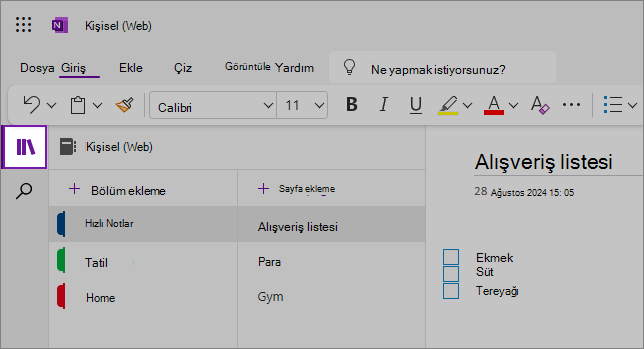
Ayrıca not alma alanını en üst düzeye çıkarmak için Gezinti düğmesine tıklayarak gezinti bölmesinin tamamını gizleyebilirsiniz:
Notlarınızı nereye koyduğunuz fark etmeksizin bulma
Ekranın sol tarafındaki gezinti bölmesinin altındaki arama simgesine tıklayın ve yazmaya başlayın.
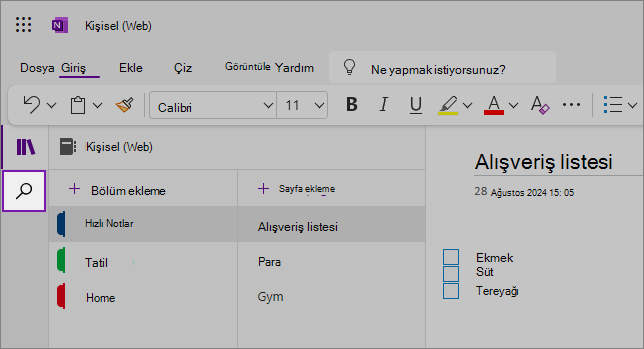
Arama kutusuna aranacak bir anahtar sözcük veya tümcecik yazın. Arama metniniz bulunduysa, arama sonuçları listesinde görüntülenir. Görüntülemek istediğiniz herhangi bir sonuca tıkladığınızda OneNote o sayfaya atlar. Arama sonuçlarını gözden geçirmeyi bitirdiğinizde, gezintiyi kapatıp geçerli sayfanıza dönmek için arama sorgusunun yanındaki X işaretini veya arama sonuçlarını kapatmak için sayfayı tıklayın.
İpucu
- Arama kutusuna yazdığınız bir tümceciğin etrafında "tırnak işaretleri" kullanarak, tek tek bileşen sözcükleri yerine söz konusu tam tümceciğin tüm oluşumlarını bulabilirsiniz.
- Varsayılan olarak, OneNote şu anda açtığınız bölümde girdiğiniz metni arar, ancak yalnızca bu sayfada arama yapmayı da seçebilirsiniz. OneNote web, not defterleri arasında aramayı desteklemez.
