
OneNote'unuzu eşitleme konusunda sorun yaşadığınız için üzgünüz, aşağıdaki sorun giderme adımlarını izleyin.
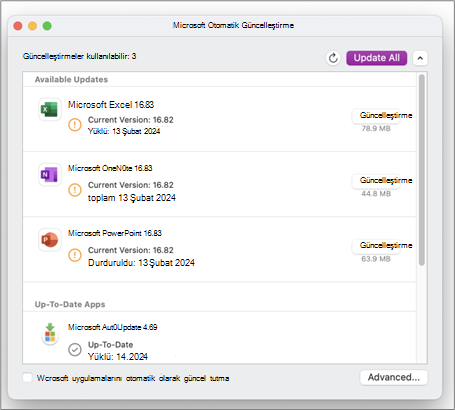
İlk olarak, bilgisayarınız için kullanılabilir Office güncelleştirmeleri olup olmadığını denetleyin ve yükleyin.
Not defteri Microsoft 365 için eşitlenmiyor
OneNote, paylaşılan not defterlerini otomatik olarak eşitler. Eşitleme sorunları yaşıyorsanız bazı düzeltmeleri burada bulabilirsiniz:
Not defterlerini otomatik olarak eşitlenecek şekilde ayarlama:
Dosya menüsünü ve Seçenekler'i seçin.
Eşitle sekmesini seçin ve Not defterlerini otomatik olarak eşitle'nin yanındaki kutuyu işaretleyin.
Not defterlerini el ile eşitleme:
-
Dosya menüsünü seçin ve Bilgi sekmesinde
 Eşitleme Durumunu Görüntüle'yi seçin.
 - Görüntülenen Paylaştırılmış Not Defteri Eşitleme iletişim kutusunda aşağıdakilerden birini yapın:
- Tüm paylaşılan not defterlerinizi eşitlemek için Tümünü Eşitle'yi seçin.
- Yalnızca o not defterini eşitlemek için yanındaki Şimdi Eşitle'yi seçin.
Hala eşitleme sorunları yaşıyorsanız ve not defteriniz OneDrive'da veya SharePoint'in daha yeni sürümlerinde depolanıyorsa, sorunun sunucudan mı yoksa OneNote'tan mı kaynaklandığını belirlemek için not defterini www.onenote.com açmayı deneyin.
Yenileme İstemler, Çevrimdışı Kaydetme (Yenileme) ve Hata Kodu E000006C (cig68) düzeltme
OneNote'ta Not Defterlerini "Yenile", "Çevrimdışı kaydedildi - Yenile" veya hata kodu E000006C (cig68) ile ilgili eşitleme sorunları görüyorsanız, bu kılavuz Windows Cihazınızdaki sorunu çözmenize yardımcı olur.
Tam deneyim, OneNote sürümünüze bağlı olarak değişebilir. Gördüklerinize göre izlenecek adımlar aşağıdadır:
🔒 Not defteri, Yenileme istemiyle salt okunurdur
- Görecekleriniz: "Eşitlenmediği için bu not defterini düzenleyemezsiniz. Eşitlemeye devam etmek için lütfen not defterini yenileyin. [Şimdi Yenile]
- Ne yapalım: "Şimdi yenile" yi tıklayın, bu eşitlemeyi sürdürecektir.
📝 Not defteri Yenile istemiyle düzenlenebilir
- Görecekleriniz: "Eşitlemeye devam etmek için lütfen bu not defterini yenileyin."
- Ne yapalım: Yenilemek için sarı Bilgi Çubuğu'na tıklayın, bu eşitlemeyi sürdürür.
❌Yenileme istemi olmadan eşitleme hatası
Görecekleriniz: "OneNote notlarınızı şu anda eşitleyemiyor. Denemeye devam edeceğiz. (Hata kodu: E000006C / cig68)"
Ne yapalım:
- OneNote'u en son sürüme güncelleştirme
- Güncelleştirmeden sonra Yenile iletisini görürsünüz
- Ardından yukarıdaki "Hemen yenile" adımlarını izleyin
Notlar eşitlenmiyor
OneNote'u birden fazla cihazda kullanırken son değişiklikleri görme konusunda sorun yaşıyorsanız veya not defteriniz eşitleme hatası gösteriyorsa, aşağıdakileri deneyin:
- Bilgisayarınızın veya cihazınızın iyi bir İnternet bağlantısına sahip olduğunu doğrulayın. Güvenilir bir bağlantı, notların aygıtlar arasında hızla ve başarıyla eşitlenebilmesini sağlar.
- Not defteriniz OneDrive'da depolanıyorsa, kesintiler için Hizmet Durumu sayfamızı denetleyin. OneDrive'da şu anda sorunlar varsa, OneNote da etkilenebilir.
- Not defteriniz SharePoint'te depolanıyorsa, sorunları bildirmek, onaylamak ve gidermek için yöneticinize başvurmanız gerekir.
Uyarı
Eşitleme sorunları giderilirken, veri kaybına neden olabileceğinden OneNote'ta oturum açmanız veya kapatmanız (veya uygulamayı kaldırıp yeniden yüklemeniz) önerilmez.
Eşitleme sorunu yaşanan not defteriniz OneDrive'da veya SharePoint'in daha yeni sürümlerinde depolanıyorsa, not defterini tarayıcınızda www.onenote.com açmayı deneyebilirsiniz. Bu, sorunun belirli bir bilgisayar veya cihazla ilgili bir sorun olup olmadığını veya perde arkasında başka bir şey olup olmadığını belirlemeye yardımcı olabilir.
Aşağıdakileri yapın:
- OneNote masaüstü uygulamasında Dosya'yı seçin.
- Bilgi sekmesinde, etkilenen not defterinin adının hemen altında gösterilen URL'yi sağ tıklatın ve ardından Kopyala'yı tıklatın.
- Web tarayıcınızda adres kutusunu seçin ve ardından kopyalanan URL'yi yapıştırmak için klavyenizde Ctrl + V tuşlarına basın.
- Not defterini Web için OneNote'ta açmak için Enter tuşuna basınWeb için OneNote.
Not
Not defterinin boyutuna ve kullandığınız İnternet bağlantısının türüne bağlı olarak, tüm not defteri içeriğinin yüklenmesi ve eşitlenmesi biraz zaman alabilir.
Not defterini web tarayıcınızda açabiliyor ve görüntüleyebiliyorsanız, en son değişikliklerinizi öğrenmek için içeriğini denetleyin. Notlarınızın eski bir sürümünü görmeye devam ediyorsanız, en son not defteri değişikliklerinin yapıldığı bilgisayarın veya cihazın notlarınızı eşitlemeyi tamamen tamamlayabildiğini doğrulayın.
Aşağıdakileri yapın:
- Not defterinizin en son sürümünü düzenlediğiniz bilgisayar veya cihazda OneNote masaüstü uygulamasını açın.
- Dosya>bilgileri Eşitleme>durumunu görüntüle'yi seçin.
- Açılan Paylaşılan Not Defteri Eşitleme iletişim kutusunda, not defteriniz için hata kodu ve ileti görüntülenip görüntülenmediğini denetleyin, sonra da eşleşen sonuç ve önerilen adımlar için bu makalenin başka bölümlerinde yer alan hata kodları listesini denetleyin.
Not
Bazı hata kodlarında, hatanın yanında "Yardım Alın" düğmesi görüntülenebilir. Bu hataya özel bir sorun giderme makalesi açmak için düğmeyi seçin ve ardından önerilen adımları izleyin.
Bazı durumlarda, etkilenen not defterini kapatıp yeniden açmak OneNote uygulaması ile OneNote hizmeti arasındaki eşitleme bağlantısını sıfırlamaya yardımcı olabilir.
Uyarı
Tüm cihazlarınız arasında tam olarak eşitlenmemiş not defterlerini kapatıp yeniden açmadan önce, eşitlenmeyen son notları kaynak bilgisayar veya cihaza kopyalayıp yedeklediğinizden emin olun.
Not defterini kapatıp yeniden açmak için aşağıdakileri yapın:
- OneNote masaüstü uygulamasında Dosya'yı seçin.
- Bilgi sekmesinde, etkilenen not defterinin adının altında gösterilen URL'ye sağ tıklayın ve ardından Kopyala'yı seçin.
- Etkilenen not defterinin adının yanında, Ayarlar düğmesini ve sonra Kapat'ı seçin.
- Web tarayıcınızda adres kutusunu seçin ve ardından kopyalanan URL'yi yapıştırmak için Ctrl + V tuşlarına basın.
- Not defteri Web için OneNote'da açıldığında, not defterini OneNote masaüstü uygulamasında yeniden açmak için şeritte Masaüstü Uygulamasında Aç'ı seçin.
Bölümler veya sayfalar eşitlenmiyor
Paylaşılan not defterinizin bölümlerinden veya sayfalarından biri dışında normal olarak eşitlendiği zamanlar olabilir. Aşağıdakileri yaparak bunu doğrulayabilirsiniz:
- OneNote masaüstü uygulamasında, Dosya>Bilgileri Eşitleme Durumunu>Görüntüle'yi seçin.
- Açılan Paylaşılan Not Defteri Eşitleme iletişim kutusunda, eşitleme sorunlarına neden olan bölümün adını görmek için üzerinde sarı üçgen uyarı simgesi olan not defteri simgesini seçin.
- Bölümü içeren not defterinin yanındaki Şimdi Eşitle düğmesini seçin.
Ayrı not defteri bölümleri ara sıra düzgün eşitlemeyi durdurabilir. Sayfaları başka bir güncel not defterinin kalanıyla eşitlenmeyen tek bir bölümünüz varsa, aşağıdaki geçici çözümü deneyebilirsiniz.
- OneNote masaüstü uygulamasında, aynı not defteri içinde yeni bir bölüm oluşturun.
- Eski bölümdeki sayfaların tümünü, oluşturduğunuz yeni bölüme kopyalayın (ancak taşımayın). Her bir sayfaya sağ tıklayıp Taşı veya Kopyala'yı seçerek bunu yapabilirsiniz.
- Sayfaların tümü yeni bölüme kopyalandığında, not defterini elle eşitlemek için Shift + F9 tuşlarına basın. İlerleme çubuğu görünürse, tamamlanmasını bekleyin.
Bu adımları izlemek oluşturduğunuz yeni bölümdeki sayfaları başarıyla eşitlerse, eski bölümü güvenle silip yenisiyle çalışmaya devam edebilirsiniz. Eski bölüm silindikten sonra, yeni bölümü silinen bölümün adıyla adlandırabilirsiniz.
Bu adımlar işe yaramıyorsa, bölüm eşitleme hataları veya sorunları Not Defteri Geri Dönüşüm Kutusu'ndaki bozuk bir bölümden de kaynaklanıyor olabilir. Bu bölümü artık istemiyorsanız, hatayı durdurmak için bölümü Geri Dönüşüm Kutusu'ndan silebilirsiniz.
- OneNote not defterinde Geçmiş sekmesini ve ardından Not Defteri Geri Dönüşüm Kutusu'nu seçin.
- Bölüme (ya da sayfaya) sağ tıklayın ve Taşı veya kopyala'yı seçin.
- Bölümdeki sayfaları ya da içeriği başka bir sayfaya veya bölüme Kopyalamak ve Yapıştırmak da mümkündür. İşlem tamamlandıktan sonra, özgün bölümü veya sayfayı silebilirsiniz.
Eşitleme çakışmaları (birleştirme çakışmaları olarak da bilinir)
Sürüm çakışması iletileri genellikle, siz ve başka bir kullanıcı bir sayfanın aynı bölümünü aynı anda düzenlemeye çalıştığında (örneğin, aynı not paragrafını aynı anda değiştirdiğinizde) görüntülenir. Bu durum ortaya çıktığında, OneNote veri kaybını önlemek için sayfanın birden çok kopyasını oluşturur ve sarı Bilgi çubuğunda bir hata iletisi görüntülenir. Çakışmanın olduğu sayfada bir simge görürsünüz.
Birleştirme çakışmalarını gidermek için aşağıdakileri yapın:
- Çakışan değişiklikleri (kırmızıyla vurgulanır) listeleyen sayfayı görüntülemek için sayfanızın üst kısmındaki sarı Bilgi çubuğunu seçin.
- Birleştirme çakışması hatası olan sayfadaki bilgileri kopyalayın ve gerekirse, değişiklikleri ana sayfaya yapıştırın.
- Değişiklikleri eklemeyi tamamladığınızda, çakışma sayfasının sekmesine sağ tıklayıp kısayol menüsünde Sil'i seçerek sayfayı silin.
"Sunucu meşgul" eşitleme hataları
Sunucu meşgul hataları genellikle not defterleri SharePoint, SharePoint Online veya OneDrive'da (iş veya okul) depolandığında görülür. Eşitleme hatası gibi görünmekle birlikte, bu hataların çoğu aslında doğrulama hatasıdır ve aşağıdaki yöntemlerden birini izleyerek çözülebilir:
- OneNote oturumunuzu kapatıp yeniden açın.
- Not defterini kapatıp yeniden açın.
- Not defterine Web için OneNote (www.onenote.com), SharePoint veya SharePoint Online üzerinden erişiminiz olduğundan emin olun.
"Yeterli alan yok" eşitleme hataları
0xE00015E0 gibi bazı hatalar, bir bölümü eşitlemek için cihazda veya not defterinde yeterli alan olmadığını gösterir. Bu, büyük yedekleme dosyalarından kaynaklanıyor olabilir. Bu eşitleme sorunlarını çözmek için, mevcut not defteri yedeklemelerini en iyi duruma getirebilir veya silebilirsiniz.
OneNote not defterini en iyi duruma getirme
- OneNote'ta Dosya>Seçenekleri'ni seçin.
- Seçenekler iletişim kutusunda Kaydet & Yedekle'yi seçin.
- Tüm TOptimize Et'i seçin DosyalarFiles Şimdi. Dosyaları en iyi duruma getirmek biraz zaman alabilir.
Ayrıca yer kazanmak için, aynı Kaydet ve Yedekle konumunda saklanacak yedek kopyaların sayısı seçeneğini daha düşük bir sayıya ayarlayabilirsiniz.
Mevcut yedekleri silme
- Dosya Gezgini'ni açın.
- Pencerenin üst kısmındaki gezinti çubuğuna %localappdata% yazın ve Enter tuşuna basın.
- Microsoft klasörünü ve sonra OneNote klasörünü açın.
- 16.0 klasörünü, ardından Yedekleme klasörünü açın.
- Artık Yedek klasörüne kaydedilmesini istemediğiniz dosyaları veya klasörleri silin.
Bu hatalardan birini alırsanız, ilgili makaledeki adımları izlemeniz gerekir:
- OneNote'ta 0xE0000025 (Dosya Çok Büyük) hatasını çözme
- OneNote'ta 0xE0000796 (Kota Aşıldı) hatasını çözme
"Hizmet kullanılamıyor" hataları
Karşılaşabileceğiniz daha yaygın "hizmet kullanılamıyor" hatalarından bazılarını ve bu hatalara ilişkin sorun giderme makalelerinin bağlantılarını burada bulabilirsiniz:
- 0xE0000784: OneNote'taki 0xE0000784 (Web DAV Devre Dışı) hatasını çözme
- 0xE000078B: OneNote'taki 0xE000078B (Sunucu Zaman Aşımı) hatasını çözme
- 0xE4020040: OneNote'taki 0xE4020040 (Depo Meşgul Daha Sonra Yeniden Deneyin) hatasını çözme
OneNote'ta yanlış yerleştirilmiş bölümler
OneNote değişiklikleri not defteri bölümüne eşitlemeyi deneyip bölüm dosyasını bulamadığında, not defterinde yanlış yerleştirilmiş bölümler görüntülenir. Sorunu çözmek için bölümü not defterinizden silebilir veya başka bir not defterine taşıyabilirsiniz. Daha fazla bilgi için bu makaleye bakın:
OneNote'ta yanlış yerleştirilmiş bölümleri çözme
SharePoint'teki not defterlerinde eşitleme hataları
SharePoint'te OneNote not defteriniz varsa, bunların genellikle Belge Kitaplıklarında depolandığını görürsünüz. Kullandığınız SharePoint Kitaplığında belirli özelliklerin etkinleştirilmesi, eşitleme hatalarına neden olabilir. Daha fazla bilgi için aşağıdaki makaleleri okuyabilirsiniz:
- SharePoint ile birlikte OneNote kullanırken belge kitaplığı hatalarını çözme
- Windows için OneNote 2016'yı SharePoint ile kullanırken belge kitaplığı hatalarını çözme
İşbirliği Alanı eşitleme sorunları
Birkaç öğrenci aynı sayfa konumunu aynı anda düzenlemeyi denerse veya düzenlenen sayfaya büyük bir dosya eki eklenirse, işbirliği alanında eşitleme sorunları görülebilir. Bu eşitleme sorunlarını önlemek için izleyebileceğiniz en iyi birkaç yöntemi aşağıda bulabilirsiniz:
- Öğrencileri en fazla 6 kişilik küçük gruplara ayırın.
- Her öğrenci grubu için ayrı bir "bölüm sekmesi" oluşturun. Örneğin, 6 öğrenciden oluşan 4 grup varsa, 4 sekme oluşturun.
- Her öğrencinin kendi sayfasını oluşturmasını veya her birinin sayfadaki farklı yerleri düzenlemesini sağlayın.
- Büyük dosya ekleri eklemekten kaçının.

Not defterleri eşitlenmiyor
Web için OneNote'da bir not defterini açamıyor ve görüntüleyemiyorsanız, büyük olasılıkla sunucudaki bir sorun vardır. Not defteriniz OneDrive'da depolanıyorsa, Hizmet Durumu sayfasında bilinen kesintiler olup olmadığına bakın. Not defteriniz SharePoint'te depolanıyorsa, sorunu bildirmek ve gidermek için yöneticinize başvurun.
OneNote’taki 0xE0000007 hatasını ("Not defterinizi eşitlerken bir sorunla karşılaştık") çözme
Sorun
Windows 10 için Microsoft OneNote, OneNote 2016, Mac için OneNote, iOS için OneNote (iPad ve iPhone) veya Android için OneNote’ta herhangi bir not defterinde yapılan değişikliklerin eşitlenmesi sırasında aşağıdaki hata gerçekleşebilir:
Not defterinizi eşitlerken bir sorunla karşılaştık. (Hata kodu: 0xE0000007)
Durum
OneNote ürün ekibi bu sorunu hızla araştırıyor. Bu sorunun yol açmış olabileceği rahatsızlıklardan dolayı özür dileriz. Daha fazla bilgi edinildiğinde bu makale güncelleştirilecektir.
Bu sırada, sorunun çözümü için aşağıdaki geçici çözümlerin herhangi birini veya tümünü denemenizi öneririz.
OneNote’ta 0xE0000007 hatasına yol açan en yaygın nedenleri elemek için aşağıdakileri yapın:
Tarayıcınızı veya başka bir bulut tabanlı uygulamayı kullanarak bilgisayarınızın ya da mobil cihazınızın ağ bağlantısının iyi olduğunu doğrulayın.
Kullandığınız OneNote sürümüne bağlı olarak, aşağıdakilerden birini yaparak OneNote'u geçerli not defterini eşitlemeye zorlayın:
Windows 10 için OneNote'ta, Not Defterlerini Göster düğmesine tıklayın Not
 listesini görene kadar, eşitlemek istediğiniz not defterinin adına sağ tıklayın, Eşitle'ye tıklayın ve sonra Bu Not Defterini Eşitle'ye tıklayın.
OneNote 2016'da, Dosya>Görünümü Eşitleme Durumu'na tıklayın ve ardından eşitlemek istediğiniz not defterinin yanındaki Şimdi Eşitle'ye tıklayın.
Not
Windows için OneNote'un hangi sürümünü kullandığınızdan emin değilseniz bkz. OneNote ve OneNote 2016OneNote 2016.
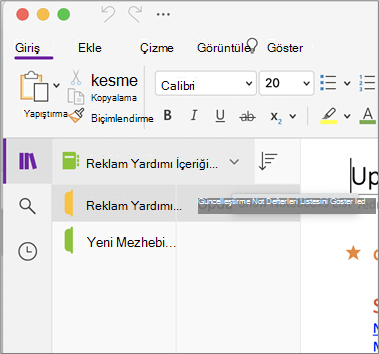
TMac için OneNoteMac için OneNote bölümünde, Not Defterlerini Göster düğmesine tıklayın Not defterleri listesini görene kadar
tıklayın, eşitlemek istediğiniz not defterinin adına Control tuşunu basılı tutarak tıklayın ve sonra da Bu Not Defterini Eşitle'ye tıklayın.iOS için OneNote'ta, tüm açık not defterlerini eşitlemeye zorlamak için Not Defterleri listesini (veya Son Notlar listesini) aşağı doğru çekin. Alternatif olarak, geçerli not defterinde eşitlemeyi zorlamak için bölüm listesini veya sayfa listesini de aşağı doğru çekebilirsiniz.
Bilgisayarınız veya mobil cihazınız için OneNote’un en son sürümünü kullandığınızdan emin olun.
Kullandığınız OneNote sürümüne bağlı olarak, aşağıdakilerden birini yapın:Windows 10 için OneNote’ta Başlat’a tıklayın, kaydırarak Mağaza uygulamasına gidin ve tıklayın. Mağaza uygulamasında OneNote’u arayın, uygulama sayfasına gidin ve Güncelleştir düğmesi kullanılabiliyorsa buna tıklayın. (Düğmede bunun yerine Başlat yazıyorsa son sürüme sahipsiniz demektir).
OneNote 2016'da, Dosya>Hesap Güncelleştirme>Seçenekleri>Şimdi Güncelleştir'e tıklayın.
Not
Windows için OneNote'un hangi sürümünü kullandığınızdan emin değilseniz bkz. OneNote ve OneNote 2016OneNote 2016.
Mac için OneNote’ta App Store uygulamasını açın ve araç çubuğunun sağ üst tarafından Güncellemeler’e tıklayın.
Not
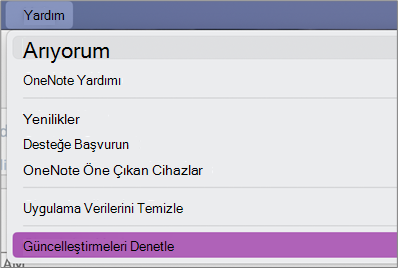
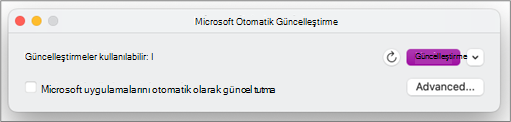
Mac için OneNote’u Microsoft Office’in bir parçası olarak yüklediyseniz bkz. Mac için OneNote’ta güncelleştirmeleri denetleme.
iOS için OneNote’ta (iPad veya iPhone) App Store uygulamasını açın ve Güncellemeler’e dokunun. OneNote güncelleştirmesi varsa uygulamanın yanından Güncelle’ye dokunun veya tüm uygulamaları güncelleştirmek için Tümünü Güncelle’ye dokunun.
Android için OneNote’ta Play Store uygulamasını açın, menü simgesine dokunun ve sonra Uygulamalarım ve oyunlarım’a dokunun. OneNote güncelleştirmesi varsa uygulamanın yanından Güncelle’ye dokunun veya tüm uygulamaları güncelleştirmek için Tümünü Güncelle’ye dokunun.
Biraz bekleyerek hatanın makul bir süre içinde kaybolup kaybolmadığına bakın. Bazı durumlarda, hatanın nedeni sunucularımızdaki geçici bir sorun olabilir.
Notlarınızı Web için OneNote'ta açmayı deneyinWeb için OneNote
Önceki adımlar sorununuzu çözmediyse, not defterinizi Web için OneNote'da görüntüleyip görüntüleyemediğinizi denetleyin.
- Tarayıcınızda www.onedrive.com'a gidin ve OneNote'la kullandığınız hesapla oturum açın.
- Açmak istediğiniz not defterinin bulunduğu klasöre (genellikle Belgeler veya Not Defterleri) gidin ve ardından bunu için açmak üzere not defterinin adına tıklayın. Web için OneNote için OneWeb için OneNote.
Bu adımların sonucuna bağlı olarak, bir sonraki adımda şunları yapmanız gerekir:
- Not defterini Web için OneNote'te açabiliyor ve son değişikliklerinizle düzenlemelerinizin hepsini görebiliyorsanız, çalışmanızı bitirmek için Web için OneNote'i kullanabilirsiniz.
- Not defterini Web için OneNote'da açabiliyor ama son değişikliklerinizin tümünü göremiyorsanız Web için OneNote eşitlenmeyen özgün sayfaların bir kopyasını oluşturduğunuzdan emin olun. Bunu yapmak için ana OneNote uygulamanıza (Windows 10 için OneNote, OneNote 2016 veya Mac için OneNote) gidin ve geçerli not defterinin sayfalarını 0xE0000007 hatasından etkilenmeyen başka bir not defterine kopyalayın. Daha sonra bu not defterini Web için OneNote'da açabilirsiniz.
- Oturum açmış olmanıza rağmen not defterinizi Web için OneNote'de açamıyorsanız, not defterini açma ve düzenleme izniniz yok demektir. Örneğin, not defteri sizinle OneDrive veya OneDrive İş üzerinden başka biri tarafından paylaşıldıysa, not defterinin sahibinin not defterini açma ve düzenleme izninizi iptal etmediğinden emin olun.
0xE0000007 hatasından etkilenen not defterini veya not defterlerini kapatıp yeniden açın
Önceki adım sorununuzu çözmediyse, OneNote’u notlarınızı eşitlemeye zorlamak için not defterlerinizi kapatıp yeniden açabilirsiniz. İlgili notları yakın zamanda yedeklemediyseniz bunu yapmanız önerilmez.
Uyarı
Bu adımların izlenmesi, veri kaybına yol açabilir. Açıkça belirtmek gerekirse, 0xE0000007 hatasıyla karşılaştığınızda hatadan etkilenen not defterlerinizde henüz eşitlenmemiş bekleyen değişiklikler varsa, devam etmeniz durumunda bu değişiklikleri kaybedebilirsiniz. Aşağıdaki adımlarla devam etmeyi kabul etmeniz durumunda, kaybolan verileri Microsoft Teknik Destek personeli de dahil olmak üzere hiç kimsenin kurtaramayacağını lütfen unutmayın.
Notlarınızda bekleyen önemli değişiklikler olmadığından eminseniz veya eşitlenmemiş değişiklikleri kaybetme ihtimalini umursamıyorsanız, kullandığınız OneNote sürümüne bağlı olarak aşağıdakileri deneyebilirsiniz:
Windows 10 için OneNote'ta, Not Defterleri listesini görene kadar
tıklayın, kapatmak istediğiniz not defterine sağ tıklayın ve ardından Bu Not Defterini Kapat'a tıklayın.OneNote 2016’da Not Defterleri çubuğunu açmak için geçerli not defterinin adına tıklayın, kapatmak istediğiniz not defterine sağ tıklayın ve sonra Bu Not Defterini Kapat’a tıklayın.
Not
Windows için OneNote'un hangi sürümünü kullandığınızdan emin değilseniz bkz. OneNote ve OneNote 2016OneNote 2016.
TMac için OneNoteMac için OneNote bölümünde, Not Defterlerini Göster düğmesine tıklayın Not defterleri listesini görene kadar
tıklayın, Control tuşunu basılı tutarak kapatmak istediğiniz not defterine tıklayın ve ardından Bu Not Defterini Kapat'a tıklayın.
Sorundan etkilenen not defterini kapattıktan sonra yeniden açmayı deneyin. Bu işlem sorunu çözmezse yeni bir not defteri oluşturabilir ve özgün not defterinizin (0xE0000007 hatasından etkilenen not defteri) sayfalarını ve bölümlerini yeni not defterine kopyalayabilir ve sonra kalıcı bir çözüm bulunana kadar değişikliklerinizi buradan eşitleyebilirsiniz.
OneNote'u kullandığınızda hata iletisi: "Yazma izinleriniz olmadığından bu bölümü eşitleyemiyoruz"
Belirti 1
Microsoft OneNote'u kullanırken, not defterinin eşitleme durumu iletişim kutusunda aşağıdaki hata iletisini alırsınız:
Not
Üzgünüz. Yazma izinleriniz olmadığından bu bölümü eşitleyemiyoruz. Sorunu çözmek için yöneticinizle görüşün. (Hata kodu: 0xE4010071)"
Belirti 2
OneNote'u kullanarak, salt okunur bir SharePoint Server 2013 sitesinden not defteri açamazsınız.
Neden
Bu sorun, sitenin bir yükseltme için salt okunur moda geçirilmesinden kaynaklanır. Yükseltilmekte olan bir sunucudaysanız, yöneticiniz siteyi salt okunur moda değiştirdiği için bu sorun oluşuyor olabilir.
Geçici çözüm
Not defterini açtıysanız, yönetici salt okunur modunu kapatana kadar salt okunur modda kalır.
Not defteriniz açık değilse, site salt okunur moddayken açamayabilirsiniz. Yöneticinizden salt okunur modunu kapatmasını istemenizi öneririz. Bununla birlikte, böyle bir seçenek yoksa, bu soruna geçici bir çözüm bulmak için aşağıdaki adımları izleyebilirsiniz.
Not Bu geçici çözüm, yalnızca OneNote'u kullanarak not defterini açamayan kullanıcılar için tasarlanmıştır. Bu geçici çözüm, kullanıcıların not defterine geçici olarak erişmesini sağlar. Not defterinin geçici kopyası diğer kullanıcılardan değişiklikleri alamaz.
- SharePoint sitesini açın ve sonra not defterinin bulunduğu kitaplığı açın.
- LIBRARY sekmesindeki Connect & Export (Dışarı Aktar) alanında Explorer ile Aç'ı tıklatın.
- Bölüm dosyalarını içeren not defteri klasörünü yerel bilgisayara kopyalayın ve sonra OneNote'u kullanarak bölüm dosyalarını açın.
OneNote’ta hesap kimliği doğrulama hatalarını düzeltme
Sorun
Eşitlemeye çalışırken OneNote aşağıdaki hatayı görüntüleyebilir:
- 0xE0000024
Arka Plan
Bu hata, OneNote’un not defterini açmak ve eşitlemek için doğru hesap bilgilerine sahip olmadığı ya da daha önce girilen hesap bilgilerinin süresinin dolduğu durumlarda meydana gelebilir.
Bunun nedeni aşağıdakilerden biri olabilir:
- Yakın zamanda hesabınızın parolasını değiştirmişsinizdir.
- Açmaya ya da yeniden açmaya çalıştığınız not defterini kullanma yetkisine sahip hesaptan başka bir hesapla oturum açmışsınızdır.
- Not defterinin sahibi erişiminizi iptal ettiğinden ya da sunucu izinleri değiştiğinden dolayı artık not defterine erişim izniniz yoktur.
Çözüm
Bu hatayı gidermek için şunlardan birini deneyin:
OneNote uygulama penceresinin üst kısmındaki eşitleme iletisine tıklayın. Bu eylem, oturumunuzu yenilemeye çalışır; böylece hesap bilgilerinizi yeniden girmenize gerek kalmadan sorunu çözebilirsiniz. Yenileme denemesi başarısız olursa, hesap bilgilerinizi girmeniz istenir. Not defterinin ilişkilendirildiği hesapla oturum açın. Kimliğiniz başarılı bir şekilde doğrulandığında OneNote eşitlemeye devam eder.
Özellikle yakın zamanda hesabınızın parolasını değiştirdiyseniz doğru hesap bilgilerini girdiğinizden emin olun (Microsoft hesabınızın ya da iş veya okul hesabınızın bilgilerini girmeniz gerekir). OneNote'u yakın zamanda yeni bir cihazda kullanmaya başladıysanız önce hesabınızı eklemeniz gerekebilir (varsayılan hesabınız değilse).
Not defterini Web için OneNote'ta açmayı deneyinWeb için OneNote. Bunu yapmak için modern bir Web tarayıcısını (örneğin Microsoft Edge, Chrome, Firefox veya Safari'nin son sürümleri) açın, www.onenote.com ziyaret edin, Oturum Aç'a tıklayın ve not defterinin ilişkilendirildiği hesap için hesap bilgilerinizi girin.
Web için OneNote'te oturum açtıktan sonra not defterini görebiliyorsanız aşağıdakileri yapın:
- Bilgisayarınızda veya cihazınızda OneNote uygulamasını kapatın.
- Web tarayıcınızda www.onedrive.com adresini ziyaret edin ve not defterinin ilişkilendirildiği hesapla oturum açın. Not defterinin depolandığı klasöre gidin ve tarayıcıda açmak üzere not defterinin adına tıklayın.
- Not defterini tarayıcınızda açtıktan sonra OneNote'ta Aç’a tıklayarak not defterini bilgisayarınızda veya cihazınızda yüklü olan OneNote uygulamasında açın.
- OneNote uygulaması tarafından istendiğinde, doğru hesap bilgilerinizle oturum açın.
Web için OneNote'te oturum açtıktan sonra not defterini göremiyorsanız, aşağıdaki "Ek bilgiler" bölümlerinden birinde verilen sorun giderme işlemine geçin.
Windows 10 kullanıcıları için ek bilgiler
Hata devam ederse ve yukarıda listelenen sorun giderme adımlarını tamamladıktan sonra hala eşitleme yapamıyorsanız lütfen aşağıdakileri deneyin:
OneNote ile ilişkili tüm hesapların oturumunu kapatın ve yeniden oturum açın.
Tekrar oturum açtıktan sonra not defterinizi otomatik olarak eşitleyemiyorsanız not defterinin adına sağ tıklayın ve el ile eşitleyin.
Sorun hâlâ devam ediyorsa ve birden çok kez oturum açmanız istenirse aşağıdaki adımları izleyerek kayıtlı Microsoft Office hesap bilgilerinizi silmeyi deneyebilirsiniz:
- OneNote’u ve tüm açık tarayıcı pencerelerini kapatın.
- Windows Başlat düğmesine ve ardından Ayarlar seçeneğine tıklayın.
- Bir ayar bul kutusuna Kimlik Bilgileri Yöneticisi yazmaya başlayın ve ardından arama sonuçlarında Kimlik Bilgileri Yöneticisi'ne tıklayın.
- Kimlik Bilgileri Yöneticisi’nde Windows Kimlik Bilgileri’ne tıklayın.
- Listeyi aşağı kaydırın ve "MicrosoftAccount" ve "MicrosoftOffice" etiketleriyle başlayan girişleri arayın. Bu girişlerin yanındaki aşağı ok düğmesine tıklayın ve ardından her biri için Kaldır'a tıklayın.
- Bilgisayarınızı veya cihazınızı yeniden başlatın, OneNote uygulamasını başlatın ve ardından sorulduğunda hesap bilgilerinizle oturum açın.
MacOS ve iOS kullanıcılarına yönelik ek bilgiler
Hata devam ederse ve yukarıda listelenen sorun giderme adımlarını denemenize rağmen hala eşitleme yapamıyorsanız lütfen aşağıdakileri deneyin:
- TMac için OneNote Mac için OneNote, iPhone ve iPad'de karşılaşılan yeni sorunlar için Düzeltmeleri veya geçici çözümleri kontrol edin ve için Mac için OneNoteMac için OneNote veya OneNote for iOS uygulamalarında yakın zamanda bildirilen yeni eşitleme sorunlarıyla karşılaşıp karşılaşmadığınızı doğrulayın.
- OneNote ile ilişkili tüm hesapların oturumunu kapatın ve yeniden oturum açın.
- Tekrar oturum açtıktan sonra not defteriniz eşitlenmiyorsa zorla eşitlemeyi deneyin.
MacOS'ta Control tuşuna basarak not defterinin adına tıklayın ve not defterini eşitleyin.
iOS’ta parmağınızla Not Defterleri listesini açın. OneNote tüm açık not defterlerini yeniden eşitlemeyi denerken listenin en üstünde dönen bir ilerleme göstergesi görüntülenir. - iPhone veya iPad'inizde Mac için OneNote, Mac için OneNote veya iOS için OneNote'un en son sürümünü kullandığınızdan emin olun.
Bu adımlardan hiçbiri sorununuzu çözmezse, lütfen bu makalenin sonundaki "Daha fazla yardım" bölümünü inceleyerek bu sorunu OneNote üretim ekibine nasıl bildireceğinizi öğrenin.
Diğer eşitleme hataları
Karşılaşabileceğiniz diğer eşitleme hatalarından bazılarını ve bu hatalara ilişkin sorun giderme makalelerinin bağlantılarını burada bulabilirsiniz:
0xE000002E: OneNote'ta 0xE000002E (Depo ile Eşit Değil) hatasını çözme
0xE000002E hata kodunu görüyorsanız, OneNote'un yenileme yapması gerekiyordur, ancak otomatik olarak yapamıyordur. Bu genelde, gelecek sefer eşitleme gerçekleştiğinde kendiliğinden çözülecek geçici bir sorundur. Sonraki otomatik eşitlemeyi beklemek istemiyorsanız, OneNote çalışırken Shift+F9 tuşlarına basarak tam eşitlemeyi zorlayabilirsiniz.
Daha fazla yardım
El ile eşitleme yaptıktan sonra da bu hata iletisini görüyorsanız nedenini araştırıp bir çözüm bulabilmemiz için lütfen bu sorunu Microsoft Answers'daki OneNote forumlarında rapor edin.
0xE4010641: OneNote'ta 0xE4010641 (Ağ Bağlantısı Kesik) hatasını çözme
0xE4010641 hata kodunu görüyorsanız, ağ bağlantınız kesildiğinden veya not defterlerinizin depolandığı ağ konumu kullanılamadığından OneNote bir veya daha fazla not defterini eşitleyemiyordur.
Not defteriniz büyük olasılıkla OneDrive'da, SharePoint'te veya bir yerel ağ konumunda depolanıyordur. OneNote'un bu konumlara erişememesinin nedeni aşağıdakilerden biri olabilir:
- Aralıklarla ya da geçici olarak ağ veya sunucu bağlantı sorunları yaşıyor olabilirsiniz. Birkaç dakika bekleyin ve not defterlerinizi el ile eşitlemeyi deneyin. Bunu SHIFT+F9 tuşlarına basarak veya Not Defteri Eşitleme Durumu iletişim kutusundaki Şimdi Eşitle düğmesine tıklayarak yapabilirsiniz.
- Not defterlerinizin depolandığı sunucu geçici olarak çevrimdışı oldu. SharePoint sitesine veya kuruluşunuzdaki bir yerel ağ paylaşımına eşitleme yapıyorsanız, birisi makineyi kapatmış veya bakım için kapatmış olabilir. Kesintiyi doğrulamak için sunucunun kök adresine erişip erişemediğinize bakın veya sorunu onaylamak ya da bildirmek için SharePoint veya BT yöneticinizle konuşun.
- Not defteriniz artık ağ konumunda bulunmuyor. Bu durum, sizin tarafınızdan (veya not defterinize erişimi olan başka biri) not defteri dosyasını sunucudan sildiğinizde oluşabilir. Not defteriniz OneDrive'da depolanıyorsa OneDrive giriş sayfasına gidin, oturum açın (istenirse) ve ardından not defterinizin hala var olup olmadığını denetleyin. Not defterinizin nerede depolandığından emin değilseniz, not defterinizin adresini bulmak için OneNote'ta Dosya>Bilgileri'ne gidin.
0xE40105F9: OneNote'ta 0xE40105F9 (Desteklenmeyen İstemci Derlemesi) hatasını çözme
0xE40105F9 hata kodunu görüyorsanız, sunucunun artık desteklemediği eski bir OneNote sürümünü kullandığınızdan OneNote bir veya daha fazla not defterini eşitleyemiyordur.
Notlarınızı eşitlemeye devam etmek için OneNote'un en son güncelleştirmelerini indirin ve yeniden deneyin.
OneNote 2013 masaüstü sürümü
Aşağıdakileri yapın:
- OneNote 2013'ten çıkın.
- Denetim Masası>Sistem & Güvenlik>Windows Update bölümüne gidin.
- Güncelleştirmeleri Denetle'yi tıklatın.
- Microsoft Office altında görüntülenen tüm kullanılabilir güncelleştirmeleri seçin ve yükleyin.
- Tüm güncelleştirmeler uygulandıktan sonra gerekiyorsa bilgisayarınızı yeniden başlatın.
- OneNote 2013'ü başlatın ve Shift+F9 tuşlarına basarak not defterlerinizi el ile eşitleyin.
Windows Update Microsoft Office güncelleştirmelerini içerecek şekilde yapılandırılmamışsa, OneNote güncelleştirmelerini denetlemek için şunları yapın:
- OneNote 2013'ü başlatın.
- Dosya>Hesabı'na gidin.
- Güncelleştirmeleri Denetle'ye tıklayın.
OneNote Mobile
Aşağıdakileri yapın:
- OneNote Mobile'dan çıkın.
- OneNote Mobile güncelleştirmesi bulunup bulunmadığını görmek için uygulama mağazasını veya marketini denetleyin.
- Kullanılabilir OneNote güncelleştirmelerinin tümünü veya tümünü yükleyin.
- OneNote Mobile'ı yeniden başlatın ve not defterlerinizi yeniden eşitlemeyi deneyin.
Daha fazla yardım
Sorun gidermeden sonra da bu hata iletisini görüyorsanız nedenini araştırıp bir çözüm bulabilmemiz için lütfen bu sorunu Microsoft Answers'daki OneNote forumlarında rapor edin.
0xE4020045: OneNote'ta 0xE4020045 (Desteklenmeyen İstemci) hatasını çözme
OneNote 2016 veya 2013’te, yerel olarak depolanan bir not defteri yedeklemek, eşitlemek veya paylaşmak amacıyla OneDrive’a sürüklendiğinde (veya başka bir yöntemle eklendiğinde) görünen sarı bilgi çubuğuna tıkladığınızda 0xE4020045 hata kodu verilebilir. Bu not defteri artık bulut tabanlı bir not defteri olmuş gibi görünse de, OneDrive’a düzgün bir şekilde taşınana kadar OneNote bunu yerel olarak depolanmış bir not defteri olarak kabul etmeye devam eder.
Bu sorunu çözmek için aşağıdakileri yapabilirsiniz:
Hala çalışıyorsa, OneNote'tan çıkın.
Bilgisayarınızın sabit sürücüsünde, etkilenen not defterinin depolandığı klasöre gidin.
İpucu
Normalde, yerel olarak depolanan Windows için OneNote not defteri klasörleri için varsayılan konum C:\Kullanıcılar\ <kullanıcıadı>\Belgeler\OneNote Not Defterleri'dir.
Etkilenen not defteriyle aynı adlı klasörü, ana sabit sürücünüzün kök klasörüne kopyalayın.
Bu yapıldığında, not defterinin kopyası OneDrive'ın eşitleme kapsamından etkili bir şekilde kaldırılır.Windows Dosya Gezgini'nde Bu bilgisayar'a tıklayın, önceki adımda not defterini kopyaladığınız sabit sürücü kök konumunu çift tıklayarak açın ve sonra da kopyalanan not defteriyle aynı adı taşıyan klasöre çift tıklayın.
Kopyalanan not defteri klasöründe Notebook.onetoc2 dosyasını aç'a tıklayın.
Bu dosya yoksa, bu klasörde bulunan diğer herhangi bir *.onetoc2 dosyasına çift tıklayın.Windows için OneNote 2016 açıldığında, kopyalanan not defteri klasöründeki notlar artık düzgün görüntülenmelidir.
Bu sorunun yeniden ortaya çıkmasını önlemek için, etkilenen özgün not defterini gerekli yordamı izleyerek OneDrive hesabınıza düzgün bir şekilde taşımanızı kesinlikle öneririz. Bu yordam not defterini, yerel olarak depolanan bir not defterinden gerçekten bulut tabanlı not defterine dönüştürecektir. Bulut tabanlı notlarınız yine özel kalır, ama daha güvenilir bir eşitlemeden yararlanırsınız ve notlarınıza kullandığınız herhangi bir mobil cihazdan veya Web tarayıcısından erişebilirsiniz.
Daha fazla bilgi için bkz. Windows için OneNote not defterini OneDrive'a taşıma. Bu makaledeki yönergeler, Windows için OneNote'un OneNote 2013 veya 2010 gibi eski sürümlerini kullandığınızda da geçerlidir.
0xE000005E: OneNote'ta 0xE000005E (Başvurulan Düzeltme Bulunamadı) hatasını çözme
0xE000005E hata kodunu görüyorsanız, OneNote not defterlerinizden birindeki bir bölümü eşitleyemiyordur. Bu hata genellikle geçicidir. ÜstKrkt+F9 tuşlarına basıp not defterini el ile eşitleyerek hatayı çözmeyi deneyebilirsiniz.
Birkaç kez eşitlemeyi denedikten sonra bu hatayla karşılaşmaya devam ederseniz aşağıdakileri yapın:
- Not defterinizin adını sağ tıklatıp Not Defteri Eşitleme Durumu'nu tıklatın.
- Hata yaşanan not defterinin solunda, not defteri simgesinin yanındaki küçük oku tıklatın.
- Soruna neden olan not defteri bölümünü not alın. Adı hemen, hata iletisini içeren kutunun üzerinde görüntülenir.
- Paylaşılan Not Defteri Eşitlemesi iletişim kutusunu kapatmak için Kapat'ı tıklatın.
- Hatayı içeren bölümle aynı not defterinde yeni bir bölüm oluşturun.
- Eşitlenmeyen eski bölümdeki tüm sayfaları yeni oluşturduğunuz bölüme kopyalayın veya taşıyın.
- Eski bölümü silin ve ÜstKrkt+F9 tuşlarına basarak not defterinizi yeniden eşitleyin.
Bu sorun en son ürün güncelleştirmesiyle düzeltmiştir. Bilgisayarınızda Windows Update'i çalıştırarak Microsoft Office'in tüm kullanılabilir güncelleştirmelerini indirip yüklemeyi unutmayın.
Daha fazla yardım
Sorun gidermeden sonra da bu hata iletisini görüyorsanız nedenini araştırıp bir çözüm bulabilmemiz için lütfen bu sorunu Microsoft Answers'daki OneNote forumlarında rapor edin.
0xE0190193: OneNote'ta 0xE0190193 (403: Yasak) hatasını çözme
0xE0190193 hata kodunu görüyorsanız, artık kullanımınıza açık olmayan bir paylaşılan not defterine veya bölüme erişmeye çalışıyorsunuzdur. Bu durum, not defterinin sahibi (veya sunucu yöneticisi) bilerek veya bilmeyerek izinlerinizi değiştirdiğinde gerçekleşebilir.
Bu sorunu çözmek için, kullanmaya çalıştığınız paylaşılan not defterinin sahibiyle iletişime geçin ve not defterini görüntüleme ve düzenleme izinlerinizi denetlemesini isteyin.
Daha fazla yardım mı gerekiyor?
OneNote'ta notları eşitlemek için en iyi yöntemler
Bu deneyimi geliştirmemize yardımcı olun ve sorunu Yardım> Geri Bildirimi aracılığıyla bildirerek tanılama bilgileri gönderin. Not: Bu kanal aracılığıyla yanıt veremiyoruz.
Microsoft Answers'daki OneNote forumlarındaki topluluktan yardım alın.