OneNote notlarınızdan bazılarını bulamıyorsanız, bu onların tamamen kaybolduğu anlamına gelmez. Notlarınızı birkaç yerden birinde bulabilirsiniz.
OneNote 2016 veya 2013’te notlarınızı bulmada zorluk yaşıyorsanız aşağıdakilerden herhangi birini deneyin:
Arama özelliğini kullanma
OneNote'taki bir şeyi yeniden bulmanın en hızlı ve en kolay yolu, arama yapmaktır. OneNote metinlerdeki, el yazılarındaki, resimlerdeki, hatta ses ve görüntü kayıtlarındaki sözcükleri bulabilir.
Sağ üst köşedeki arama kutusunda, büyüteç simgesinin sağındaki oku seçin ve görüntülenen listede Tüm not defterleri'ni seçin.
Not
Klavye kısayollarını kullanmayı tercih ediyorsanız, Ctrl+E tuşlarına basarak aramanızı tüm not defterlerini içerecek şekilde genişletebilirsiniz.
Arama kutusuna bir anahtar sözcük veya tümcecik yazın.
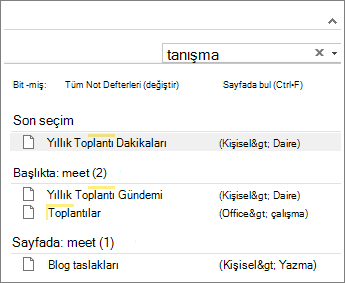
Siz yazarken, OneNote arama sözcüğünüz veya tümceciğinizle eşleşen sayfa sonuçlarını döndürmeye başlar. Eşleşen notu almak için bir arama sonucu seçin.
Aramanız bittiğinde Esc tuşuna basın.
Not
Parola korumalı bölümler not defteri aramalarına dahil değildir. Korumalı bölümü bir aramaya eklemek için önce bölümün kilidini açmanız gerekir.
Ses ve video kliplerindeki sözcükleri arama
OneNote, Ses Arama özelliği açıksa, ses ve video kayıtlarında söylenen sözcükleri tanıyabilir. Aramayı yavaşlattığı için bu seçenek varsayılan olarak kapalıdır.
Ses Arama özelliğini açmak için:
-
DosyaSeçenekleri'ni>>,Ses & Video'yu seçin.
-
Ses Arama altında, Ses ve video kayıtlarında sözcük aramayı etkinleştir onay kutusunu işaretleyin ve Tamam'a tıklayın.
Kapalı not defterlerini yeniden açma
Notlarınız daha önce kapatmış olduğunuz bir not defterinde depolanıyorsa, söz konusu notların aramalarınıza dahil edilmesi için o not defterini yeniden açmalısınız.
-
Dosya>Aç'ı seçin.
-
Son Kapatılan Not Defterleri'nin altında, açmak istediğiniz not defterini seçin.
- Yeniden açılan not defterlerinizin bölümlerine ve sayfalarına bakın veya yeni bir not defteri araması yapın.
Hızlı Notlar bölümüne bakma
Önceki bir sürümden OneNote 2016'ya yükseltme yaptıysanız, notlarınızdan bazıları Hızlı Notlar adı verilen özel bir bölümde toplanmış olabilir. OneNote 2013'ten önce bu bölüme Dosyalanmayan Notlar adı veriliyordu. Her iki durumda da, varsayılan not defterinizde böyle bir bölüm olup olmadığına bakın.
- Geçerli not defterinizin adını tıklatarak Not Defteri bölmesini açın. Bu bölme sol tarafta, şeridin hemen altında gösterilir. (Not Defteri bölmeniz ekrana yerleştirilmiş durumdaysa bu adımı atlayın.)
- Not Defteri bölmesinin altında Hızlı Notlar'ı seçin.
-
Hızlı Notlar bölümünde, en üstteki bölüm sekmelerini veya sağdaki sayfa sekmelerini seçerek, OneNote'un burada topladığı notlara göz atın.
Not
Normalde, Hızlı Notlar bölümünde depolanan rastgele notlar, tüm not defterleri aramasına katılır. Bununla birlikte, bu bölümü başka bir not defterine taşıdıysanız ve o not defteri o zamandan beri kapalıysa, arama sonuçlarına dahil edilmez.
Paylaşılan not defterlerini el ile eşitleme
OneDrive'da depolanmış bir veya birden çok paylaşılan not defteriyle çalışıyorsanız, OneNote bu tür paylaşılan konumlarda eşitlemeyi düzgün yapamıyor olabilir. Paylaşılan not defterlerinin el ile eşitlenmesi, sorun olup olmadığını görmenize yardımcı olacaktır.
- Eksik notlarınızın bulunması gereken paylaşılan not defterini açın.
-
Dosya>Görüntüleme Eşitleme Durumu'nu seçin.
-
Paylaştırılmış Not Defteri Eşitleme iletişim kutusunda, Değişiklik olduğunda otomatik olarak eşitle seçeneğinin seçili olduğundan emin olun.
-
Tümünü Eşitle'yi seçin.
Listenizdeki paylaşılan not defterlerinden herhangi biriyle ilgili hata iletisi görüyorsanız, sorun gidermeye başlamak için her birinin yanındaki Yardım Alın düğmesine tıklayın. Eşitleme hatalarını çözmezseniz, paylaşılan not defterine başkalarının eklediği notları ve başka bilgisayar veya cihazlardan kendi eklediğiniz notları görmezsiniz.
OneDrive klasörlerinizi denetleme
Notlarınızın OneDrive'da olduğundan şüpheleniyorsanız ve bunları OneNote'ta aramak işe yaramadıysa, OneNote'u kullanmadan doğrudan OneDrive klasörlerinizde bulmayı deneyin.
-
OneDrive giriş sayfasından veya Windows 10 için OneDrive uygulamasını kullanarak OneDrive hesabınızda oturum açın.
- Aradığınız not defteri belgeleri için OneDrive klasörlerinize (örneğin, Belgeler veya Not Defterleri) gözatın.
- İstediğiniz not defterini bulduğunuzda Web için OneNote'da açmak için tıklayın.
- Web için OneNote OneNote'ta Aç'a tıklayın.
Not Defteri Geri Dönüşüm Kutusu’nu denetleme
Yukarıdaki adımların tümünü denemenize rağmen notlarınızı hala bulamıyorsanız, bunlar sizin tarafınızdan veya not defterlerinize erişimi olan başka biri tarafından silinmiş olabilir. Neyse ki, OneNote paylaşılan not defterinden silinen notları sınırlı bir süre için otomatik olarak kaydeder. Dolayısıyla bunları kurtarmayı deneyebilirsiniz.
- Kayıp notları bulmayı umduğunuz paylaşılan not defterini açın.
-
Geçmiş>, Not Defteri Geri Dönüşüm Kutusu, Not>Defteri Geri Dönüşüm Kutusu'nu seçin.
Silinmiş notlarınızı burada bulursanız, sayfaları olması gereken konumlara taşıyarak notları kurtarabilirsiniz:
- Kurtarmak istediğiniz herhangi bir sayfanın sekmesini sağ tıklatın ve Taşı veya Kopyala'yı seçin.
-
Sayfaları Taşı veya Kopyala iletişim kutusunda, sayfayı taşımak istediğiniz not defteri bölümünü ve sonra Taşı'yı seçin. Sayfayı başka bir not defterinde yer alan bir bölüme taşımak istiyorsanız, öncelikle listede söz konusu not defterinin yanındaki + (artı) işaretine tıklayın ve sonra not defterinin içindeki bir bölümü seçin.
- Not Defteri Geri Dönüşüm Kutusu dışına taşımak istediğiniz diğer tüm sayfalar için 1. ve 2. adımları yineleyin.
Daha fazla yardım
Bu makaledeki öneriler kaybettiğinizden emin olduğunuz notları kurtarmanıza yardımcı olamadıysa sorunu Microsoft Answers'daki OneNote forumlarında bildirmeyi düşünebilirsiniz. Başka bir müşteri de aynı sorunla karşılaşmış olabilir veya OneNote ürün ekibinin bir üyesi yardımcı olabilir.
Önemli
Windows 10 için OneNote desteği Ekim 2025'te sona erecek. OneNote'un en son özelliklerini takip etmek için Microsoft Store'dan veya Microsoft 365'in bir parçası olarak OneNote edinin.
Windows 10 için OneNote’ta notlarınızı bulmada zorluk yaşıyorsanız aşağıdakilerden herhangi birini deneyin:
Arama özelliğini kullanma
OneNote’ta herhangi bir şeyi tekrar bulmanın en hızlı ve en kolay yolu arama yapmaktır. OneNote klavyeyle girilen metinde, el ile yazılan notlarda ve eklenen resimlerdeki sözcüklerde arama yapabilir.
- Klavyenizde Ctrl+F tuşlarına basın ya da Sayfa listesinin en üstündeki büyüteç simgesine tıklayın.
- Görüntülenen Arama kutusuna bir sözcük veya tümcecik girip Enter tuşuna basın.
- Gerekirse arama kapsamını ayarlamak için Arama kutusunun hemen altındaki oka tıklayın.
Tüm Not Defterleri, Geçerli Not Defteri, Geçerli Bölüm veya Geçerli Sayfa içinde arama yapabilirsiniz.
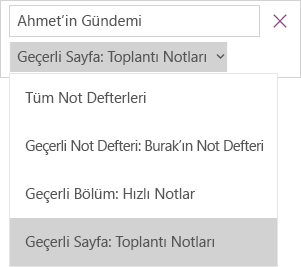
- Arama metniniz notlarınızdan birinde bulunursa, görüntülenen arama sonuçları listesinde istediğiniz sayfayı seçmek için tıklayın. OneNote seçtiğiniz sayfayı açar ve arama metninizin tüm sayfadaki örneklerini vurgular.
Not
Parola korumalı bölümler not defteri aramalarına dahil değildir. Korumalı bölümü bir aramaya eklemek için önce bölümün kilidini açmanız gerekir.
Kapalı not defterlerini yeniden açma
Notlarınız daha önce kapatmış olduğunuz bir not defterinde depolanıyorsa, söz konusu notların aramalarınıza dahil edilmesi için o not defterini yeniden açmalısınız.
Herhangi bir sayfada, Not Defterlerini Göster .
.
Daha Fazla Not Defteri’ni seçin ve yeniden açmak istediğiniz bir veya daha fazla not defterini belirleyin.
Not
İstediğiniz not defterini görmüyorsanız Hesap Ekle’ye tıklayın ve istediğiniz not defterinin depolandığı hesap ile oturum açın.
Yeniden açılan not defterlerinizin bölümlerine ve sayfalarına bakın veya yeni bir not defteri araması yapın.
Paylaşılan not defterlerini el ile eşitleme
OneDrive'da depolanmış bir veya birden çok paylaşılan not defteriyle çalışıyorsanız, OneNote bu tür paylaşılan konumlarda eşitlemeyi düzgün yapamıyor olabilir. Paylaşılan not defterlerinin el ile eşitlenmesi, sorun olup olmadığını görmenize yardımcı olacaktır.
- Herhangi bir sayfada, Not Defterlerini Göster .
- Görüntülenen bölmede, eşitlemek istediğiniz not defterinin adına sağ tıklayın. (Dokunmatik cihazda not defteri adını basılı tutun.)
-
Eşitle'yi seçin ve sonra Bu Not Defterini Eşitle veya Tüm Not Defterlerini Eşitle'yi seçin.
OneDrive klasörlerinizi denetleme
Notlarınızın OneDrive'da olduğundan şüpheleniyorsanız ve bunları OneNote'ta aramak işe yaramadıysa, OneNote'u kullanmadan doğrudan OneDrive klasörlerinizde bulmayı deneyin.
-
OneDrive giriş sayfasından veya Windows 10 için OneDrive uygulamasını kullanarak OneDrive hesabınızda oturum açın.
- Aradığınız not defteri belgeleri için OneDrive klasörlerinize (örneğin, Belgeler veya Not Defterleri) gözatın.
- İstediğiniz not defterini bulduğunuzda Web için OneNote'da açmak için tıklayın.
Silinmiş Notları Denetleme
Yukarıdaki adımların tümünü denemenize rağmen notlarınızı hala bulamıyorsanız, bunlar sizin tarafınızdan veya not defterlerinize erişimi olan başka biri tarafından silinmiş olabilir. Neyse ki OneNote silinen notları sınırlı bir süre için otomatik olarak kaydeder.
- Kaybolan notların bulunması gereken not defterini açın.
-
Silinen NotlarıGörüntüle'yi> seçin.
Silinmiş notlarınızı burada bulursanız, sayfaları olması gereken konumlara taşıyarak notları kurtarabilirsiniz:
- Kurtarmak istediğiniz herhangi bir sayfanın adına dokunup basılı tutun veya sağ tıklayın ve sonra Şuraya Geri Yükle’yi seçin.
- Sayfayı taşımak istediğiniz not defteri bölümünü belirleyin ve sonra Geri Yükle’yi seçin.
Sayfayı başka bir not defterindeki bir bölüme taşımak istiyorsanız öncelikle not defteri adının yanına tıklayın < , not defterini seçin ve sonra içindeki bir bölümü seçin.
- Silinmiş Notlar bölümünün dışına taşımak istediğiniz diğer tüm sayfalar için 1. ve 2. adımları yineleyin.
Daha Fazla Yardım
Bu makaledeki öneriler, kaybettiğinizden emin olduğunuz notları kurtarmanıza yardımcı olamadıysa sorunu, Microsoft Topluluğu'ndaki OneNote forumlarında bildirmeyi düşünebilirsiniz. Başka bir müşteri de aynı sorunla karşılaşmış olabilir veya OneNote ürün ekibinin bir üyesi yardımcı olabilir.
Mac bilgisayarınızdaki OneNote'ta notlarınızı bulma konusunda sorun yaşıyorsanız, aşağıdakilerden birini deneyin:
Önemli
- Bu makalede, Mac için Mac için OneNoteMac için OneNote uygulamasının en yeni sürümünü kullandığınız varsayılmaktadır. Uygulamayı ilk olarak Mac App Store'dan yüklediyseniz, Apple menüsü>App Store'ne tıklayın ve daha yeni bir Mac için OneNote sürümü olup olmadığına bakmak için Güncelleştirmeler'a tıklayın. OneNote’u ve Mac App Store’daki diğer tüm uygulamalarınızı güncel tuttuğunuzdan emin olun.
- OneNote'u bir Office for MacOffice Mac aboneliğinin parçası olarak yüklediyseniz bkz. TOffice for MacOffice Mac otomatik güncelleştirmelerini denetleme.
Arama özelliğini kullanma
OneNote’taki bir şeyi yeniden bulmanın en hızlı ve en kolay yolu arama yapmaktır. OneNote metinlerdeki, el yazılarındaki ve hatta resimlerdeki ve ekran görüntülerindeki sözcükleri bulabilir.
OneNote menü çubuğunda Düzenle'yi> tıklatınBul>Tüm Not Defterlerini Ara'yı tıklatın.
Not
Klavye kısayollarını kullanmayı tercih ediyorsanız tüm açık not defterlerinde Option + Command + F tuşlarına basabilirsiniz.
Arama kutusuna aranacak bir anahtar sözcük veya tümcecik yazın.
Siz yazmaya başladığınızda OneNote, arama sözcüğünüz veya tümceciğinizle eşleşen sayfa arama sonuçlarını döndürmeye başlar. Eşleşen notu almak için arama sonuçları listesindeki herhangi bir öğeye tıklayın.
Aramanız tamamlandığında, Bitti'ye tıklayın veya klavyenizde Esc tuşuna basın.
Not
Parola korumalı bölümler not defteri aramalarına dahil değildir. Korumalı bölümü bir aramaya eklemek için önce bölümün kilidini açmanız gerekir.
Kapalı not defterlerini yeniden açma
Notlarınız daha önce kapatmış olduğunuz bir not defterinde depolanıyorsa, söz konusu notların aramalarınıza dahil edilmesi için o not defterini yeniden açmalısınız.
-
En Son Dosyayı> Aç seçeneğini belirleyin.
-
Son Kullanılanlar menüsünden açmak istediğiniz not defterini seçin.
- Son kullanılan not defterlerinden başka birini açmak için bu adımları tekrarlayın ve yeniden açılan not defterlerinizin bölümlerini ve sayfalarını inceleyerek aradığınız şeyin burada olup olmadığına bakın. Gerekiyorsa tüm not defterlerin tam bir arama daha gerçekleştirin.
OneDrive klasörlerinizi denetleme
Notlarınızın OneDrive'da olduğundan şüpheleniyorsanız ve bunları OneNote'ta aramak işe yaramadıysa, OneNote'u kullanmadan doğrudan OneDrive klasörlerinizde bulmayı deneyin.
- OneNote'la kullandığınız hesabı kullanarak, OneDrive giriş sayfasından veya Mac için OneDrive uygulamasını kullanarak OneDrive'da oturum açın.
- İstediğiniz bilgileri bulmak için tüm klasörlerinize göz atın. Diğer belgeleri ve dosyaları gözden geçirin. Notlarınız OneNote yerine burada olabilir.
- İstediğiniz not defterini bulduğunuzda Web için OneNote'da açmak için tıklayın.
- Web için OneNote OneNote'ta Aç'a tıklayın.
Paylaşılan not defterlerini el ile eşitleme
Bir veya birden çok paylaşılan not defteriyle çalışıyorsanız, OneNote bu tür paylaşılan konumlarda eşitlemeyi düzgün yapamıyor olabilir. Paylaşılan not defterlerini el ile eşitlemeyi denemek, sorun olup olmadığını görmenize yardımcı olacaktır.
Eksik notlarınızın bulunması gereken paylaşılan not defterini açın.
Aşağıdakilerden birini yapın:
-
> Yalnızca geçerli not defterini eşitlemek içinBu Not Defterini Dosya Eşitle'yetıklayın.
-
> Tüm açık not defterlerini bir kerede eşitlemek için TümNot Defterlerini Dosya Eşitle'yetıklayın.
Listenizdeki paylaşılan not defterlerinden birine ilişkin herhangi bir hata iletisi görüyorsanız sorunu gidermeye başlamak için hata kodunu çevrimiçi olarak aratın. Eşitleme hatalarını çözmezseniz, paylaşılan not defterine başkalarının eklediği notları ve başka bilgisayar veya cihazlardan kendi eklediğiniz notları görmezsiniz.
Silinmiş Notları Denetleme
Yukarıdaki adımların tümünü denemenize rağmen notlarınızı hala bulamıyorsanız, bunlar sizin tarafınızdan veya paylaşılan not defterlerinize erişimi olan başka biri tarafından silinmiş olabilir. Neyse ki OneNote paylaşılan not defterinden silinen notları 60 güne kadar otomatik olarak kaydettiğinden bunları kurtarmayı deneyebilirsiniz.
- Kaybolan notların bulunması gereken paylaşılan not defterini açın.
- Menü çubuğunda Not Defterleri,Silinen Notlar>, >Silinmiş Notlar Görüntüle'ye tıklayın.
Notlarınızı burada bulursanız, sayfaları olması gereken konumlara taşıyarak notları kurtarabilirsiniz:
-
Silinen Notlar bölümünde Control tuşunu basılı tutarak geri yüklemek istediğiniz tüm sayfaların adına tıklayın ve sonra Şuraya geri yükle’yi seçin.
- Silinmiş sayfayı geri yüklemek istediğiniz not defteri bölümünü seçin ve sonra Geri Yükle’ye tıklayın. Sayfayı farklı bir not defterindeki bir bölüme geri yüklemek istiyorsanız, önce listedeki not defterinin yanında bulunan oka tıklayın ve sonra not defterinin altındaki bir bölümü seçin.
- Silinmiş Notlar bölümünün dışına taşımak istediğiniz diğer tüm sayfalar için bu adımları yineleyin.
Daha fazla yardım
Bu makaledeki öneriler kaybettiğinizden emin olduğunuz notları kurtarmanıza yardımcı olamadıysa sorunu Microsoft Answers'daki OneNote forumlarında bildirmeyi düşünebilirsiniz. OneNote ürün ekibinin bir üyesi yardımcı olabilir.
iPad veya iPhone'unuzdaki OneNote'ta notlarınızı bulma konusunda sorun yaşıyorsanız, aşağıdakilerden birini deneyin:
Arama özelliğini kullanma
iPad veya iPhone'unuzdaki OneNote'ta herhangi bir şeyi tekrar bulmanın en hızlı ve en kolay yolu arama yapmaktır.
Not defterinin herhangi bir sayfasında, ekranın en altındaki menüde Ara'ya dokunun.
Ekranın en üstündeki arama kutusuna bir anahtar sözcük veya tümcecik yazıp Ara’ya dokunun.
Not
OneNote’u bir iPad’de kullanıyorsanız, Tüm Not Defterleri’ne dokunarak OneNote’un geçerli not defterinde veya yalnızca geçerli bölümde arama yapmasını sağlayabilirsiniz.
Sonuçlar listesinde, arama metninizin bulunduğu sayfaya dokunduğunuzda OneNote söz konusu sayfaya gider.
iPad’inizde anahtar sözcüğün veya tümceciğin her geçtiği yer sayfada vurgulanır.
Not
Parola korumalı bölümler not defteri aramalarına dahil değildir. Korumalı bölümü bir aramaya eklemek için önce bölümün kilidini açmanız gerekir.
Kapalı not defterlerini yeniden açma
Notlarınız daha önce kapatmış olduğunuz bir not defterinde depolanıyorsa, söz konusu notların aramalarınıza dahil edilmesi için o not defterini yeniden açmalısınız.
- Not defterleri listesinde Diğer Not Defterleri’ne dokunun.
- İstediğiniz not defterini dokunarak açın.
Diğer not defterlerini görmek için OneDrive’dan daha fazla aç’a dokunun.
Paylaşılan not defterlerini el ile eşitleme
OneDrive'da depolanmış bir veya birden çok paylaşılan not defteriyle çalışıyorsanız, OneNote bu tür paylaşılan konumlarda eşitlemeyi düzgün yapamıyor olabilir. Paylaşılan not defterlerinin el ile eşitlenmesi, sorun olup olmadığını görmenize yardımcı olacaktır.
Herhangi bir sayfada, Not Defterlerini Göster .
Beliren bölmede not defterleri listesine basın ve aşağıya çekin.
İpucu
Tek bir bölümü eşitlemek için o bölüme gidin ve sayfa listesinde aşağı çekin. Tek bir not defterini eşitlemek için herhangi bir bölüme gidin ve bölüm listesini aşağı çekin.
OneDrive klasörlerinizi denetleme
Notlarınızın OneDrive'da olduğundan şüpheleniyorsanız ve bunları OneNote'ta aramak işe yaramadıysa, OneNote'u kullanmadan doğrudan OneDrive klasörlerinizde bulmayı deneyin.
-
OneDrive giriş sayfasından veya iOS için Microsoft OneDrive uygulamasını kullanarak OneDrive hesabınızda oturum açın.
- Aradığınız not defteri belgeleri için OneDrive klasörlerinize (örneğin, Belgeler veya Not Defterleri) gözatın.
- İstediğiniz not defterini bulduğunuzda OneNote’ta açmak için tıklayın.
Daha Fazla Yardım
Bu makaledeki öneriler, kaybettiğinizden emin olduğunuz notları kurtarmanıza yardımcı olamadıysa sorunu, Microsoft Topluluğu'ndaki OneNote forumlarında bildirmeyi düşünebilirsiniz. Başka bir müşteri de aynı sorunla karşılaşmış olabilir veya OneNote ürün ekibinin bir üyesi yardımcı olabilir.
Ayrıca bkz.
Mac veya PC’nizdeki OneNote not defterlerini iPad veya iPhone’unuzla eşitleme
Microsoft OneDrive’da büyük not defterlerini daha hızlı eşitleme
