
Bilgisayar ekranınızdan görsel bir bilgi yakalama, son dakika haberleri ve zaman içinde güncellenen bir liste gibi daha sonra değişebilecek veya kullanımdan kalkabilecek içeriği korumanın harika bir yoludur. Bilgisayar ekranınızın herhangi bir bölümünün ekran kırpmasını almak ve notlarınıza resim olarak eklemek için OneNote'u kullanabilirsiniz.
- Yakalamak istediğiniz bilgileri (örneğin, bir web sayfası veya başka bir uygulama) görünür duruma getirin.
- OneNote'a geçin ve imleci ekran kırpması eklemek istediğiniz yere getirin.
-
Ekran KırpmasıEkle'yi> seçin.
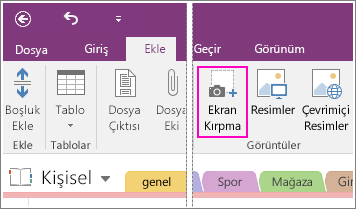
OneNote simge durumuna küçülür ve baktığınız son öğenin gri görünümüne dönersiniz. - Ekranın yakalamak istediğiniz bölgesini seçmek için fareyi veya parmağınızı kullanın.
Seçiminizi yaptıktan sonra, notlarınızda resim olarak görünür. Ayrıca Windows Panosu'na da kopyalanır ve böylece ekran kırpmasını not defterinizdeki başka bir sayfaya veya başka bir uygulamaya yapıştırabilirsiniz (Ctrl+V).
Not
Ekran kırpmaları, bilgilerin anlık görüntüsünü temsil eden statik görüntülerdir. Bilginin kaynağı güncelleştirilirse, ekran kırpması aynı şekilde kalır. Bir ekran kırpması ve özgün kaynağı arasında bağlantı yoktur. Bununla birlikte, OneNote'taki resimlerden metin kopyalayabilir ve bunları düzenlenebilir metin olarak yapıştırabilirsiniz.
Klavye kısayollarını kullanmayı tercih ediyorsanız, ekran kırpmanızı başlatmak için Alt+N+R tuşlarına basın.
Windows sistem tepsisindeki OneNote simgesini kullanma
Windows sistem tepsisindeki OneNote simgesine tıklamaya alışkınsanız, Windows 10 simgenin görünmediğini fark edebilirsiniz. Bu özelliğin görünmesini sağlamak için aşağıdaki adımları izleyin.
- Ekranın sol alt köşesindeki Windows simgesine ve ardından Ayarlar'a tıklayın.
- Windows Ayarları penceresinde, görev çubuğunda görünecek simgeleri seçin'i arayın.
- OneNote'a Gönder Aracı'nın yanındaki düğmeyi Açık olarak değiştirin.
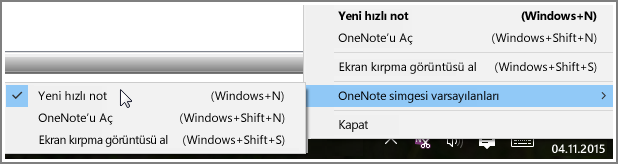
OneNote'a Gönder aracı sistem tepsisine eklendikten sonra kullanmaya başlayabilirsiniz. Simgenin işlevini değiştirmek için simgeye sağ tıklayın, varsayılan OneNote simgesinin üzerine gelin ve Yeni hızlı not, OneNote'u Aç veya Ekran kırpması al'ı seçin.
Not
Simgeye tıklarsanız, OneNote Konumunu Seçin iletişim kutusunu görürsünüz. Ancak, gördüğünüz klavye kısayolu (Windows+Shift+S) Windows 10 Creators UpdateWindows 10 Creators Update ile değiştirilmiştir. Bu kısayolu kullandığınızda, ekran kırpmanız hemen panonuza gider ve böylece OneNote dahil herhangi bir uygulamaya yapıştırabilirsiniz.