
Microsoft, yeni Outlook'a geçmenizi önerir, ancak bazılarının geçiş sırasında her iki sürümü de yan yana çalıştırmasının gerekebileceğini kabul eder. Yeni Outlook'ta henüz kullanılamayan özellikler veya iş akışları varsa Windows için klasik Outlook'a geri dönebilirsiniz. İki ürün arasında geçiş yapmak ve engelleyicileriniz hakkında geri bildirimde bulunmak için ileri geri geçiş yapmayı seçebilirsiniz.
Geri döndüğünüzde, her iki uygulamayı da görev çubuğuna sabitleyebilir ve gerektiğinde ilgili Outlook uygulamasını başlatabilirsiniz. Ayrıca kullanıcılar, Windows'ta bulunan yeni Outlook'u doğrudan başlatarak geçiş yapmadan yan yana çalışabilirler. Yan yana yaklaşım, yeni Outlook'u ve Sabitle, Erteleme ve hibrit LCV gibi yeni üretkenlik özelliklerini öğrenirken tam üretkenliği destekler.
Geçiş, gerektiğinde ileri geri hareket etmenize olanak tanıyacak şekilde tasarlanmıştır. Microsoft, yeni Outlook'u öğrenirken üretkenliğinizi de koruyabilmeniz için hem klasik hem de yeni Outlook'u yan yana çalıştırma özelliğini sürdürecektir.
Not
Outlook'ta iş veya okul hesabı kullanıyorsanız ve iki durumlu düğmeyi görmüyorsanız, kuruluşunuzdaki yönetici bunu kapatmış olabilir. Yardım için BT yöneticinize başvurun.
Outlook'u yan yana çalışacak şekilde ayarlama
Klasik Outlook'ta Yeni Outlook'u deneyin iki durumlu düğmesini seçin.
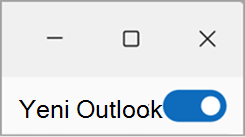
Yeni Outlook'tan klasik Outlook'a geri dönmek için iki durumlu düğmeyi seçin, yeni Outlook kapanır ve bir geri bildirim penceresi görünür.
Geri bildirimi yanıtlayın ve Gönder'e tıklayın. Yeni Outlook'tan klasik Outlook'a her geri döndüğünüzde deneyiminiz hakkında geri bildirim sağlamanız istenir. Diğer birçok kaynakla birlikte bu geri bildirim, özelliklerin geliştirilmesine yardımcı olur ve yeni Outlook'un sonraki aşamasına ne kadar hazır olduğumuzu bildirir.
İpucu
Her iki uygulamanın da açılmasını kolaylaştırmak için, her uygulama simgesini görev çubuğuna veya Başlat'a sabitleyin. Bunu yapmak için ilgili simgelere sağ tıklayın ve Görev çubuğuna sabitle veya Başlangıç ekranına sabitle'yi seçin.
İpucu: Outlook'un her iki sürümünü de açık tutma
Her iki sürüm arasında gidip gelmeyi planlıyorsanız, yeni Outlook'u yükledikten sonra her iki uygulamayı da görev çubuğuna veya Başlangıç sabitleyin.
-
Başlat'a gidin ve Outlook yazmaya başlayın.
-
Outlook'a (yeni) sağ tıklayın ve Görev çubuğuna sabitle (veya Başlangıç Ekranına Sabitle) seçeneğini belirleyin. Tekrar edin Outlook (klasik)Outlook (klasik).
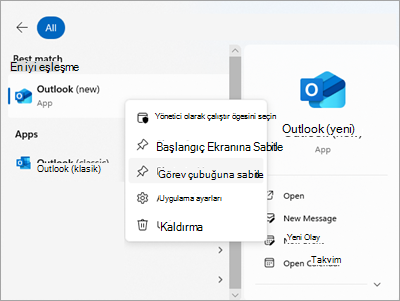
- Görev çubuğundan iki uygulama arasında kolayca geçiş yapabilirsiniz.

Geri bildiriminiz önemlidir
Klasik Outlook'a geçerken geri bildirimi atladıysanız, Outlook şeridine gidip Yardım>Geri Bildirimi'ni seçerek geri bildirim bırakabilirsiniz. Bu geri bildirimi kullanarak düşüncelerinizi bizimle paylaşın ve ileride yeni Outlook'ta neler görmek istediğinizi belirtin. Sizi dinliyoruz!
İlgili makaleler
Yeni Windows için Outlook'u kullanmaya başlama
Yeni ve klasik Windows için Outlook özellik karşılaştırması
Klasik Outlook'u yeni bir Windows kişisel bilgisayarda açamama