
|
Tarayıcınızda kılavuzlu destek, Office sorunları için dijital çözümler sağlayabilir Kılavuzlu desteği deneyin |
|---|
Klasik Outlook'ta e-postanızı ayarlarken sorun yaşıyorsanız, size yardımcı olmak isteriz. Daha fazla bilgi için aşağıdaki seçeneklerden birini seçin.
İpucu
Microsoft 365'i ayarlama hakkında daha fazla bilgi edinmek isteyen küçük işletme sahibiyseniz Küçük işletme yardımı & öğrenme sayfasını ziyaret edin.
Aşağıdaki herhangi bir başlığı seçin; daha fazla bilgi gösterecek şekilde açılır:
Klasik Outlook'ta hesap eklenirken otomatik kurulum başarısız oldu
Bir uygulama parolasına ihtiyacınız olabilir
Klasik Outlook'ta hesap eklerken: E-postanızı ve parolanızı doğru girdiğinizi biliyorsanız, her zamanki parolanız yerine bir uygulama parolası kullanmanız gerektiğinden kurulumunuz başarısız olmuş olabilir. Bkz. Uygulama parolası kullanmanız gerekebilir.
Bir iCloud hesabı ayarlamaya çalışıyorsanız, Outlook'ta iCloud e-posta hesabı ekleme veya yönetme bölümündeki adımları izleyin. Gmail hesapları için Outlook'a Gmail hesabı ekleme konusuna bakın.
Hesabınızı el ile ayarlama
Klasik Outlook e-posta hesabınızın ayarlarını yine de bulamıyorsa veya kurulum sırasında hata alıyorsanız birçok durumda hesabınızı el ile kurabilirsiniz.
Önemli
Microsoft 365 veya Exchange Server hesaplarına bağlanmak için POP veya IMAP kullanmak istemediğiniz sürece, bu hesaplarda klasik Outlook'ta el ile kurulum mümkün değildir. Hesabınızda POP veya IMAP erişiminin etkinleştirilip etkinleştirilmediğini öğrenmek için yöneticinize başvurun.
 Adım
Adım 
Dosya’yı seçin.
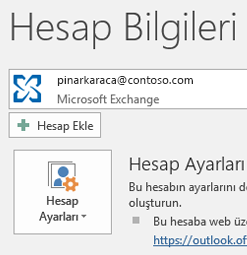
Hesap Bilgileri’nin altında Hesap Ekle’yi seçin.
Adım 
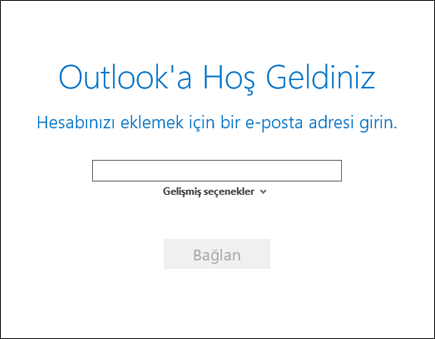
Üçüncü taraf e-postanızı girin, ardından Gelişmiş seçenekler'i> seçinHesabımı kendim ayarlamak istiyorum.

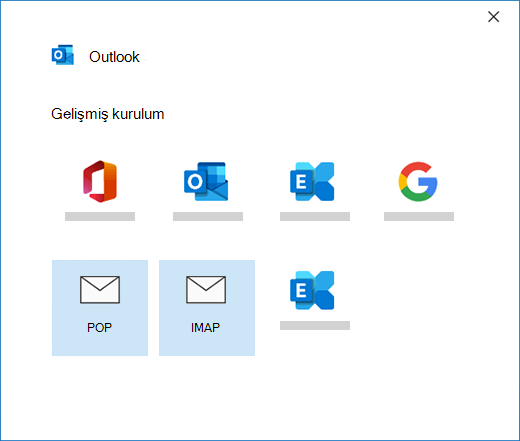
POP veya IMAP’i seçin.

Hesap parolanızı girin, ardından Bağlan’ı seçin.
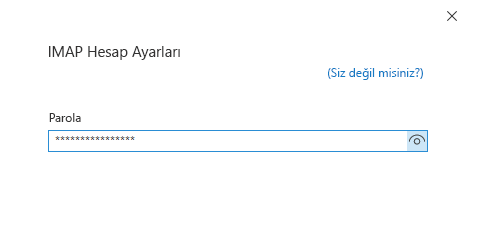

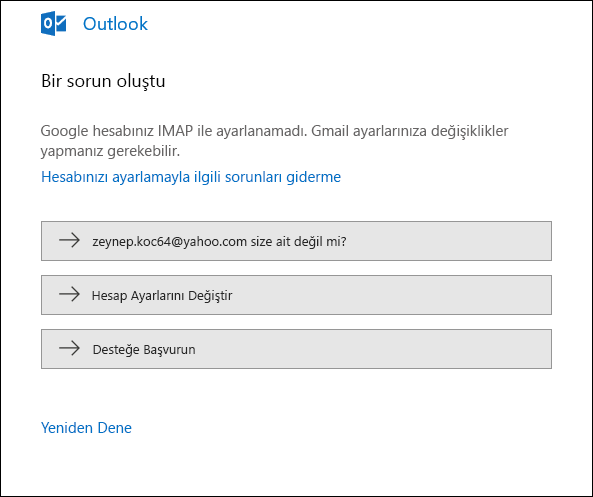
Kurulum başarısız olursaHesap Ayarlarını Değiştir'i seçin. Hesap bilgisini e-posta sağlayıcınızdan veya POP ve IMAP sunucu adı başvurusu konusundan edindiğiniz bilgilerle güncelleştirin.
Bağlan’ı seçin.

Outlook'u kullanmaya başlamak için Bitti'yi seçin.

Klasik Outlook posta hesabımdaki iletilerimi ve klasörlerimi eşitlemiyor
Klasik Outlook'un mevcut iletileri ve özel posta klasörlerini eşitlemesini bekliyorsanız ve bunlar görünmüyorsa, bir kez daha denetleyin ve hesabınız için doğru hesap türünü kullandığınızdan emin olun; Örneğin, bir Hotmail.com veya Live.com adresi hesap türü olarak Exchange veya Microsoft 365 değil Outlook.com kullanıyor olmalıdır.
Klasik Outlook parola girmemi istemiyor
Klasik Outlook'a Gmail hesabı, Apple hesabı, Yahoo hesabı, yerel ISS'niz tarafından sağlanan hesap gibi bir IMAP hesabı eklemeye çalışırken parolanızı girmeniz istenmiyorsa, soruna geçici bir çözüm olarak aşağıdaki adımları uygulayın.
IMAP ayrıntıları sayfasında Oturum açmak için Güvenli Parola Kimlik Doğrulaması (SPA) gerektir seçeneğinin İşaretlenmemiş olduğundan emin olun.
Bu işe yaramazsa:
- Windows tuşuna basıp Denetim Masası yazdıktan sonra arama sonuçlarından Denetim Masası’nı seçerek açın.
- Posta’yı seçin.
- E-posta Hesapları... seçeneğini belirleyin
- E-posta sekmesinde Yeni'yi seçin.
- Adınızı ve e-posta adresinizi yazıp Parola ve Parolayı Yeniden Yazın Kutularına parolanızı girin. Sonra İleri’yi seçin.
- Ekrandaki adımları izleyerek hesabınızın kurulumunu tamamlayın. Parolanızı bir kere daha girmeniz istenebilir.
- Hesap kurulum işleminiz tamamlandığında Son’u seçin.
Klasik Outlook benden sürekli parola istiyor
Klasik Outlook kurulum sırasında sizden sürekli parola istiyorsa, büyük harf kilidinin (Caps Lock) açık olmadığından emin olun. Parolalar büyük/küçük harfe duyarlıdır. Kullanıcı adınızı yanlış girdiğinizde de bu durum ortaya çıkabilir. Kullanıcı adınız, tam e-posta adresinizdir.tony@contoso.com
Daha önce klasik Outlook'tan başarılı bir şekilde e-posta gönderip aldıysanız ve şimdi Outlook sürekli parolanızı yeniden girmenizi istiyorsa, bunun olası iki nedeni vardır.
- E-posta sağlayıcınızda, örneğin Gmail'de parolanızı değiştirmiş ve Outlook'u güncelleştirmemiş olabilirsiniz.
- Parolanızın süresi dolmuş olabilir. Bazı kurumsal hesapların, parolanızı birkaç ayda bir değiştirmenizi gerektiren ilkeleri vardır.
Outlook'ta parolanızı güncelleştirmek için bkz. E-posta parolanızı değiştirme veya güncelleştirme.
Parolamı değiştirmek istiyorum
E-posta parolanız Outlook'ta depolanır. Öte yandan, parolanızı e-posta sağlayıcınızda değiştirmek istiyorsanız sağlayıcınızın web sitesini veya yardım masasını ziyaret etmeli veya e-posta yöneticinize başvurmalısınız. Örneğin, bir Yahoo! hesabınız varsa, öncelikle parolanızı Yahoo.com'da değiştirmeniz gerekir. E-posta sağlayıcınızda parolanızı değiştirdikten sonra, parolayı Outlook'ta güncelleştirebilirsiniz. Daha fazla bilgi için bkz. E-posta parolanızı değiştirme veya güncelleştirme.
Yeni e-posta iletilerini almıyorum
Yeni e-posta iletilerini alamıyorsanız, izleyebileceğiniz bazı sorun giderme adımları vardır.
- Klasik Outlook pencerenizin en altında Çevrimdışı Çalışıyor ifadesini arayın. Bu metni görürseniz, ekranın en üstündeki Gönder/Al sekmesini seçin ve sonra da Çevrimdışı Çalış düğmesini seçerek çevrimdışı modunu devre dışı bırakın.
- Çevrimdışı çalışmıyorsanız, web tarayıcısını açın ve İnternet'e göz atıp atamadığınıza bakın. Göz atamıyorsanız, ağ bağlantınızı denetleyin.
- Hesap ayarlarınızı POP ve IMAP sunucu adı başvurumuzda verilen bilgilerle karşılaştırın. Hesap ayarlarınızı görme konusunda yardım için bkz. E-posta parolanızı değiştirme veya güncelleştirme.
İleti gönderemiyorum
İletileriniz Giden Kutusu'nda takılıyorsa veya hedeflenen alıcılarına ulaşmıyorsa, bkz. Giden Kutusu'nda kalan iletileri düzeltme.
E-posta ayarlarını güncelleştirme
E-postanızın POP veya IMAP hesap ayarlarını güncelleştirmeniz gerekiyorsa, daha fazla bilgi için lütfen POP ve IMAP hesap ayarları bölümüne gidin.
Klasik Outlook'um bu resimlerin hiçbirine benzemiyor
Birden çok yolla e-posta gönderip alabilirsiniz ve Outlook'un çeşitli sürümleri sağlanır. Bu konu başlıkları altındaki resimler ekranda gördüklerinizle eşleşmiyorsa, Outlook'un farklı bir sürümünü kullanıyor olabilirsiniz. Daha fazla bilgi için bkz. Hangi Outlook sürümüne sahibim?
Sorunum burada listelenmiyor
Yukarıdaki seçeneklerden biriyle çözülmeyen bir sorununuz varsa, lütfen sorularınızı sorup topluluktaki uzmanlardan yanıtlar bulabileceğiniz Microsoft Q&Outlook Topluluğu'nu ziyaret edin.