Not
Bu Yeni Outlook sekmesinin altındaki adımlar işe yaramıyorsa, henüz yeni Windows için Outlook'u kullanmıyor olabilirsiniz.
Klasik Outlook sekmesini seçin ve onun yerine bu adımları izleyin.
Yeni Windows için Outlook'ta çevrimdışı erişim
Çevrimdışı erişimi etkinleştirerek İnternet'e bağlı olmadığınızda bile yeni Windows için Outlook'u kullanabilirsiniz. Açık olduğunda, yeni Windows için Outlook e-postalarınızın, takvim etkinliklerinizin ve kişilerinizin (önceden kişileri) bir kopyasını cihazınıza kaydeder, böylece çevrimdışıyken bu öğelere erişim sağlar ve çevrimiçi olduğunuzda performansınız artar.
Çevrimdışı ayarlarınız, cihazınıza hangi öğelerin kaydedileceğini ve ne kadar süreyle kaydedileceğini belirler. Bunları ayarlamak için aşağıdaki Çevrimdışı ayarları güncelleştirme bölümüne bakın. Yeniden çevrimiçi olduğunuzda, yeni Windows için Outlook cihazınıza kaydedilmiş olan öğeleri otomatik olarak güncelleştirir.
Not
Kurumsal bir kullanıcı için, PeoplePeople uygulaması, her bir kişi için eklediğiniz veya düzenlediğiniz ayrıntılara ek olarak şirket profili bilgilerini içerebilir.
Yeni Outlook'ta çevrimdışı olduğumda ne yapabilirim?
Çevrimiçi gerçekleştirdiğiniz eylemlerin çoğu çevrimdışı olduğunuzda da kullanılabilir. Bunlarla sınırlı olmamak üzere şunları içerir:
Outlook öğelerini okuma, yönetme ve görüntüleme:
- E-postaları okuma
- Ekleri ve satır içi resimleri görüntüleme
- Yeni e-posta taslakları oluşturma ve kaydetme
- Giden Kutusu'na yeni ileti gönderme
- E-postaları yanıtlama ve iletme
- E-postaları arama
- Klasörleri oluşturma, yeniden adlandırma, taşıma ve silme
- Arama Klasörlerini Görüntüleme
- Hesap olarak eklenen paylaşılan posta kutularını görüntüleme
- Takvimlerinizi ve etkinliklerinizi görüntüleme
- Kişilerinizi görüntüleme (önceden kişiler)
E-postalarda eylemler gerçekleştirme:
- Arşivleme
- Kategorilere ayırma
- Klasöre kopyala
- Delete
- Bayrak ekle / İşareti kaldır
- Yoksay
- Okundu / Okunmadı olarak işaretle
- Odaklanmış / Diğer sekmesine gitme
- Klasöre gitme
- Sabitle
- Gereksiz / Önemsiz Değil olarak bildirme
- Kimlik Avını Bildirme
- Toplantı davetlerine LCV gönderme
- Ertele
Ayarlarınızı görüntüleyin ve güncelleştirin:
- Outlook hakkında
- Otomatik yanıtlar
- Kategoriler
- E-posta hesapları
- Kişiler görünümü
Çevrimdışı kullanılamayan bir işlemi yapmayı denediğinizde, hata iletisi alırsınız veya yaptığınız değişiklikler daha önce kaydedilmiş olan ayarlara geri döner.
Yeni Outlook'ta çevrimdışı ayarları güncelleştirme
Hangi klasörlerin kaydedileceğini ve öğelerin kaç gün kaydedileceğini seçmek için bu ayarları güncelleştirin. Birden fazla hesabınız varsa, ayarların uygulanmasını istediğiniz hesabı seçin:
Yerel olarak kaydedilecek klasörleri seçin:
-
Ayarlar'ı> seçinGenel>Çevrimdışı>Kaydedilecek klasörler.
- Açılır menüden Varsayılan (Gelen Kutusu, gönderilmiş, taslaklar, arşiv, silinmiş ve ertelenmiş),Varsayılan ve sık kullanılanlar (varsayılan olarak ayarlanmıştır) veya Varsayılan, sık kullanılanlar ve son kullanılanlar'ı seçin.
E-postaların yerel olarak kaydedileceği gün sayısını seçin:
-
Ayarlar'ı> seçinGenel>Çevrimdışı>Kaydedilecek e-posta günleri.
- Açılan listeden kaydetmek için 7, 30 (varsayılan değer budur), 90 veya 180 günlük e-postayı seçin.
Önemli
Cihazınızda ne kadar kullanılabilir alan olduğuna bağlı olarak, ayarlarınıza göre öğelerinizde tasarruf etmek için yeterli yerel depolama alanı yoksa daha az öğe kaydedilir veya çevrimdışı erişim devre dışı bırakılabilir.
Yeni Outlook'ta çevrimdışı erişimi açma veya kapatma
Çevrimdışı, yeni Windows için Outlook'ta varsayılan olarak açıktır. Bu özelliği kapatmak veya açmak için aşağıdakileri yapın:
-
Ayarlar>Genel>Çevrimdışı'nı seçin.
-
Çevrimdışı erişimi açmak veya kapatmak için Çevrimdışı e-postayı, takvimi ve kişileri etkinleştir iki durumlu düğmesini seçin.
-
Kaydet'i seçin.
Yeni Outlook'ta çevrimdışı çalışma hakkında bilmem gereken başka ne var?
Aşağıdakiler şu anda çevrimdışı kullanılamıyor, ancak gelecekteki güncelleştirmelere eklemeyi planlıyoruz:
- E-posta taslaklarına ekler ve satır içi resimler ekleme (Hedefli Sürüm)
- Takvim olayları oluşturma, güncelleştirme ve silme (tek olay) (Hedefli Sürüm)
- E-postaların sıralamasını değiştirme
- Diğer gelen kutusunu görüntüleme (Odaklanmış Gelen Kutusu etkin olduğunda)
- Bildirimler, imzalar ve takvimler için ayarları görüntüleme ve güncelleştirme
Çevrimdışıyken kullanılamayan diğer özellikler:
- Paylaşılan klasörleri görüntüleme
- E-posta ve takvim gruplarını görüntüleme
- Sık kullanılan kişileri, kategorileri ve arama klasörlerini görüntüleme
- Kişileri oluşturma, güncelleştirme ve silme (önceden kişiler)
- Genel adres listesinin tamamını görüntüleme
- Outlook eklentilerini yükleme veya kullanma (daha fazla bilgi için, Outlook'ta eklentileri kullanma konusunun "Çevrimdışıyken eklenti kullanılabilirliği" bölümüne bakın)
Klasik Outlook'ta çevrimdışı çalışma ile çevrimiçi çalışma arasında geçiş yapma
-
Çevrimdışı Çalışma Gönder/ Al'ı> tıklatın.
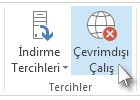
Outlook, klasik Outlook'ta çevrimiçi ve çevrimdışı çalışma arasında geçiş yaptığında tüm e-posta hesapları değişir.
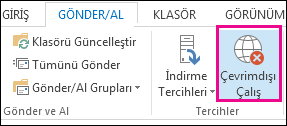
Şeritte Çevrimdışı Çalış vurgulandığında veya klasik Outlook penceresinin alt kısmındaki durum çubuğunda Çevrimdışı Çalışılıyor ifadesi gösterildiğinde çevrimdışı çalıştığınızı anlarsınız.

Yeniden çevrimiçi çalışmaya hazır olduğunuzda, Gönder / Al>Çevrimdışı Çalış'ı tıklatın. Düğme metni değişmez, ancak çevrimdışı çalışırken vurgulanır.
Durum çubuğundaki Çevrimdışı Çalışılıyor bilgisi de çevrimiçi çalışırken kaybolur.
Klasik Outlook'ta çevrimdışı ne kadar postanın tutulacağını değiştirme
Dosya>Hesap Ayarları,>Hesap Ayarları'nı tıklatın.
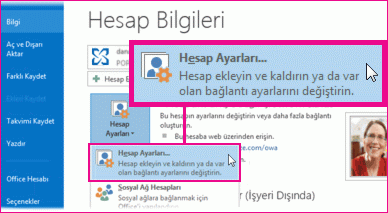
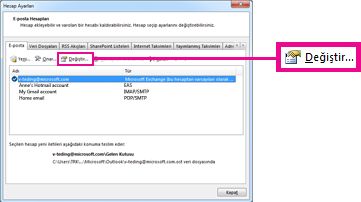
Bir Exchange veya Microsoft 365 hesabı seçin ve ardından Değiştir'e tıklayın.
Çevrimdışı Ayarlar'ın altında, kaydırıcıyı istediğiniz süreye (Tümü, 12 ay, 6 ay, 3 ay veya 1 ay gibi) taşıyın. Not: Outlook 2016 kullanıyorsanız 3 gün kadar kısa bir süre de seçebilirsiniz.
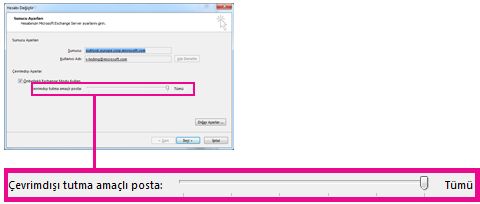
Örneğin, kaydırıcıyı 3 ay üzerine taşırsanız, yalnızca son üç ayın postası Exchange sunucusundaki Çevrimdışı Outlook Verileri (.ost) dosyasıyla eşitlenir. 3 aydan daha eski öğeler yalnızca sunucudaki posta kutunuzda kalır. Bu ayarı istediğiniz zaman değiştirebilirsiniz.
İletilerinizin bir kopyasını indiren Önbellekli Exchange Modu açılmalıdır.
Outlook'u Microsoft 365 hesabıyla kullanıyorsanız Önbellekli Exchange Modu'nu kullanmanızı öneririz.
Varsayılan olarak Outlook, Exchange ve Microsoft 365 hesaplarını e-postanızın yalnızca 12 ayını eşitleyecek şekilde yapılandırır.
Eşitlenecek veri miktarını değiştirmek, Outlook'un açılması için geçen süreyi ve Outlook'un bilgisayarınızda kullandığı depolama alanı miktarını etkileyebilir. Sanal masaüstü ortamında çalıştırıyorsanız, yalnızca bir aylık verileri eşitlemenizi öneririz.
Klasik Outlook'ta durum iletileri
Outlook'ta çevrimiçi veya çevrimdışı çalıştığınızı nasıl anlarsınız? Başta Outlook pencerenizin altındaki durum çubuğu olmak üzere, görsel ipuçları vardır. Şu durum göstergelerinden biri görünmesi, Outlook'un posta sunucunuza bağlı olmadığı anlamına gelir.
 veya
veya 
Yeniden bağlanana kadar e-posta gönderemez veya alamazsınız.
Durum: Çevrimdışı Çalışılıyor
Çevrimdışı çalışmak çoğunluk bir seçimdir. Basit bir işlemle çevrimdışı çalışma moduna dönülür.
- Klasik Outlook'ta, yeniden bağlanmak için Gönder/Al sekmesinde Çevrimdışı Çalış'ı seçin.
Not
- Çevrimdışı Çalış düğmesinin arka planı gölgeliyse (yukarıdaki resimde gösterildiği gibi) bu, bağlı olmadığınızı gösterir. Ama arka planı boşsa, bu bağlı olduğunuzu gösterir.
- Çevrimdışı Çalış düğmesini görmüyorsanız ve e-posta hesabınız bir Microsoft Exchange ServerMicrosoft Exchange Server hesabı veya Microsoft 365 hesabıysa, Önbelleğe Alınmış Exchange Modu kapatılmış olabilir. Bu ayarı değiştirmek için Önbellekli Exchange Modu’nu açma başlığı altında verilen adımları izleyin. İsterseniz, kuruluşunuz adına Exchange sunucunuzu yöneten kişiye de başvurabilirsiniz.
Microsoft 365 hesabıyla Önbelleğe Alınmış Exchange Modu'nu her zaman açmanızı öneririz.
Durum: Bağlantı Kesik
Klasik Outlook bağlantınızın kesik olmasının farklı nedenleri olabilir. Aşağıda, olası nedenlerden yalnızca birkaçı verilmiştir.
- İnternet bağlantınız çalışıyorsa, posta sunucusunda sorun olabilir.
- Bir web sitesinden, örneğin http://outlook.com e-postanızda oturum açabiliyorsanız, bu yolla e-posta gönderip alabildiğinizi denetleyin. Web sitesinde e-posta çalışmıyorsa, yardım için teknik desteğinizi veya e-posta servis sağlayıcınızı arayın.
- Web sitesinde posta gönderip alabiliyorsanız, posta sunucunuzda sorun yok demektir. Ama bilgisayarınıza güncelleştirme gerekiyor olabilir veya hesap ayarlarınızda sorun vardır.
Klasik Outlook'a yeniden bağlanmaya yönelik ipuçları
Klasik Outlook'a yeniden bağlanmak için önerilen bazı yöntemler aşağıda verilmiştir.
Çevrimdışı Çalış durumunu sıfırlama
-
Gönder/Al sekmesinde Çevrimdışı Çalış’ı seçin ve durum çubuğunuzu denetleyin. Çevrimdışı Çalışılıyor durumu gösteriliyorsa, durum bilgisi Bağlandı olarak değişene kadar eylemi yineleyin.
Not
- Outlook çevrimdışıyken, Outlook çevrimiçi ortama yeniden bağlandığında Exchange'den silinmiş öğeler yeniden görüntülenebilir.
Bu durum, (1) istemcinin çevrimdışı olduğu süre boyunca sunucu tarafında bir öğenin kalıcı olarak silinmesi ve (2) aynı öğenin istemci tarafında başka bir klasöre (silinmiş öğeler dahil) taşınması durumunda gerçekleşebilir.
Outlook çevrimiçi ortama yeniden bağlandığında, yerel kopyayı yeni klasöre yeniden eşitler.
Bu senaryoda, sunucu eylemi başarıyla tamamlanır. Ve müşteri eylemi de başarıyla tamamlandı. Son kullanıcı bunu öğenin yeniden görünmesi olarak görür. Bu senaryoda Outlook için doğruluk kaynağı çevrimdışı önbellektir. Posta kutusuyla yeniden eşitleme, bu senaryoda beklenen davranıştır.
- Outlook'u önbellekli modda çalıştırırken, istemci ve sunucuda aynı anda çakışan eylemler gerçekleştirildiğinde benzer bir davranışla karşılaşılabilir. Outlook bir öğeyi eşitlemeye çalışır ancak sunucu öğesi zaten silinmiştir, bu nedenle öğe taşınmak yerine sunucudaki hedef klasörde yeniden oluşturulur.
Güncelleştirmeleri denetle
Yeni bir profil oluşturun
Geçerli Outlook profilinizde bir hata olma olasılığını ortadan kaldırmak için, yeni bir profil oluşturun. Klasik Outlook'u yeni profili kullanarak açarsanız ve yine de bağlantısı kesikse, hesabınızı kaldırmayı ve sonra yeniden eklemeyi deneyin.
- E-posta hesabı kaldırmak için klasik Windows için Outlook'ta e-posta hesabını kaldırma veya silme bölümündeki
- Devam etmek için, hesabı yeniden ekleme adımlarını izleyin.
İlgili makaleler
Klasik Outlook'ta çevrimdışı çalışırken gönderme ve alma ayarlarını değiştirme
