
Nisan 2026
Paylaşılan posta kutuları için çevrimiçi arşiv
Paylaşılan posta kutusu arşivine doğrudan yeni Outlook'tan erişin. Posta kutunuzun klasör listesinde Çevrimiçi arşiv klasörünü bulun.
Arama Klasörleriyle düzenleme yapmanın diğer yolları
Arama Klasörü yapılandırması Ayarlar'a taşındı. Tam olarak ihtiyacınız olan e-postaların ortaya çıkarılmasını kolaylaştırmak için sonuçları belirli klasörlere göre kapsamlandırma özelliğinin yanı sıra ek Arama Klasörü türleri de kullanıma sunuldu.
Klasörler arasında geçiş yaparken yerinizi koruyun
İleti seçimi ve kaydırma konumu artık klasör değiştirirken korunur, dolayısıyla bir klasöre dönmek sizi listenin başına geri götürmez.
Yeni imza ayarları
Hesaplar > İmza ayarları sayfası, hesaplarınız arasında imzaları yönetmek ve düzenlemek için daha fazla seçenekle yeniden tasarlandı.
Kasım 2025
Şeritteki Dosya sekmesi
Giriş'in yanındaki Dosya sekmesini bulun. Yazdırma, Hesapları Yönetme ve daha fazlası gibi tanıdık komutlara hızla erişmek için kullanın.
E-posta şablonları oluşturma ve kaydetme
Yeni bir e-posta yazarken, şablonları kaydetmek veya paylaşmak için Dosya sekmesini açın. Şablon kullanmak için, Şablondan Yeni > Posta'ya gidin.
Ekim 2025
Hesaplarınıza takma ad verin
Ayarlar'da hesaplarınıza özel takma adlar verme ("İş" ve "Kişisel" gibi)
Copilot ile uzun e-posta dizilerini özetleme
Artık daha fazla kullanıcının kullanımına sunulan Copilot'ı kullanarak tek bir düğmeye tıklayarak uzun e-posta yazışmalarını hızla özetleyin.
Birden çok eki e-postalara sürükleyip bırakma
E-posta iletilerine birden çok dosya eklemek daha da kolaydır. Birden çok eki seçmek ve bunları e-posta taslağınıza bırakmak için Ctrl + Tıklama tuşlarını kullanın.
Daha kolay iCloud hesabı kurulumu
Daha akıcı bir kimlik doğrulama deneyimi için Apple Hesabınızla oturum açın.
Eylül 2025
Hızla bülten oluşturma
Outlook'taki bültenler, dahili e-posta bültenleriniz oluşturmanıza, dağıtmanıza ve bunlar için başarıyı izlemenize yardımcı olur. Outlook Bültenleri - Microsoft DesteğiMicrosoft Desteği
Kendi tonlarınızı oluşturun
Yeni e-postaların veya takvim hatırlatıcılarının bildirimleri için özel sesler kullanın.
Gelen kutunuzun herhangi bir bölümüne atlayın
İleti listesinin en üstündeki Sıralama ölçütü düğmesini kullanarak ileti listesinin farklı bir bölümüne atlayın. Örneğin, Tarihe göre sıralayıp Geçen Ay'a atlayabilir veya Kimden'e göre sıralayıp bir gönderene atlayabilirsiniz.
Hızlı adımlar
Açılan pencerelerde e-posta okurken hızlı adımlara gidin. Bu özelliği henüz denemediyseniz, hızlı adımlar e-posta iletilerine aynı anda birden çok eylem uygular; örneğin, iletiyi sabitleme ve okunmadı olarak işaretleme. Outlook'ta Hızlı adımlarla yaygın veya yinelenen görevleri otomatikleştirme - Microsoft DesteğiMicrosoft Desteği
Ağustos 2025
Çevrimdışıyken ekleri açma
İnternet bağlantısı olmadan eşitlenmiş e-postanızdaki ekleri açın ve kaydedin. Outlook'ta alınan ekleri açın, kaydedin ve düzenleyin.
Paylaşılan posta kutusu erişimi artık daha kolay
Paylaşılan ve temsilci atanan posta kutularını klasör bölmesinden ve yeni Benimle Paylaşılan ayarları sayfasından yönetmek artık daha kolay. Outlook'ta paylaşılan posta kutularını veya paylaşılan klasörleri görüntüleyin, gizleyin veya kaldırın.
Ctrl + F tuşlarıyla metin bulma
Bu tanıdık kısayolla e-postadaki metni bulun.
Gönderilmiş e-postalarda Yanıtla seçeneği
Oluşturduğunuz e-postalara verilecek yanıtlarda alıcı olarak kullanılacak bir veya daha fazla adres ekleyin.
Temmuz 2025
Copilot tarafından hazırlanan ek özetleri
Yapay zeka özetlerini kullanarak Outlook'ta aldığınız ekleri hızla gözden geçirin. Copilot, ekli bir Word'ü, Word'i, PowerPoint'i veya PDF dosyasını doğrudan okuma bölmesinde özetleyebilir, böylece uygulamalar arasında geçiş yapmak zorunda kalmazsınız.
Çevrimdışıyken klasörleri düzenleme
Çevrimdışıyken bile düzenli kalın - şimdi internet bağlantısı olmadan klasörleri oluşturun ve silin veya yeniden düzenleyin.
Kişileri .pst dosyalarından görüntüleme
Bir .pst dosyasında depolanan bir e-postayı görüntülerken, kişi ayrıntılarını görüntülemek için artık göndereni veya alıcıyı seçebilirsiniz.
Haziran 2025
Outlook'ta Copilot'u paylaşma
Bir Microsoft 365 BireyselMicrosoft 365 Bireysel veya Aile aboneliği aracılığıyla Copilot ProCopilot Pro veya AI kredilerine erişimi olan bir hesapla Outlook'ta oturum açtığınızda, Copilot özellikleri tüm bağlı e-posta hesaplarında kullanılabilir. Bu, Outlook'ta aynı cihazda oturum açtıkları sürece Outlook.com, Hotmail.com, Live.com, MSN.com ve Gmail, Yahoo ve iCloud gibi üçüncü taraf sağlayıcıları içerir. Outlook'ta Sharing Copilot'ı ziyaret ederek daha fazla bilgi edinin.
Copilot ile e-posta koçluğu alın
Yazmanız gereken önemli bir e-posta var ve mesajınızı etkili bir biçimde aktarmak mı istiyorsunuz? Outlook'ta Copilot ile, e-postanızı göndermeden önce tonu, netliği ve okuyucu duygusunu ayarlamanıza yarayan öneriler alabilirsiniz. Outlook'ta Copilot ile e-posta koçluğu al sayfasını ziyaret ederek daha fazla bilgi edinin.
E-postaları PST dosyasında yanıtlama ve iletme
Yeni Windows için Outlook'ta .pst dosyalarına (Outlook Veri Dosyası olarak da bilinir) yönelik bu destek güncelleştirmesiyle, kullanıcılar bir .pst dosyasındaki e-postaları yanıtlayabilecek ve iletebilecekler. Yeni Outlook'un gelecek sürümlerinde .pst dosyası özellikleri için destek genişletilecektir.
Hesaplar arasında e-postaları taşıma
Tüketici kullanıcılar artık e-postalarını kişisel hesapları arasında sorunsuz bir şekilde taşıyarak organizasyonu ve üretkenliği kolaylaştırabilir.
Kurumsal kullanıcılar için bu özellik varsayılan olarak kapalıdır ve yöneticiler tarafından yönetilen bir ilke tarafından denetlenir. Bu ilkeyi etkinleştirdiğinizde, yöneticiler kullanıcılarına e-postaları hesaplar arasında kuruluşun ihtiyaçları ve ilkeleriyle uyumlu bir şekilde taşıma olanağı verebilir.
Çevrimdışı "Kaydedilecek e-posta gün sayısı" 30 güne genişletildi
Çevrimdışı moddaki varsayılan posta eşitleme penceresi 7 günden 30 güne genişletildi.
Çevrimdışı arama klasörleri
Kullanıcıların e-postalarını belirli ölçütlere göre gruplandırmasına yardımcı olan arama klasörleri artık çevrimdışıyken kullanılabilir.
Çevrimdışıyken göndermeyi geri alma
Gönder'i seçtikten sonra e-posta iletisini iptal etme özelliği artık çevrimdışı olarak destekleniyor.
Paylaşılan klasörleri Sık Görüşülenler'e ekleme
Artık paylaşılan klasörleri Sık Kullanılanlarınıza ekleyebileceğinizi duyurmaktan mutluluk duyuyoruz. Bu geliştirme, daha fazla esneklik ve rahatlık sunarak, paylaşılan önemli içeriğe doğrudan Sık Kullanılanlar listenizden kolay erişim sağlar.
Kişi önerilerinde harici etiket
E-posta oluşturma formunda kişileri girerken açılan menüde görünen kişi önerilerine bir Dış etiket eklenir.
Outlook'ta Copilot'ı devre dışı bırakma
Copilot'u devre dışı bırakmak için Ayarlar penceresini açın ve Copilot>Copilot denetim sayfasını ziyaret edin. Buradan Copilot'u aç denetimini kapatabilirsiniz.
Mayıs 2025
İletileri PST dosyaları için konuşma olarak gruplandırma
Artık iletileri .pst dosyalarındaki e-postalar için bir konuşma olarak gruplandırabilirsiniz.
E-postaları farklı kaydedin. MSG (Mesaj Gönder)
Artık e-postaları sağ tıklayarak (ileti listenizde) .msg dosyaları olarak kaydedebilir veMesaj Olarak Kaydet Olarak>Kaydet'iseçebilirsiniz.
Teams'de e-posta paylaşma
Outlook'tan bir e-postayı (ekler dahil) Teams'deki herhangi bir sohbet veya kanalla paylaşabilirsiniz. Daha fazla bilgi edinin Teams'de bir e-posta paylaşın.
Temsilciler için kategori yönetimi
Temsilciler artık kendilerine izinleri veren kişinin adına yeni kategoriler oluşturabilir. Ayrıca, söz konusu kategorileri kendilerine izin veren aynı kişinin Calendar de uygulayabilirler.
Temsilciler Ayarlar penceresindeki Hesaplar>Kategorileri sayfasını ziyaret ederek ve açılan listeden yetki verenin hesabını seçerek yetki verenin Kategorileri listesini görüntüleyebilirler. Üst düzey yöneticiler ve temsilciler için yeni Outlook ipuçları makalesini ziyaret ederek daha fazla bilgi edinin.
Arka plan takvim etkinliği bildirimleri
Artık yeni Outlook başlatılmadığında/açılmadığında takvim etkinliği bildirimlerinizi alabilirsiniz.
Bu özelliğin etkinleştirilmesi için kullanıcıların üç adımı da gerçekleştirmesi gerekir:
- Yeni Outlook'ta Outlook kapalıyken bildirim gönder ayarını etkinleştirin.
- Yeni Outlook izinlerinin arka planda çalışmasına izin verin Windows 11Windows 11 Ayarları.
- Windows'ta da Bildirim başlıklarını göster ayarını etkinleştirin.
Kilit ekranı Windows'unda bildirimleri göster ayarını etkinleştirirseniz bu bildirimleri kilit ekranınızda da görebilirsiniz.
Outlook'ta Bültenler (Önizleme)
Outlook'taki bültenler, yapılandırılmış, profesyonel bültenleri hızla oluşturmanıza ve göndermenize olanak tanır. Bu özellik ekibinizi bilgilendirmenize ve katılımda tutmanıza yardımcı olur. Önizleme aşamasındayken, yöneticiler kuruluştaki kullanıcıların tümü veya bazıları için bunu etkinleştirebilir. Buradan daha fazla bilgi edinin.
E-postadan Teams sohbetleri başlatma
Herhangi bir e-postanın içinde, gönderenle bireysel bir Teams sohbet oturumu veya tüm alıcılarla bir Teams grup sohbeti başlatabilirsiniz. Buradan daha fazla bilgi edinin.
Toplu bildirim oluşturma
Toplu işlemler, kullanıcının Bildirim bölmesinde konularına göre ayrılmış kart gruplarıdır. Aynı e-posta yazışması, belge, sayfa vb. öğeler, tek bir toplu işlemde gruplandırılır.
Nisan 2025
Yanıt verdikten sonra davetleri Gelen Kutusu'ndan silme
Ayarlar pencerenizin Calendar>Etkinlikler ve davetler>Diğer kişilerden gelen davetler" bölümünü ziyaret ederek bu yeni toplantı daveti seçeneğini etkinleştirebilir/devre dışı bırakabilirsiniz.
Klasörlerinizi düzenleme ve yeniden sıralama
Artık klasörlerinizi istediğiniz konuma sürükleyip bırakarak istediğiniz sırada düzenleyebilirsiniz.
Sık kullanılanları sabitleme
En sık kullandığınız klasörlere Sol Gezinti Çubuğu'nun en üstüne sabitleyerek kolayca erişin. Bu özellik, gezinmeyi kolaylaştırarak önemli klasörlerinizin her zaman elinizin altında olmasını sağlar.
Klasör simgesi renkleri
Yeni Outlook'ta klasör simgesi renklerini özelleştirme özelliğini kullanıma sunuyoruz. Bu özellik klasör simgelerinin rengini değiştirmenize olanak tanıyarak klasörlerinizi görsel olarak ayırt etmenizi ve kişiselleştirmenizi kolaylaştırır.
Mail ve için "None" renk kategorisi CalendarCalendar
Bu güncelleştirme, e-postalarınızı ve takvim olaylarınızı kategorilere ayırmada daha fazla esneklik ve özelleştirme sağlar. "Yok" seçeneğini seçerek, kullanıcılar artık belirli bir rengi olmayan öğelere sahip olmayı seçebilir, bu da daha temiz bir organizasyon ve hangi öğelerin görsel olarak öne çıktığı üzerinde daha fazla kontrol sağlar.
Mart 2025
S/MIME şifreleme desteği
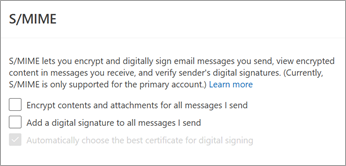
S/MIME (Güvenli/Çok Amaçlı İnternet Posta uzantıları) imzalama ve şifreleme artık desteklenmektedir. Tüm yeni ve varolan S/MIME yapılandırmaları yöneticinizin/yöneticilerinizin açık bir eylemi olmadan çalışacaktır.
Outlook'u S/MIME şifrelemesi kullanacak şekilde ayarlama
PST dosyalarındaki e-postaları yönetme
.pst dosyaları içinde taşıma, kopyalama, silme, bayrak ekleme/bayrağı kaldırma, okundu/okunmadı olarak işaretleme ve e-postalar için kategori ayarlama. Ayrıca, .pst dosyalarının içinde klasörleri oluşturabilir, silebilir, taşıyabilir ve yeniden adlandırabilirsiniz.
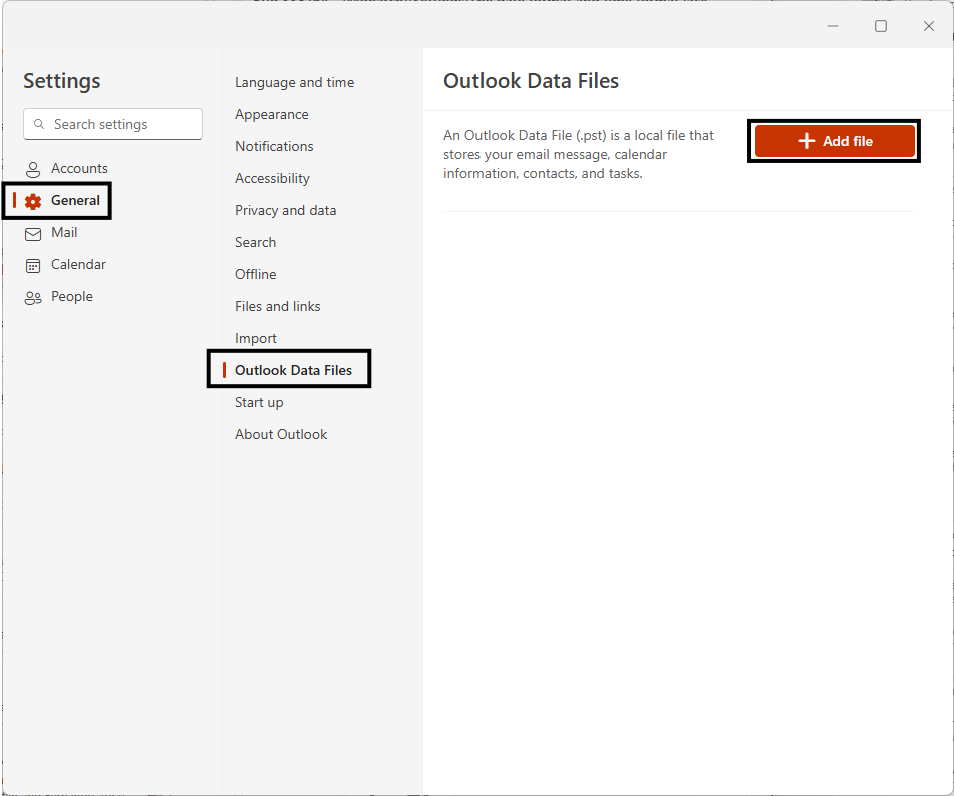
Yeni Outlook'a .pst dosyaları eklemek için Ayarlar (⚙️) penceresinin Genel>Outlook Verileri FilesFiles sayfasını ziyaret edin.
Bu özellik Web üzerinde Outlook'ta kullanılamazWeb üzerinde Outlook.
E-postaları posta kutusu ve PST dosyası arasında taşıma
E-postaları .pst dosyasından posta kutusuna (veya tersine) taşıyın (sürükleyip bırakın).
Bu özellik Web üzerinde Outlook'ta kullanılamazWeb üzerinde Outlook.
Özel klasör sıralaması
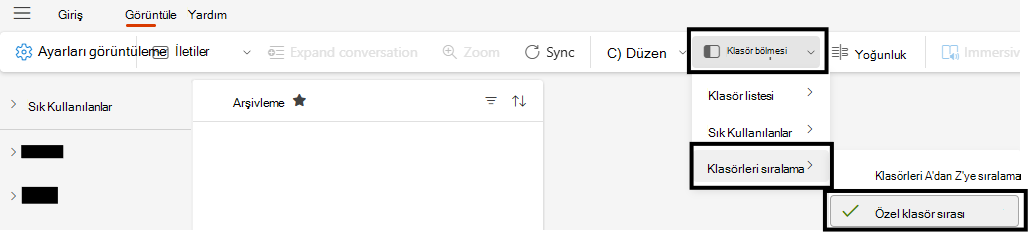
Kullanıcılar, klasörleri istedikleri konuma sürükleyip bırakarak klasörleri istedikleri sırada düzenleyebilir.
Kullanmaya başlamak için, şeridin Görünüm sekmesinde Klasör bölmesi>Klasörleri sırala>Özel klasör sırası seçeneğinin belirlendiğinden emin olun.
Microsoft 365 veya Copilot ProOutlook'ta Copilot Pro aboneliklerinizin avantajlarından yararlanın
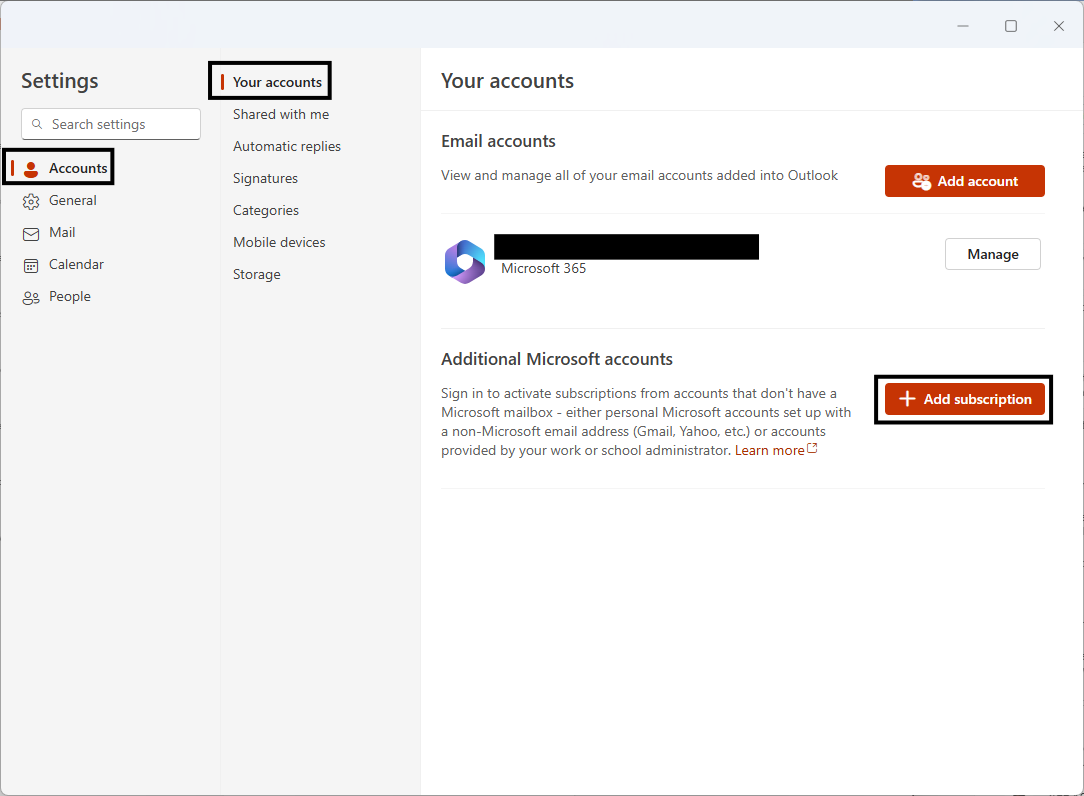
Microsoft dışı bir e-posta adresiyle (Gmail, Yahoo vb.) ayarlanmış kişisel Microsoft hesapları veya iş ya da okul yöneticiniz tarafından sağlanan hesaplar gibi Microsoft posta kutusu olmayan hesaplardan abonelikleri etkinleştirin. Microsoft aboneliğini Outlook'a bağlama sayfasını ziyaret ederek daha fazla bilgi edinin.
Başlamak için Ayarlar () penceresinin Hesaplar>Hesaplarınız ⚙️ sayfasını ziyaret edin.
Bu özellik Web üzerinde Outlook'ta kullanılamazWeb üzerinde Outlook.
Outlook kapalı olduğunda bile Calendar bildirimleri alın
Artık Outlook başlatılmadığında masaüstünüzde Calendar bildirimleri alabilirsiniz. Ardından, CalendarCalendar etkinlik ayrıntılarını açmak için bildirime tıklayabilirsiniz.
Bu özelliği etkinleştirmek için aşağıdaki adımları tamamladığınızdan emin olun:
- Outlook'ta (yeni), Ayarlar (⚙️) penceresinin >Bildirimler sayfasını açın, Outlook'ta Bildirimler bölümünü > genişletin, Outlook kapalıyken bildirim gönder'i etkinleştirin.
- Notify me about, expand the CalendarCalendar section > select Desktop> click Save.
- Windows 11 Ayarları'nda Sistem>Bildirimleri'ne> gidin, Outlook (yeni)>Bildirim başlıklarını göster'i etkinleştirin.
- Windows 11 Ayarları'nda Uygulamalar>,Yüklü uygulamalar'ı açın ve Outlook'u (yeni) arayın. Outlook'un (yeni) > yanındaki üç nokta menüsünü seçin ve Gelişmiş seçenekler'i> seçinBu uygulamanın arka planda> çalışmasına izin verHer zaman.
Bu özellik Web üzerinde Outlook'ta kullanılamazWeb üzerinde Outlook.
Şubat 2025
Katılımcıları sıralama ve arama
Etkinlik izleme bölmesinde katılımcıları alfabetik olarak sıralayabilir veya görünen ada göre katılımcı arayabilirsiniz.
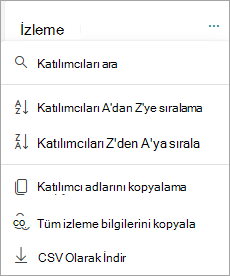
Katılımcıları kopyalama ve indirme
Olay izleme bölmesinde, takvim olayındaki katılımcıların listesini kopyalayabilir veya indirebilirsiniz.
Paylaşılan ve temsilci atanan takvim davetleri için toplantı ayrıntıları kartı
Temsilciler toplantı daveti iletilerindeki toplantı ayrıntıları kartında asıl takvim de dahil olmak üzere paylaşılan takvim etkinlik ayrıntılarını görebilirler.
Ocak 2025
E-postaları Ekran Okuyucusu ile otomatik okuma
Artık e-postayı açtıktan sonra mesajlarınızı otomatik olarak sesli okumak için Windows Ekran Okuyucusu ekran okuyucu aracını kullanabilirsiniz.
Ctrl+WindowsKey+Enter klavye kısayolunu kullanarak bu özelliği etkinleştirebilirsiniz. Ardından, bir e-postayı açtığınızda otomatik okuma Ekran Okuyucusu aracı otomatik olarak uygulanır.
Bu özellik Web üzerinde Outlook'ta kullanılamazWeb üzerinde Outlook.
Aralık 2024
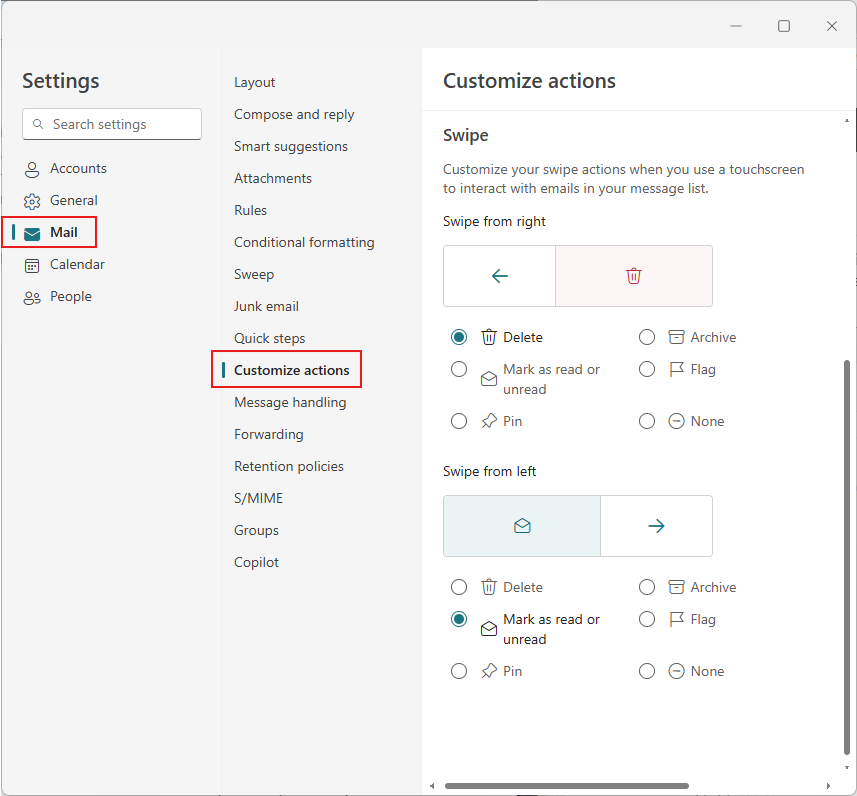
İleti listesinde çekme
İleti Listesi artık Soldan Çek ve Sağdan Çek eylemlerini destekliyor (dokunmatik ekranlı cihazlar için). Sonuç olarak, üzerine gelme eylemleri (imlecinizle birlikte) için bazı küçük organizasyon değişiklikleri de olmuştur.
Ayarlar pencerenizin Posta>Eylemleri özelleştirme sayfasının Çekme bölümüne giderek çekme eylemlerinizi özelleştirebilirsiniz.
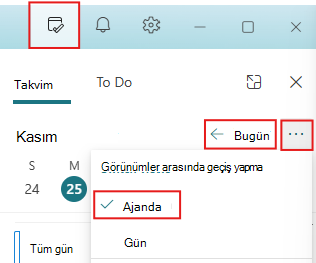
Günüm bölmesinde tamamlanmış/geçmiş etkinlikleri gizleme
"Bugünün" etkinlikleri tamamlandığında, Günüm bölmenizin Ajanda görünümünden gizlenir.
OS saat dilimi değişikliği algılandı
Saat diliminizi değiştirdiğinizde, şimdi Outlook'u yeniden başlatmanıza ve saat dilimini güncelleştirmenize olanak tanıyan bir istem görüntülenir.
Kasım 2024
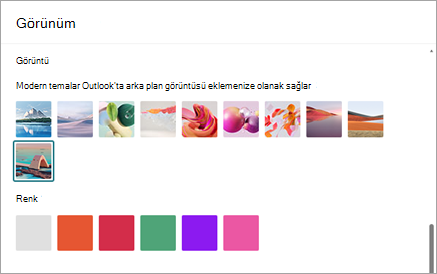
Yeni modern temalar
Gelen kutunuza daha fazla kişiselleştirme ve ifade gücü getiren dört yeni modern tema ekledik.
Temalara erişmek için Ayarlar >Genel>Görünüm>Modern temalar'ı seçin.
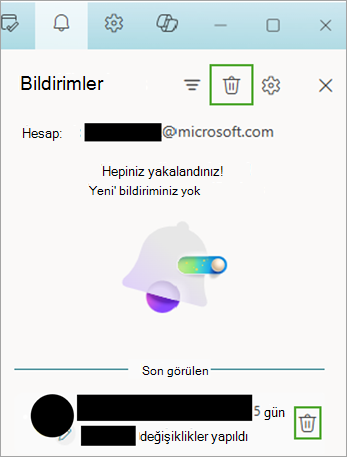
Bildirimler bölmesinde tek tek bildirimleri veya tüm bildirimleri kapatma
Tek bir bildirimin üzerine gelip Kapat,  seçerek veya üstteki Tüm Kapat seçeneğini kullanarak bölmedeki tüm bildirimleri kapatarak bildirimleri kapatın.
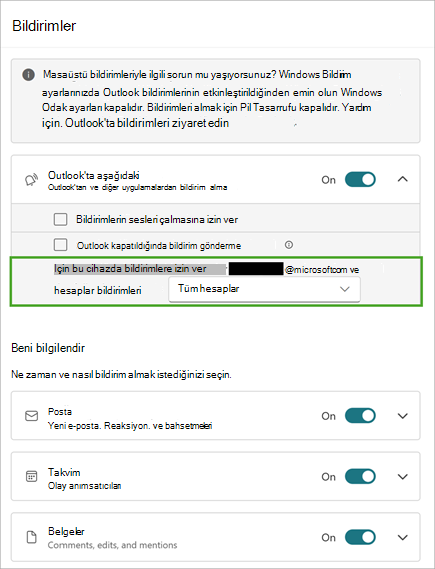
Cihazınızda belirli hesaplar için bildirimleri etkinleştirme/devre dışı bırakma
Artık birden fazla hesap ayarladığınızda cihazınızdaki bildirim ve seslerin hangi hesaba yansıtılacağını belirtebilirsiniz. Bildirim ayarlarınıza erişmek için Ayarlar>Genel>Bildirimler'i seçin. Ek ayarları görmek için Köşeli seçin.
Bu özellik Web üzerinde Outlook'ta kullanılamazWeb üzerinde Outlook.
Çevrimdışıyken konuşmaları kopyalama
İletiyi kopyalama ve konuşmayı kopyalama eylemleri artık İnternet'e bağlı değilken de gerçekleştirilebilir ve burada açıklanan diğer kullanılabilir çevrimdışı özelliklere katılabilirsiniz: Outlook'ta çevrimdışı çalışın.
Bu özellik Web üzerinde Outlook'ta kullanılamazWeb üzerinde Outlook.
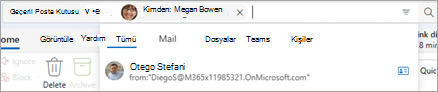
Belirli varlıklar için kapsam arama önerileri
Artık arama önerilerinizin kapsamını şu şekilde belirli varlıklara göre belirleyebilirsiniz: FilesFiles, PeoplePeople, Mail vb., Önerilerinizi daha kolay sıralamak için. Öneriden doğrudan arama sonuçlarınızdaki varlık sekmesine gidebilirsiniz.
Eylül 2024
Güncelleştirmeleri yalnızca ekli veya kaldırılan katılımcılara gönder
Toplantı katılımcıları güncelleştirilirken, düzenleyicilere güncelleştirmeleri yalnızca eklenen veya kaldırılan katılımcılara gönderme veya güncelleştirmeleri tüm katılımcılara gönderme seçeneği sorulur.
Outlook'ta toplantı veya etkinlik zamanlama bölümünde daha fazla bilgi edinin.
Toplantı özeti ve toplantı yapıtları
Toplantı bittikten kısa bir süre sonra, toplantı katılımcıları takvimdeki tüm toplantı yapıtlarını otomatik olarak alır. Bunlar şunları içerir:
- Toplantı özeti sayfasına giriş noktası
- Deşifre Metni
- Kaydetme
- Paylaşılan dosyalar
Akıllı toplantı özetine erişimi olan kullanıcılar, aşağıdaki önemli noktaları da doğrudan Outlook'ta görebilir:
- Konuşmacı sayısı
- İsimlerden bahsetme sayısı
- Önerilen görevler
Outlook ile Toplantı Özeti'nde daha fazla bilgi edinin.
İyileştirilmiş okunabilirlik ve Scheduling assistantyardımcı'da birleşik kullanılabilirlik görünümü
Scheduling assistantyardımcı görünümü, size daha iyi okunabilirlik sağlamak için yükseltildi. Kılavuz çizgilerini, kullanılabilirlik görünümünü ve çok daha fazlasını geliştirdik. Ayrıca bir birleşik kullanılabilirlik çubuğu da ekledik.
Klavye ok tuşlarıyla Calendar kılavuzunda gezinme
Takvim kılavuzuna odaklandığınızda, gün, hafta ve çalışma haftası görünümlerinde sol/sağ/yukarı/aşağı ok tuşlarıyla takvimdeki zaman dilimlerinde gezinebilirsiniz.
Birincil hesabın Windows oturum açma kimliğiyle eşleştiğinden emin olmak için yeni ilke
Bu yeni ilke, Windows oturum açma kimliğini birincil hesap yapar. Bu, yeni yönetilen cihazların kurulum sürecini kolaylaştırır ve şirket ilkelerine her zaman saygı gösterileceğini garanti eder.
Bu özellik Web üzerinde Outlook'ta kullanılamazWeb üzerinde Outlook.
Ağustos 2024
Paylaş WordWord, Excel ve PowerPoint yerel dosyaları
Microsoft WordWord, Excel veya PowerPoint uygulamalarında olduğunuzda ve cihazınıza yerel olarak kaydedilmiş (bir bulut konumunda depolanmamış) bir dosya paylaşmak istediğinizde, yeni Windows için Outlook paylaşım hedefi olarak gösterilir ve dosyayı e-posta yoluyla kolayca paylaşabilirsiniz.
Bu özellik Web üzerinde Outlook'ta kullanılamazWeb üzerinde Outlook.
Masaüstü uygulamalarında ekleri açma
Her türden eki çift tıklayarak ilgili masaüstü uygulamasında açın.
Bu özellik Web üzerinde Outlook'ta kullanılamazWeb üzerinde Outlook.
Sıralama ve filtre iyileştirmeleri
Sırala ve Filtre Uygula artık İleti Listesinde ayrı düğmeler olacak. Bu, Sıralama Ölçütü ve Filtre Ölçütü değerlerini ayrı ayrı değiştirmeyi kolaylaştırır.
Sıralama hakkında daha ayrıntılı bilgi için bkz: Outlook'ta e-posta iletilerini sıralama.
Okuma bölmesindeki toplantı ayrıntıları
Posta'daki bir konuşma bir toplantının parçası olduğunda, daha verimli ve modern bir LCV akışı için Okuma Bölmesinde yeni ve iyileştirilmiş bir Toplantı Ayrıntıları kartı olur.
"Klasöre git" kısayolu
Klasör bölmesine odaklanıldığında, artık bir klasöre hızla gitmek için CTRL + Y tuşlarına basabilirsiniz. Odağı doğrudan klasöre taşımak için klasör adının ilk harfine basmanız yeterlidir.
Diğer ayrıntılar için bkz: Outlook'ta klavye kısayolları.
Tuş ipuçlarını getirmek için Alt tuşunu kullanma
Klavye gezintisini kullanırken tuş ipuçlarını getirmek için Alt tuşunu kullanın. Bu davranış daha önce Win + Alt idi.
Temmuz 2024
Postanız, takviminiz ve ayarlarınız için çevrimdışı destek
İnternet'e bağlı olmadığınızda bile üretkenliği sürdürmenize yardımcı olmak üzere, yeni Windows için Outlook'taki ilk çevrimdışı özellikler kümesi kullanıma sunuldu. Postanız, takvim etkinlikleriniz, kişileriniz ve ayarlarınız cihazınızda depolanır ve böylece bunları çevrimdışıyken bile görüntüleyebilirsiniz. Buna ek olarak, postanızda iletilere bayrak ekleme, iletileri taşıma, silme ve oluşturma gibi önemli eylemleri gerçekleştirebilirsiniz.
Outlook'ta çevrimdışı çalışma başlığı altında daha fazla bilgi edinin.
Bu özellik Web üzerinde Outlook'ta kullanılamazWeb üzerinde Outlook.
Kısayolları kullanarak klasörler arasında e-postaları kopyalayın (Ctrl+C) ve yapıştırın (Ctrl+V)
Ctrl+C ve Ctrl+V kısayollarını kullanarak e-postaları istediğiniz klasöre hızlı bir şekilde aktarabilirsiniz. Bu, iş akışınızı kolaylaştırmanıza ve üretkenliğinizi artırmanıza olanak tanır.
Diğer ayrıntılar için bkz: Outlook'ta klavye kısayolları.
Toplantılarınızı takip etme
Takip et , geleneksel Kabul Et, Belirsiz ve Reddet seçeneklerinin ötesine geçen yeni bir toplantı yanıtı (RSVP) seçeneğidir. Her gün yüksek toplantı yükü ve çakışan toplantıları olan bireylere yöneliktir. Takip et seçeneği, katılamadığınız ancak yine de katılımınızı kaybedip bilgi almak istediğiniz toplantılar için ideal bir LCV seçeneğidir. Diğer katılımcılar bir toplantıyı takip edip etmediğinizi görebilir.
Outlook'ta bir toplantıyı takip etme bölümünde daha fazla bilgi edinin.
TPeoplePeople ve Categories için klasörleri arayın
Arama klasörleri, belirli arama ölçütleriyle eşleşen tüm e-posta öğelerinin görünümünü sunan sanal klasörlerdir. İki yeni Arama Klasörü sunuyoruz:
- Kategorilere ayrılmış e-posta arama klasörleri, e-postaları atanan kategorilere göre kolayca filtrelemenize olanak tanıyarak gelen kutusu organizasyonunu geliştirir.
- Belirli kişilerden gelen postalar arama klasörleri, belirli gönderenlerden veya kişilerden gelen e-postaları otomatik olarak toplamanızı ve düzenlemenizi sağlar.
İletileri veya diğer Outlook öğelerini bulmak için Arama Klasörlerini kullanma başlığı altında arama hakkında bilgi edinin.