
Hesabım bölümünden kişisel bilgilerinizi, dil ve bölge ayarlarınızı yönetin
İş veya okul hesabıyla oturum açarsanız profil fotoğrafınızı güncelleştirebilir, saat diliminizi, bölgesel biçiminizi, dillerinizi ve çeviri tercihlerinizi ayarlayabilirsiniz.
Kişisel Bilgiler sayfanızı açmak için myaccount.microsoft.com/personal-info'a gidin.
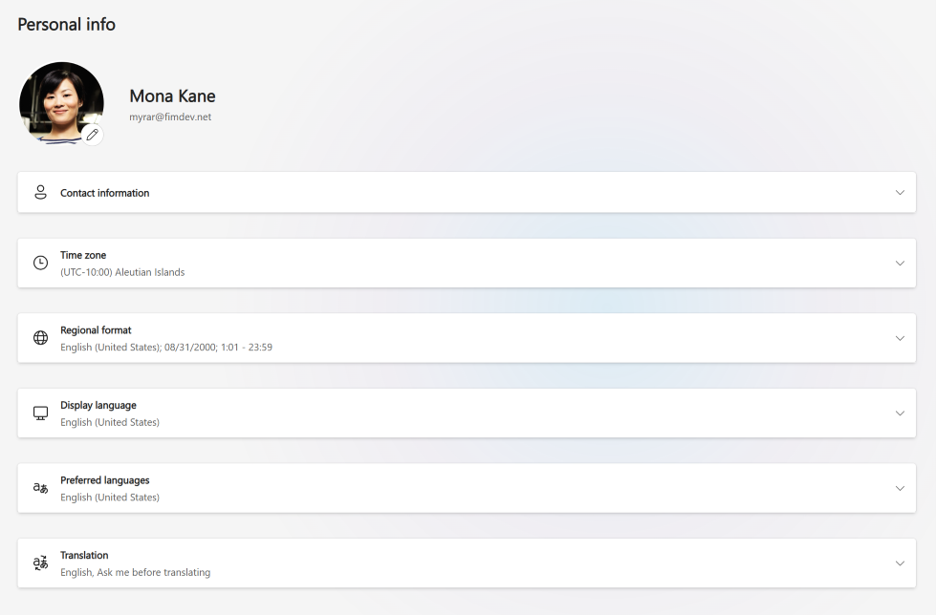
İş veya okul hesabınızın profil fotoğrafını değiştirme
Fotoğrafınız kuruluşunuzun kullandığı Microsoft uygulama ve hizmetlerinde görünür.
- Fotoğrafınızdaki düzenle (kalem) düğmesini seçin.
- Resminizi karşıya yükleyin ve ayarlayın.
- Kaydet'i seçin.
Düzenle düğmesini görmüyorsanız kuruluşunuz fotoğraf değişikliklerine izin vermiyor demektir. Resminizi değiştirme hakkında daha fazla bilgi edinin.
İş veya okul hesabı iletişim bilgilerinizi güncelleştirme
İş yeri, telefon, şirket ve iş unvanı gibi iş ayrıntılarınız burada gösterilir. Bunlar kuruluşunuzun dizininden gelir ve salt okunurdur. Bunları değiştirmek için BT veya İK bölümünüzle iletişime geçin.
İş veya okul hesabınız için saat dilimi ayarlama
Saat diliminiz başkaları tarafından görünür ve Outlook takviminiz tarafından toplantıları zamanlamak için kullanılır.
- Saat dilimini değiştir'i seçin.
- Saat diliminizi arayın ve seçin.
- Kaydet'i seçin.
İş veya okul hesabınız için bölgesel biçim ayarlama
Bölgesel biçiminiz, Microsoft 365 web sitelerinde tarihlerin ve saatlerin nasıl görüneceğini denetler.
- Bölgesel biçimi değiştir, Tarih biçimini değiştir veya Saat biçimini değiştir'i seçin.
- Bir değer seçin ve Kaydet'i seçin.
İş veya okul hesabınız için görüntüleme dilini ayarlama
Bazı Microsoft 365 web sitelerindeki menüler ve düğmeler görüntüleme dilinizde görünür.
- Görüntüleme dilini değiştir'i seçin.
- Bir dil arayın ve seçin.
- Kaydet'i seçin. Bu ayar kuruluşunuz tarafından yönetiliyorsa değiştirmek için BT yöneticinize başvurun.
İş veya okul hesabınız için tercih edilen dilleri seçin
Bunlar, içeriği okumak ve oluşturmak için kullandığınız dillerdir.
- Dil eklemek için Dil ekle'yi seçin.
- Tercih ettiğiniz dili ilk sıraya koymak için yeniden sıralama denetimlerini kullanın.
- Birini kaldırmak için Dili kaldır'ı seçin.
İş veya okul hesabınız için çeviri tercihlerini ayarlama
Microsoft 365'in diğer dillerdeki içeriği nasıl işleyeceğini seçin.
- Tercih ettiğiniz dili ayarlamak için Çeviri dilini değiştir'i seçin.
- Diğer dillerdeki iletilere ne yapılacağını seçin: Her zaman çevir, Çevirmeden önce bana sor veya Hiçbir zaman çevirme.
- Birini kaldırmak için Kaydet'i seçin.