

Parola sıfırlama yönteminizi eklemek için şu adımları izleyebilirsiniz. Bu ayarı ilk kez yaptıktan sonra güvenlik bilgilerinizi eklemek, güncelleştirmek veya silmek için Güvenlik bilgileri sayfasına dönebilirsiniz.
Ekranınızda gördükleriniz bu makalede ele alanlarla eşleşmiyorsa, yöneticiniz bu deneyimi henüz açmamış demektir. Bu deneyim açılana kadar Hesabımı iki aşamalı doğrulama için ayarla bölümündeki yönergeleri ve bilgileri izlemeniz gerekir.
Not
E-posta seçeneğini görmüyorsanız kuruluşunuz, parola sıfırlama yönteminiz için bu seçeneği kullanmanıza izin vermiyor olabilir. Bu durumda, daha fazla yardım için başka bir yöntem seçmeniz veya kuruluşunuzun yardım masasına başvurmanız gerekir.
Güvenlik ve parola sıfırlama doğrulaması karşılaştırması
Güvenlik bilgileri yöntemleri iki öğeli güvenlik doğrulaması ve parola sıfırlama için kullanılır. Ancak, her iki yöntem için de kullanılamayabilir.
| Yöntem | Kullanım amacı |
|---|---|
| Authenticator uygulaması | İki öğeli doğrulama ve parola sıfırlama kimlik doğrulaması. |
| Telefon aramaları | İki öğeli doğrulama ve parola sıfırlama kimlik doğrulaması. |
| Güvenlik anahtarı | İki öğeli doğrulama ve parola sıfırlama kimlik doğrulaması. |
| EmailEmail account | Yalnızca parola sıfırlama kimlik doğrulaması. İki faktörlü doğrulama için farklı bir yöntem seçmeniz gerekir. |
| Güvenlik soruları | Yalnızca parola sıfırlama kimlik doğrulaması. İki faktörlü doğrulama için farklı bir yöntem seçmeniz gerekir. |
Güvenlik bilgileri sayfasından e-posta adresinizi ayarlayın
Kuruluşunuzun ayarlarına bağlı olarak, e-posta adresinizi güvenlik bilgileri yöntemlerinizden biri olarak kullanabilirsiniz.
Not
Erişim için ağ parolanızın gerekmediği bir e-posta adresi kullanmanızı öneririz. E-posta seçeneğini görmüyorsanız, kuruluşunuz doğrulama için e-posta kullanmanıza izin vermiyor olabilir. Bu durumda, daha fazla yardım için başka bir yöntem seçmeniz veya yöneticinize başvurmanız gerekir.
E-posta adresinizi ayarlamak için
İş veya okul hesabınızda oturum açın ve ardından Hesabım sayfanıza gidin.

Sol gezinti bölmesinden veya Güvenlik bilgileri bloğundaki bağlantıdan Güvenlik bilgileri'ni seçin ve ardından Güvenlik bilgileri sayfasından Yöntem ekle'yi seçin.
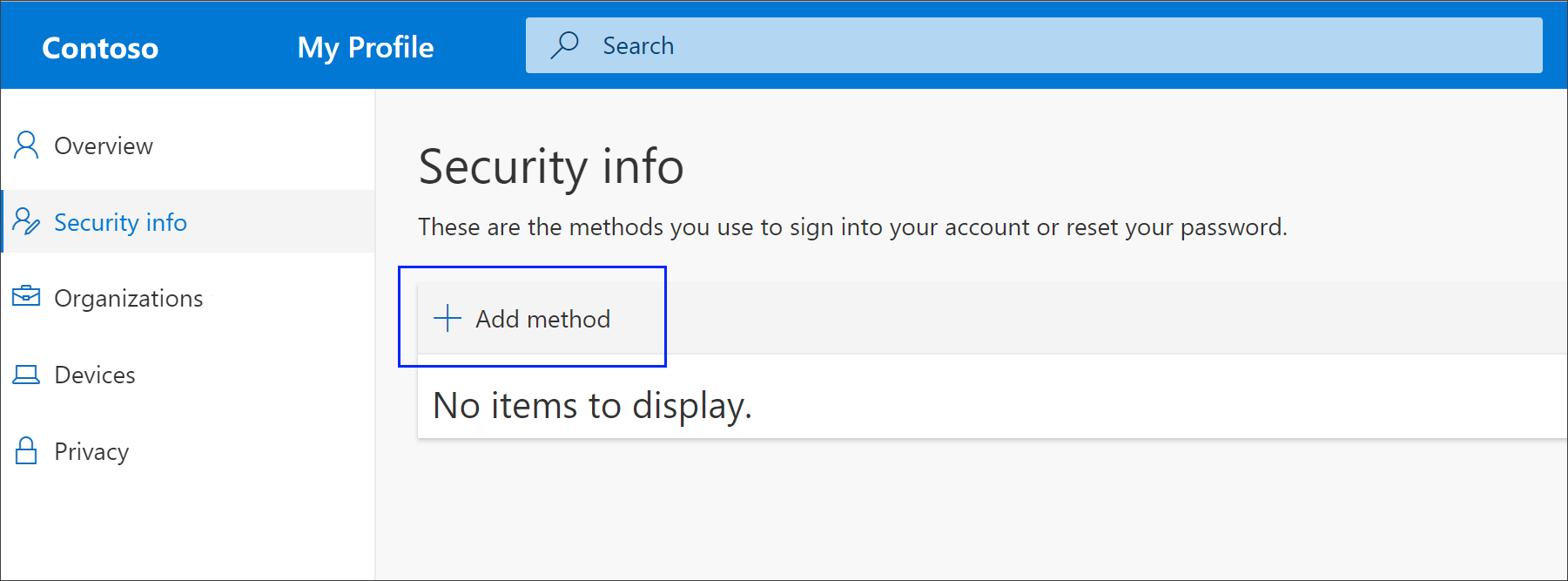
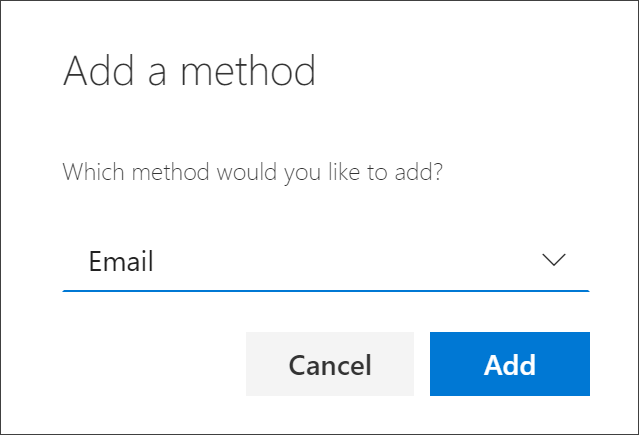
Yöntem ekle sayfasında, açılan listeden EmailEmail öğesini seçin ve ardından Ekle'yi seçin.
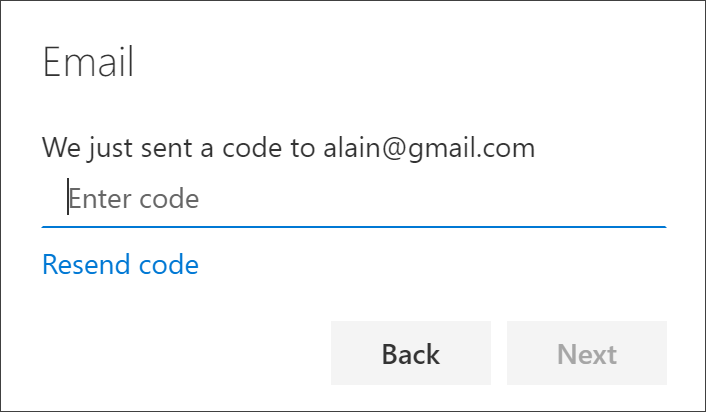
TEmailEmail sayfasında, e-posta adresinizi yazın (örneğin, alain@gmail.com) ve ardından İleri'yi seçin.

Önemli
Bu e-posta adresi iş veya okul e-postanız olamaz.
Belirttiğiniz e-posta adresine gönderilen kodu yazın ve ardından İleri'yi seçin. Güvenlik bilgileriniz güncelleştirilir ve parola sıfırlama kullanırken kimliğinizi doğrulamak için e-posta adresinizi kullanabilirsiniz.
E-posta adresinizi güvenlik bilgileri yöntemlerinizden silme
E-posta adresinizi artık bir güvenlik bilgisi yöntemi olarak kullanmak istemiyorsanız Güvenlik bilgileri sayfasından kaldırabilirsiniz.
Önemli
E-posta adresinizi yanlışlıkla silerseniz, geri almanın hiçbir yolu yoktur. Yöntemi yeniden eklemeniz gerekir.
E-posta adresinizi silmek için
Güvenlik bilgileri sayfasında, EmailEmail seçeneğinin yanındaki Sil bağlantısını seçin.
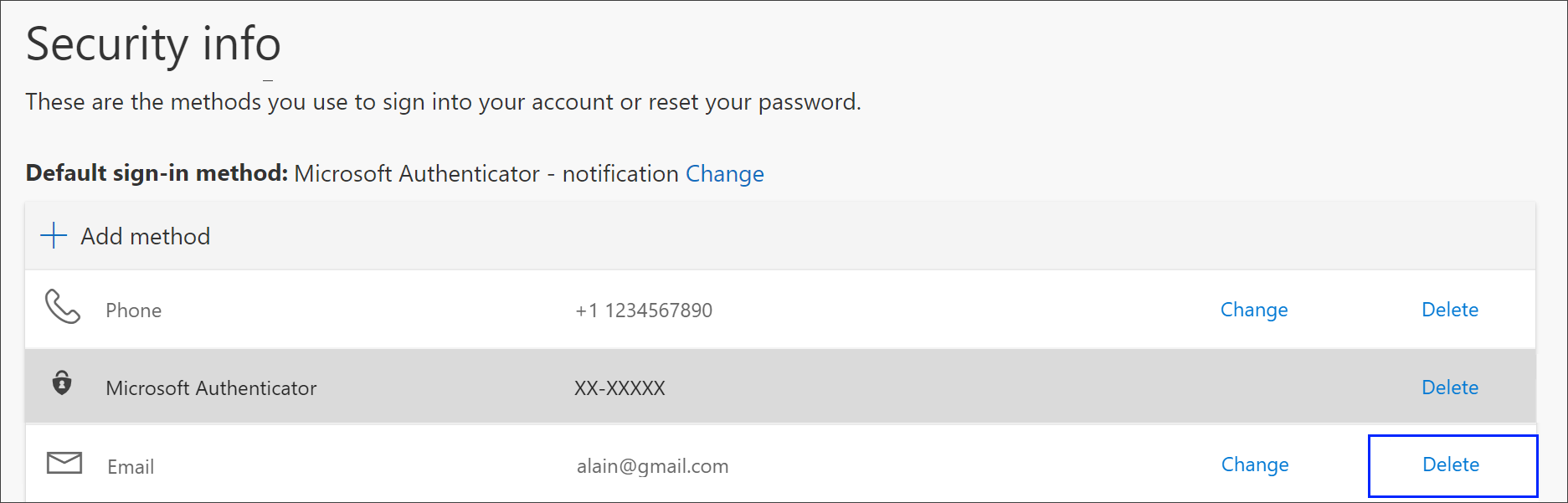
E-posta hesabını silmek için onay kutusunda Evet'i seçin. E-posta hesabı silindikten sonra güvenlik bilgilerinizden kaldırılır ve Güvenlik bilgileri sayfasından kaybolur.
Sonraki adımlar
- Parolanızı kaybettiyseniz veya unuttuysanız Parola sıfırlama portalından sıfırlayın ya da İş veya okul parolanızı sıfırlama makalesindeki adımları izleyin.
- Microsoft hesabınızda oturum açamıyorsunuz makalesinden oturum açma sorunlarıyla ilgili sorun giderme ipuçları ve yardım alın.