

Uygulamalarım portalında, uygulamalar varsayılan koleksiyonlarda ve özel uygulama koleksiyonlarınızda görünür. Uygulamalarım'dekiUygulamalar koleksiyonu, size atanmış olan tüm uygulamaları alfabetik sıralanmış olarak içeren varsayılan bir koleksiyondur.
Not
Kişisel Microsoft hesabıyla oturum açarken bir hata görüyorsanız, yine de kuruluşunuzun etki alanı adını (contoso.com gibi) veya aşağıdaki URL'lerden birinde kuruluşunuzun Kiracı Kimliğini kullanarak oturum açabilirsiniz:
- https://myapplications.microsoft.com?tenantId=your_domain_name
- https://myapplications.microsoft.com?tenant=your_tenant_ID
Koleksiyon oluşturma
- TUygulamalarımUygulamalarım portalına gidin ve iş veya okul hesabınızı kullanarak oturum açın.
- Yeni koleksiyonunuz için bir ad seçin
 ve girin.
 - Koleksiyona eklemek istediğiniz tüm uygulamaları seçin ve bunları koleksiyona eklemek için Ekle'yi seçin.
- Uygulamaları yeniden sıralayabilir veya silebilir ya da koleksiyona eklenecek daha fazla uygulama seçmek için Uygulama ekle'yi seçebilirsiniz.
- Koleksiyonu eklemek için Koleksiyon oluştur'u seçin.
Artık yeni koleksiyonunuzu UygulamalarımUygulamalarım'da görebilirsiniz.
Koleksiyonları düzenle
Uygulama koleksiyonunu ve oluşturduğunuz koleksiyonları düzenleyebilirsiniz. Uygulamalar koleksiyonu yeniden adlandırılamaz.
- TUygulamalarımUygulamalarım portalına gidin ve iş veya okul hesabınızı kullanarak oturum açın.
- Düzenlemek istediğiniz koleksiyonu bulun, koleksiyon menüsünü açın ve ardından Düzenle'yi seçin. Düzenle bölmesinde uygulamaları ekleyip kaldırabilir ya da koleksiyonu yeniden adlandırabilirsiniz.
- Düzenlenen koleksiyonu kaydetmek için Kaydet'i seçin.
Koleksiyondaki uygulamaları yeniden sıralama
Desteklenen cihazlarda uygulamaları sürükleyip bırakarak yeniden sıralayabilir veya Düzenle listesinde yeniden düzenleyebilirsiniz.
- TUygulamalarımUygulamalarım portalına gidin ve iş veya okul hesabınızı kullanarak oturum açın.
- Bir koleksiyonu açın. Yalnızca Uygulama koleksiyonunu ve oluşturduğunuz koleksiyonları düzenleyebilirsiniz.
- Uygulamaları konumlandırılmalarını istediğiniz sıraya göre sürükleyip bırakın.
Koleksiyonu varsayılan sıraya sıfırla
Uygulama koleksiyonunu özelleştirdiyseniz ancak değişiklikleri beğenmediyseniz, varsayılan görünüme sıfırlayabilirsiniz. Bu işlem, gizlenmiş uygulamaları gösterir ve bunları alfabetik sıraya sıfırlar. Bu eylemi geri alamazsınız. Görüntülenen uygulamaları Uygulamalar'da varsayılan sıraya sıfırlayabilirsiniz, ancak bu görevi diğer uygulama koleksiyonlarında yapamazsınız. Uygulama koleksiyonunuzu varsayılan bir düzene sıfırlamak için:
Uygulamalar koleksiyonunu açın.
Koleksiyon menüsünü açmak için köşeli çift ayracı seçin.
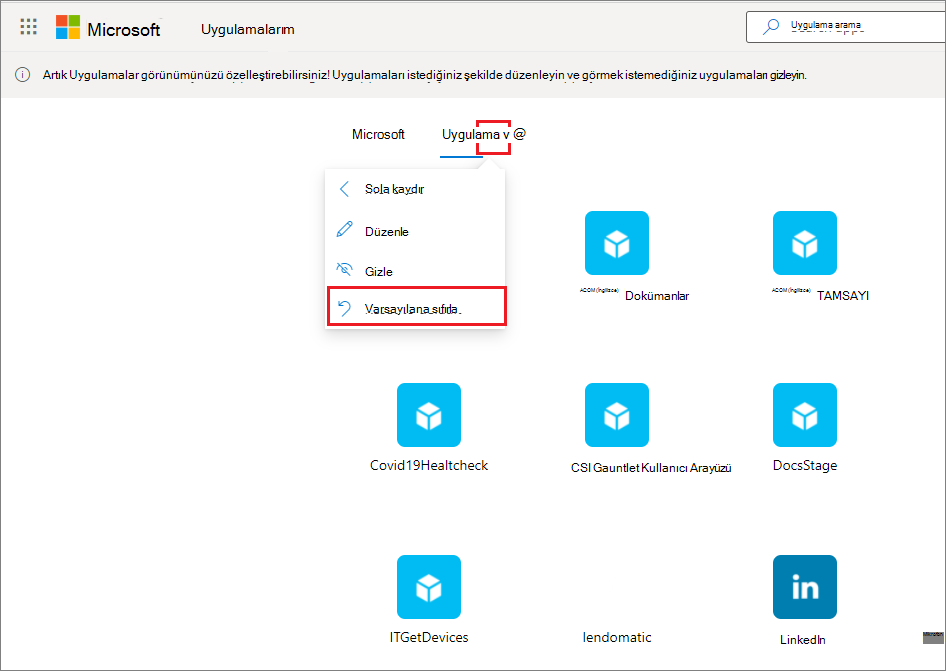
Ayarlar simgesini seçin ve Varsayılana sıfırla'yı seçin.
İletişim kutusu görüntülendiğinde Sıfırla'yı seçin.
Gizli bir uygulamayı gösterme
Uygulamalar koleksiyonunuzda bir uygulamayı gizlediyseniz ve yeniden görünür hale getirmek istiyorsanız, şunları yapabilirsiniz:
- TUygulamalarımUygulamalarım portalına gidin ve iş veya okul hesabınızı kullanarak oturum açın.
- Uygulamalar koleksiyonunu açın.
- Düzenle’yi seçin.
- + Uygulama ekle'yi seçin.
- Gizlenmiş uygulamaların listesini görürsünüz. Eklemek istediğiniz uygulamaları ve Ekle düğmesini seçin.
- Kaydet'i seçin.
Site ekleme
Koleksiyonu düzenlerken, yöneticiniz tarafından size atanan uygulamaları eklemenin yanı sıra kendi sitelerinizi de ekleyebilirsiniz. Site eklemek için aşağıdaki adımları kullanın.
TUygulamalarımUygulamalarım portalına gidin ve iş veya okul hesabınızı kullanarak oturum açın.
Koleksiyon oluşturun veya düzenlemek için seçin.
Koleksiyon menüsünü açın ve Düzenle'yi seçin.
URL'den Uygulama > sitesi ekle'yi seçin.
Gerekli bilgileri sağlayın:
- Siteniz için bir ad.
- Sitenizin URL'si.
- İsteğe bağlı olarak, sitenizin parçası olmasını istediğiniz diğer koleksiyonları seçin.
- Kaydet'i seçin. Siteniz koleksiyona eklenir.
Koleksiyonları yeniden sıralama
- TUygulamalarımUygulamalarım portalına gidin ve iş veya okul hesabınızı kullanarak oturum açın.
-
Sayfa menüsünü
 açın ve ardından Koleksiyonları yönet'i seçin.
 - Koleksiyonları yönet bölmesinde, koleksiyonları oluşturabilir, düzenleyebilir, silebilir ve yeniden sıralayabilirsiniz, UygulamalarımUygulamalarım. Listenin en üstündeki koleksiyon, myapps.microsoft.com'a gittiğinizde görüntülenen varsayılan koleksiyon olacaktır.
- Koleksiyonları yönetmeyi bitirdiğinizde Kaydet'i seçin.
Koleksiyonu gizleme
Bir koleksiyonu gizlemek için:
- TUygulamalarımUygulamalarım portalına gidin ve iş veya okul hesabınızı kullanarak oturum açın.
- Sayfa menüsünü açın ve ardından Koleksiyonları yönet'i seçin. Siz veya yöneticiniz tarafından oluşturulmuş olmalarına bakılmaksızın, erişiminiz olan tüm koleksiyonları görebilirsiniz.
- Gizlemek istediğiniz koleksiyonu ve koleksiyona karşılık gelen koleksiyonu bulun, Diğer eylemler (...) seçeneğini belirleyin ve ardından Gizle'yi seçin.
Gizli bir koleksiyonu gösterme
Gizli bir koleksiyonu görünür yapmak için:
- TUygulamalarımUygulamalarım portalına gidin ve iş veya okul hesabınızı kullanarak oturum açın.
- Sayfa menüsünü ve ardından Koleksiyonları yönet'i seçin. Burada, sizin tarafınızdan veya yöneticiniz tarafından oluşturulmuş olmalarına bakılmaksızın, erişiminiz olan tüm koleksiyonları görürsünüz.
- Düzenlemek istediğiniz koleksiyonu bulun, koleksiyon menüsünü
 açın, Gizli koleksiyonlar bölmesine kadar aşağı kaydırın ve ardından Göster simgesini seçin. Koleksiyon, Panodaki Koleksiyonlar bölmesindeki listenin sonuna gider.
Koleksiyonları sil
Yalnızca kendi oluşturduğunuz koleksiyonları silebilirsiniz. Koleksiyonu silmek için:
- TUygulamalarımUygulamalarım portalına gidin ve iş veya okul hesabınızı kullanarak oturum açın.
- Sayfa menüsünü açın ve ardından Koleksiyonları yönet'i seçin.
- Burada, sizin tarafınızdan veya yöneticiniz tarafından oluşturulmuş olmalarına bakılmaksızın, erişiminiz olan tüm koleksiyonları görürsünüz. Düzenlemek istediğiniz koleksiyonu bulun, koleksiyon menüsünü açın ve koleksiyona karşılık gelen Diğer eylemler (...) seçeneğini belirleyin ve ardından Gizle'yi seçin.