

Hesabım portalının Cihazlar sayfası, iş veya okul hesabınıza bağlı cihazları yönetmenize yardımcı olur. Cihazlar sayfasından şunları yapabilirsiniz:
- İş veya okul hesabına bağlı cihazlarınızı görüntüleyin.
- Artık sahip olmadığınız, kaybettiğiniz veya çalınan tüm cihazları devre dışı bırakın.
Not
- Bu makale, iş veya okul hesapları için cihazları yöneten kullanıcılara yöneliktir.
- Xbox, Hotmail veya Outlook.com gibi kişisel bir hesaba girmeye çalışan bir kullanıcıysanız, Microsoft hesabı oturum açma yardımcısını kullanın.
- Çalışanlarınız için cihaz yönetimi ve diğer kullanımlar hakkında bilgi arayan bir yöneticiyseniz Cihaz Kimlikleri Belgeleri'ne bakın.
Bağlı cihazlarınızı görüntüleme
İş veya okul hesabınızda oturum açın ve ardından Hesabım sayfasına gidin.
Sol gezinti bölmesinden Cihazlar'ı seçin.
Bağlı cihazlarınızın bilgilerini gözden geçirin ve hepsini tanıdığınızdan emin olun.
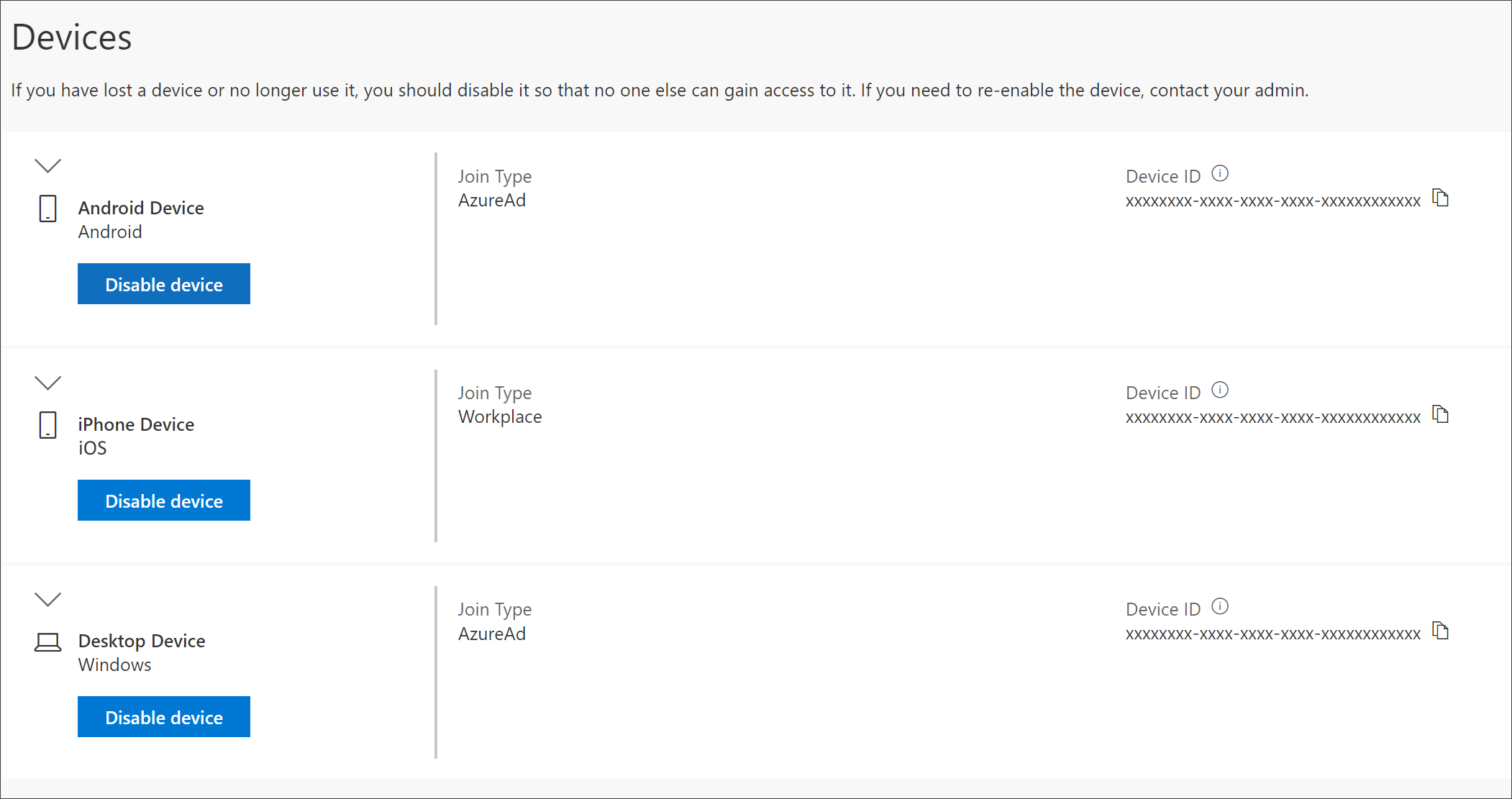
Cihazı devre dışı bırakma
Bağlı cihazlarınızdan herhangi birini istediğiniz zaman devre dışı bırakabilirsiniz. Bu, özellikle bir cihazı tanımıyorsanız veya bir cihaz kaybolursa veya çalınırsa önemlidir. Cihazı devre dışı bıraktıktan sonra, artık kuruluşunuz tarafından doğrulanamaz ve kuruluşunuzun kaynaklarına erişemez.
Dikkat
Bir cihazı yanlışlıkla devre dışı bırakırsanız geri almanın hiçbir yolu yoktur. Cihazı yeniden eklemek için kuruluşunuzun yöneticisine başvurmanız gerekir.
Kaldırmak istediğiniz cihazda Devre Dışı Bırak'ı seçin.
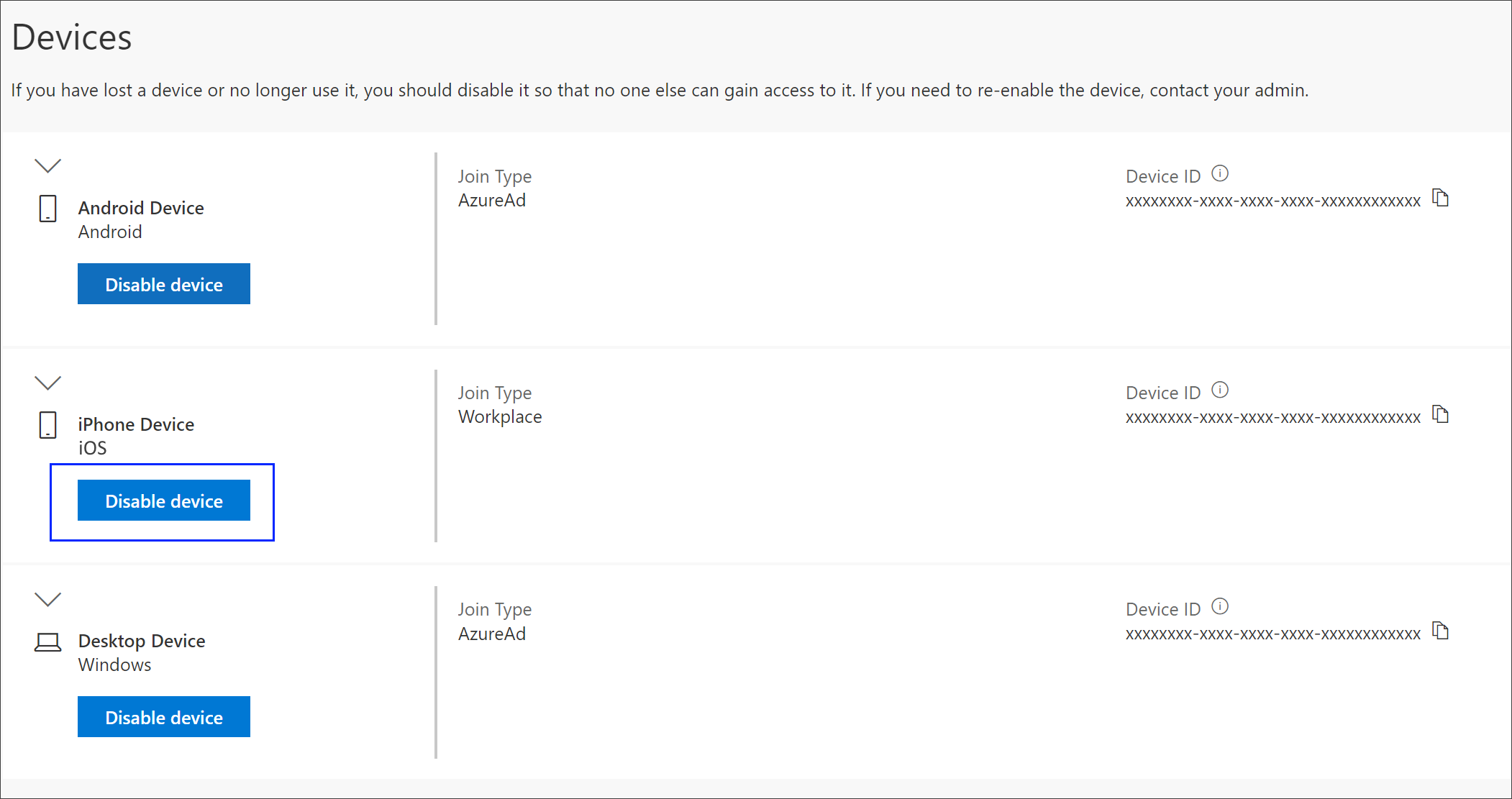
Cihazı devre dışı bırakmak istediğinizi onaylamak için Evet'i seçin.
BitLocker anahtarını görüntüleme
Cihazınız kilitlenirse veya önemli bir hata ile karşılaşırsanız başka bir cihaza gidebilir ve Hesabım portalından BitLocker anahtarınızı görüntüleyebilirsiniz.
Kilitli olmadığınız başka bir cihazda Hesabım portalının Cihazlar sayfasına gidin.
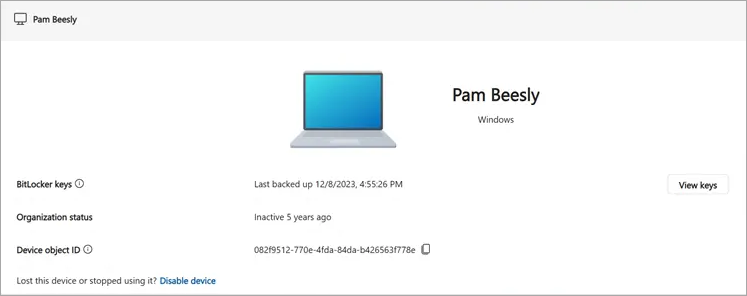
Kilitlenen cihaz için Görünüm Anahtarları'nı seçin ve kilitli cihazınız için BitLocker anahtarını not edin.
Sonraki adımlar
Bağlı cihazlarınızı görüntüledikten sonra şunları yapabilirsiniz: