

İki öğeli doğrulama ve parola sıfırlama yöntemlerinizi eklemek için bu adımları takip edebilirsiniz. Bu ayarı ilk kez yaptıktan sonra güvenlik bilgilerinizi eklemek, güncelleştirmek veya silmek için Güvenlik bilgileri sayfasına dönebilirsiniz.
İş veya okul hesabınızda oturum açtıktan hemen sonra bunu ayarlamanız istenirse, oturum açma sayfasından güvenlik bilgilerinizi ayarlama istemi makalesindeki ayrıntılı adımlara bakın.
Ekranınızda gördükleriniz bu makalede ele alanlarla eşleşmiyorsa, yöneticiniz bu deneyimi henüz açmamış demektir. Bu deneyim açılana kadar, Hesabımı iki aşamalı doğrulama için ayarla bölümündeki yönergeleri ve bilgileri izlemeniz gerekir.
Not
- Güvenlik bilgileri, telefon uzantılarının kullanılmasını desteklemez. Uygun biçimi ekleseniz bile, +1 4255551234X12345, arama yapılmadan önce uzantılar kaldırılır.
- Telefon seçeneğini görmüyorsanız, kuruluşunuz doğrulama için bu seçeneği kullanmanıza izin vermiyor olabilir. Bu durumda, daha fazla yardım için başka bir yöntem seçmeniz veya kuruluşunuzun yardım masasına başvurmanız gerekir.
Güvenlik doğrulama ve parola sıfırlama kimlik doğrulaması
Güvenlik bilgileri yöntemleri iki öğeli güvenlik doğrulaması ve parola sıfırlama için kullanılır. Ancak, her iki yöntem için de kullanılamayabilir.
| Yöntem | Kullanım amacı |
|---|---|
| Authenticator uygulaması | İki öğeli doğrulama ve parola sıfırlama kimlik doğrulaması. |
| Telefon aramaları | İki öğeli doğrulama ve parola sıfırlama kimlik doğrulaması. |
| Güvenlik anahtarı | İki öğeli doğrulama ve parola sıfırlama kimlik doğrulaması. |
| EmailEmail account | Yalnızca parola sıfırlama kimlik doğrulaması. İki faktörlü doğrulama için farklı bir yöntem seçmeniz gerekir. |
| Güvenlik soruları | Yalnızca parola sıfırlama kimlik doğrulaması. İki faktörlü doğrulama için farklı bir yöntem seçmeniz gerekir. |
Güvenlik bilgileri sayfasından telefon aramaları ayarlayın
Kuruluşunuzun ayarlarına bağlı olarak, güvenlik bilgileri yöntemlerinizden biri olarak telefon aramalarını kullanabilirsiniz.
Not
Telefon araması yerine kısa mesaj almak isterseniz kısa mesajı kullanmak için güvenlik bilgilerini ayarlama makalesindeki adımları izleyin.
Telefon aramalarını ayarlamak için
İş veya okul hesabınızda oturum açın ve ardından Hesabım sayfanıza gidin.
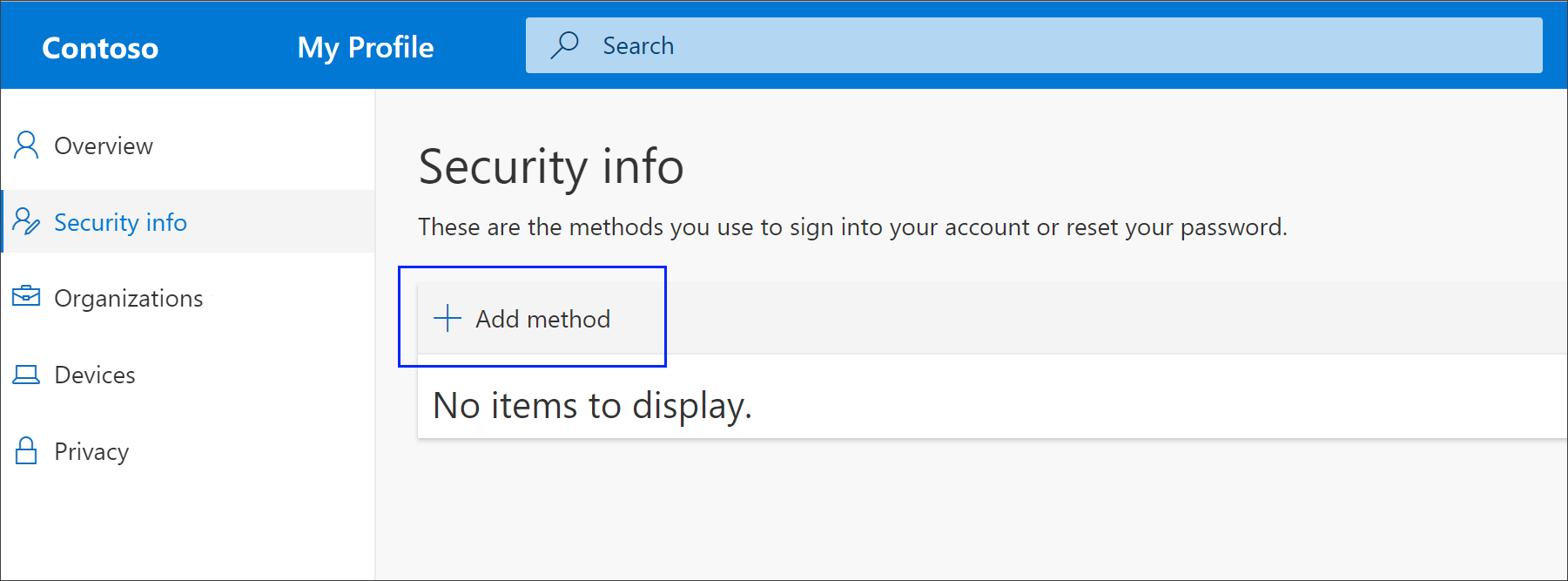
Sol gezinti bölmesinden veya Güvenlik bilgileri bloğundaki bağlantıdan Güvenlik bilgileri'ni seçin ve ardından Güvenlik bilgileri sayfasından Yöntem ekle'yi seçin.
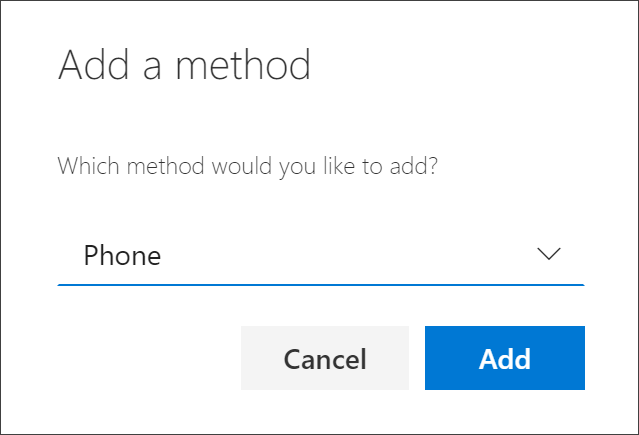
Yöntem ekle sayfasında Telefon'u ve ardından Ekle'yi seçin.
Telefon sayfasında mobil cihazınızın telefon numarasını yazın, Beni ara'yı ve ardından İleri'yi seçin.

Girdiğiniz telefon numarasına gönderilen doğrulama telefon aramasını yanıtlayın ve yönergeleri izleyin.
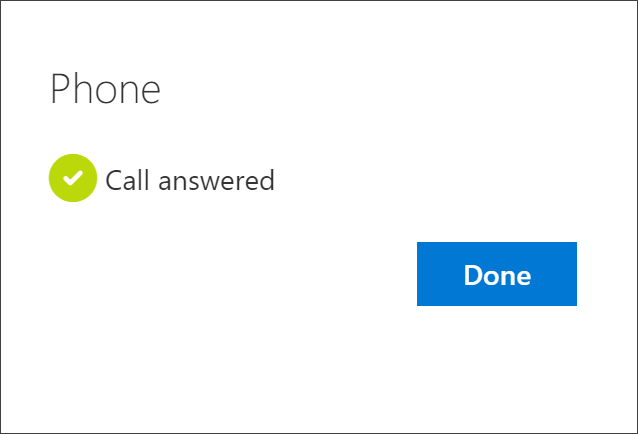
Güvenlik bilgileriniz güncelleştirilir ve iki aşamalı doğrulama veya parola sıfırlama kullanırken kimliğinizi doğrulamak için telefon çağrılarını kullanabilirsiniz. Telefon aramalarını varsayılan yönteminiz yapmak istiyorsanız, bu makalenin Varsayılan güvenlik bilgileri yönteminizi değiştirme bölümüne bakın.
Güvenlik bilgileri yöntemlerinizden telefon aramalarını silme
Artık telefon aramaları yöntemini bir güvenlik bilgisi yöntemi olarak kullanmak istemiyorsanız Güvenlik bilgileri sayfasından bunu kaldırabilirsiniz.
Önemli
Telefon aramalarını yanlışlıkla silerseniz geri almanın hiçbir yolu yoktur. Bu makalenin Telefon aramalarını ayarlama bölümündeki adımları izleyerek yöntemi yeniden eklemeniz gerekir.
Telefon aramalarını silmek için
Güvenlik bilgileri sayfasında, Telefon seçeneğinin yanındaki Sil'i seçin.

Telefon numarasını silmek için onay kutusunda Evet'i seçin. Telefon numaranız silindikten sonra güvenlik bilgilerinizden kaldırılır ve Güvenlik bilgileri sayfasından kaybolur. Telefon varsayılan yönteminiz ise varsayılan, kullanılabilen başka bir yöntemle değiştirilir.
Varsayılan güvenlik bilgileri yönteminizi değiştirme
İki öğeli doğrulama kullanarak veya parola sıfırlama istekleri için iş veya okul hesabınızda oturum açtığınızda varsayılan yöntemin telefon aramaları olmasını istiyorsanız, bunu Güvenlik bilgileri sayfasından ayarlayabilirsiniz.
Varsayılan güvenlik bilgileri yönteminizi değiştirmek için
Güvenlik bilgileri sayfasında, Varsayılan oturum açma yöntemi bilgilerinin yanındaki Değiştir'i seçin.

Kullanılabilir yöntemler listesinden Telefon - arama (your_phone_number) seçeneğini belirleyin ve ardından Onayla'yı seçin.
Sonraki adımlar
- Parolanızı kaybettiyseniz veya unuttuysanız Parola sıfırlama portalından sıfırlayın ya da İş veya okul parolanızı sıfırlama makalesindeki adımları izleyin.
- Microsoft hesabınızda oturum açamıyorsunuz makalesinden oturum açma sorunlarıyla ilgili sorun giderme ipuçları ve yardım alın.