

İş kaynaklarına erişebilmek amacıyla işe ait Windows cihazınızı kuruluşunuzun ağına eklemek için aşağıdaki seçeneklerden birini belirleyin ve adımları izleyin. Telefonunuz gibi kişisel cihazınızı eklemek veya kaydetmek istiyorsanız, bkz. Kişisel cihazınızı kuruluşunuzun ağına kaydedin.
Not
- Telefonunuz gibi kişisel cihazınızı eklemek veya kaydetmek istiyorsanız, bkz. Kişisel cihazınızı kuruluşunuzun ağına kaydedin.
- Windows cihazınızı iş veya okul ağınıza eklerken aşağıdaki eylemler gerçekleşir:
- Windows, cihazınızı iş veya okul ağınıza kaydeder ve kişisel hesabınızı kullanarak kaynaklarınıza erişmenize olanak tanır. Cihazınız kaydedildikten sonra, Windows cihazınızı ağa ekler, böylece oturum açmak ve kısıtlanmış kaynaklara erişmek için iş veya okul kullanıcı adınızı ve parolanızı kullanabilirsiniz.
- İsteğe bağlı olarak, kuruluşunuzun tercihlerine bağlı olarak, iki aşamalı doğrulama veya güvenlik bilgileri aracılığıyla iki aşamalı doğrulama ayarlamanız istenebilir.
- İsteğe bağlı olarak, kuruluşunuzun tercihlerine bağlı olarak, Microsoft Intune gibi mobil cihaz yönetimine otomatik olarak kaydolabilirsiniz. TMicrosoft IntuneMicrosoft Intune'a kaydolma hakkında daha fazla bilgi için bkz. Cihazınızı IntuneIntune'a kaydetme.
İş veya okul ağına yepyeni bir Windows cihazı ekleme
Cihazınız yeniyse ve henüz ayarlanmamışsa cihazınızı ağa katılmak için Windows İlk Çalıştırma Deneyimi sürecinden geçebilirsiniz.
Yeni cihazınızı başlatın ve Windows İlk Çalıştırma Deneyimi'ni başlatın.
Microsoft ile oturum açın ekranında iş veya okul e-posta adresinizi yazın.

Parolanızı girin ekranında, parolanızı yazın.

Mobil cihazınızda, hesabınıza erişebilmesi için cihazınızı onaylayın.
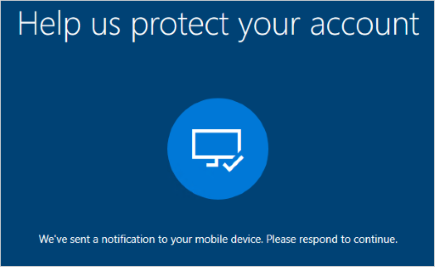
Gizlilik ayarlarınızı yapma ve Windows Hello Windows Hello'ı ayarlama (gerekirse) dahil olmak üzere İlk Çalıştırma Deneyimi'ni tamamlayın.
Cihazınız artık kuruluşunuzun ağına katılmıştır.
Mevcut Windows cihazınızı iş veya okul ağına ekleme
Cihazınızı bir süredir kullanıyorsanız ve zaten ayarlanmışsa, cihazınızı ağa eklemek için aşağıdaki adımları izleyebilirsiniz.
Ayarlar'ı açıp Hesaplar'ı seçin.
İş yeri veya okula eriş'i ve ardından Bağlan'ı seçin.
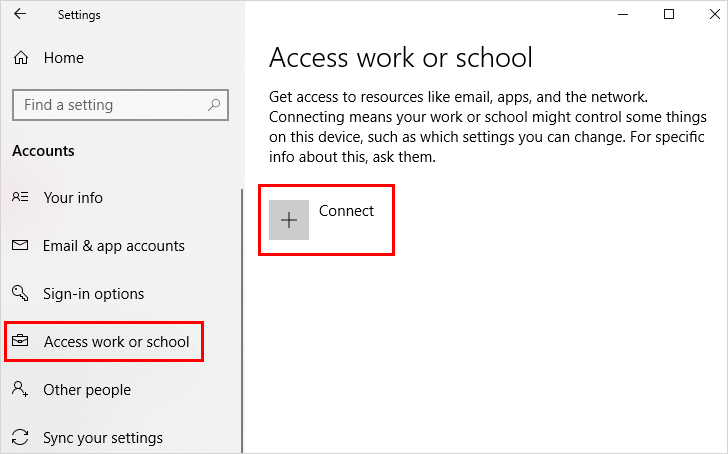
İş veya okul hesabı ayarlama ekranında Active Directory'ye bu cihazı Azure katıl'ı seçin.

Oturumunuzu açalım ekranında e-posta adresinizi yazın (örneğin, alain@contoso.com) ve ardından İleri'yi seçin.

Parola girin ekranında, parolanızı yazın ve Oturum aç'ı seçin.
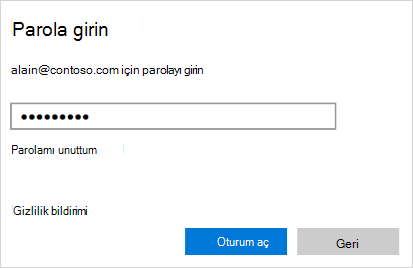
Mobil cihazınızda, hesabınıza erişebilmesi için cihazınızı onaylayın.

Bunun sizin iş yeriniz olduğundan emin olun ekranında, bilgileri gözden geçirerek doğru olduğundan emin olun ve ardından Katıl'ı seçin.
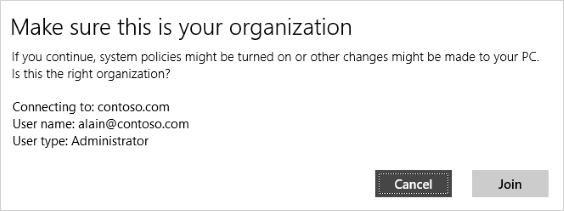
Her şey hazır ekranında, Bitti'ye tıklayın.

Cihazınızın iş yerinize veya okulunuza kayıtlı olduğundan emin olmak için
Ayarlarınıza bakarak size katıldığınızdan emin olabilirsiniz.
Ayarlar'ı açıp Hesaplar'ı seçin.

İş yeri veya okula eriş'i seçin ve your_organization> Entra kimliğine <bağlı gibi bir metin gördüğünüzden emin olun.

Sonraki adımlar
Cihazınızı kuruluşunuzun ağına ekledikten sonra, iş veya okul hesap bilgilerinizi kullanarak tüm kaynaklarınıza erişebiliyor olmanız gerekir.
- Kuruluşunuz Microsoft Intune kullanılarak yönetiliyorsa ve kayıt, oturum açma veya Intune ile ilgili diğer sorunlarla ilgili sorularınız varsa, Intune kullanıcı yardımı içeriğine bakın.