

OneNote'un önceki sürümlerinden birini kullanıyorsanız, en son sürüme yükseltmek isteyip istemediğiniz sorulabilir. Yükseltmeniz iyi olabilir, çünkü böylelikle en son özelliklere erişebilirsiniz:
- Bağlantılı Notlar
- Not Defteri Geçmişi
- Not Defteri Geri Dönüşüm Kutusu
- Çok Düzeyli Alt Sayfalar
- Matematik Denklemleri
Not defterlerinin dosya biçimlerini el ile dönüştürme
OneNote'un bir dönüştürme aracı vardır; Böylece, eski bir not defterini güncel biçime yükseltebilirsiniz. OneNote 2010, OneNote 2013 ve OneNote 2016OneNote 2016 aynı dosya biçimini kullanır; dolayısıyla, dosyaları bu sürümler arasında dönüştürmeniz gerekmez. Bunları birbiriyle dönüşümlü olarak kullanabilirsiniz.
İpucu
OneNote'un hangi sürümünü kullandığınızdan emin değilseniz, not defterinizin başlık çubuğuna bakın. Başlıkta [Uyumluluk Modu] sözcükleri varsa, daha eski bir not defteri biçimiyle çalışıyorsunuz demektir.
- Dosya>Bilgileri'ni seçin.
- Dönüştürmek istediğiniz not defterinin yanında Ayarlar’ı seçin ve ardından Özellikler’i seçin.
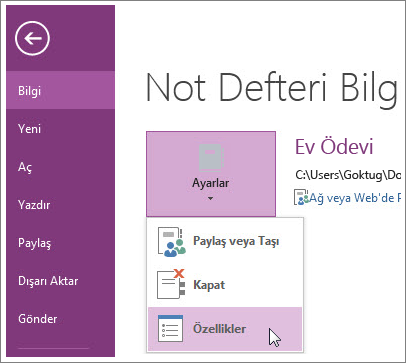
- Not Defteri Özellikleri iletişim kutusunda, geçerli not defterinin hangi biçimde kaydedildiğini görmek için Varsayılan Biçim'e bakın.
- OneNote 2007 not defterini daha yeni 2010-2016 biçimine yükseltmek için 2010-2016'ya Dönüştür’e tıklayın.
OneDrive'daki not defterleri en son OneNote dosya biçimini kullanır. OneNote'un daha yeni sürümlerini kullanmayan kullanıcılar not defterine erişmek için ücretsiz web sürümünü kullanabilir veya OneNote'tan OneNote'un ücretsiz bir sürümünü indirebilirler.
Daha fazla bilgi için bkz. OneNote 2016'daki dosya biçimi değişiklikleri.