

OneNote parmağınızla, kalemle, hatta fareyle notlar çizmenize, taslak oluşturmanıza veya yazmanıza olanak tanır. Serbest çizim yapmak yerine, şekil galerisinden de seçim yapabilirsiniz.
Bilgisayarda çizim veya taslak oluşturmak için
Çiz sekmesine dokunun.
Dokunarak Çiz'e dokunun, şeritte gösterilen kalem veya vurgulayıcılardan birine dokunun ve ardından parmağınızı, ekran kalemini veya fareyi kullanarak sayfa üzerinde çizim veya taslağınızı hazırlayın. Kaleminizin ve vurgulayıcınızın kalınlığını, efektini ve rengini seçebilirsiniz.
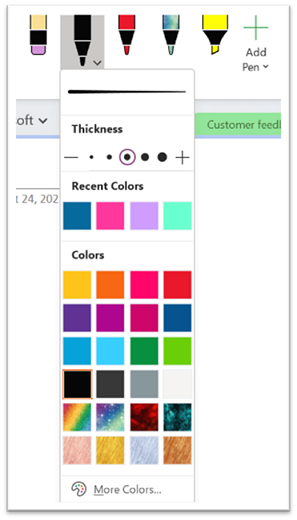
İpucu
- Dokunmatik aygıtınızın ekranı küçükse, Hızlı Erişim Araç Çubuğu'nda Dokunma/Fare Modu düğmesini tıklatın veya dokunun ve Dokunma'ya tıklayın. Bu işlem komutların arasını açarak, parmağınızla dokunmayı kolaylaştırır. Çiziminiz bittiğinde bu modu kapatabilirsiniz.
- Bilgisayarınızın dokunmatik ekranı varsa, el yazısı notlar da alabilir ve bunları metne dönüştürebilirsiniz.
Çizim modunu iptal etmek için, fare kullanıyorsanız klavyenizdeki Esc tuşuna basın veya Dokunarak Çiz düğmesine yeniden tıklayın.
Şekil çizmek için
-
Çiz sekmesine tıklayın veya dokunun, Şekiller galerisinden bir öğe seçin ve ardından şekli çizmek için sayfada farenizi veya parmağınızı sürükleyin.
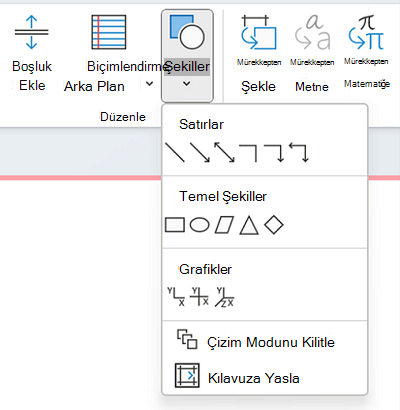
- Şekil seçili durumdayken, yeniden boyutlandırmak veya sayfa üzerinde farklı bir noktaya taşımak için sürükleyebilirsiniz.
- Çizim modunu iptal etmek için, klavyenizde Esc tuşuna basın veya Dokunarak Çiz düğmesine yeniden tıklayın.
Bir kerede birden fazla şekil çizmek için
- Çiz sekmesine tıklayın veya dokunun ve ardından Şekiller düğmesine tıklayın.
- Görüntülenen menüde, Çizim Modunu Kilitle’ye tıklayın. OneNote, siz bu moda girene kadar çizim modunda kalır.
- Şekiller listesinden bir öğe seçin ve sayfa üzerinde tıklatıp sürükleyerek istediğiniz şekli çizin. İlave istediğiniz kadar şekil için bu adımı yineleyin.
- Çizim modunu iptal etmek için klavyenizde Esc tuşuna basın veya Dokunarak Çiz düğmesine yeniden tıklayın.
Çizdiğiniz şekilleri veya notları kaldırmak için
- Silgi Çiz'e> tıklayın ve notları silin.
- Ayrıca, notları veya şekilleri seçip klavyenizin Delete tuşuna da basabilirsiniz.
Notlarınıza arka plan eklemek için
-
Çiz sekmesine tıklayın veya dokunun ve ardından Arka Planı Biçimlendir düğmesine tıklayın.
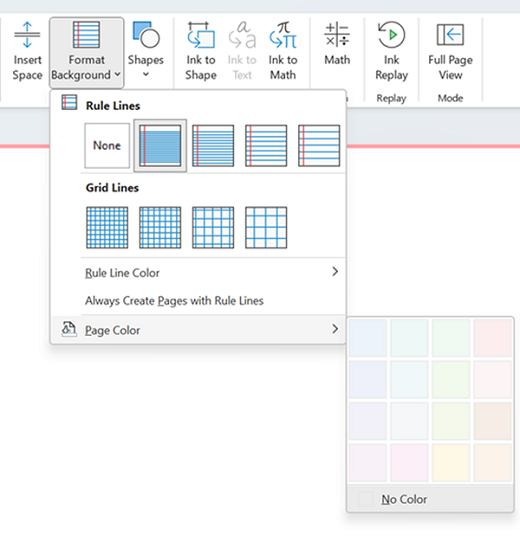
- Mürekkebinizi yönlendirmeye yardımcı olması için kılavuz çizgisini seçin. Sayfanızın rengini de değiştirebilirsiniz.
- Çizim modunu iptal etmek için klavyenizde Esc tuşuna basın veya Dokunarak Çiz düğmesine yeniden tıklayın.
Düz çizgi çizmek için
- Çiz sekmesine tıklayın veya dokunun, ardından Dokunarak Çiz'e dokunun. Herhangi bir kalemi seçin.
- Cetvel düğmesine tıklayın. Açıyı ayarlayın.
- Bir çizgi çizin ve düz olacaktır.
