

OneNote, paylaşılan not defterlerini belirli aralıklarla otomatik olarak eşitler. Ancak bazen, değişikliklerinizin hemen karşıya yüklendiğinden emin olmak için (örneğin, uçağa binecekseniz ve dizüstü bilgisayarınızı kapatmanız gerekiyorsa) paylaşılan not defterini eşitlemeniz gerekebilir.
Dosya>Bilgileri Eşitleme>durumunu görüntüle'yi tıklayın.
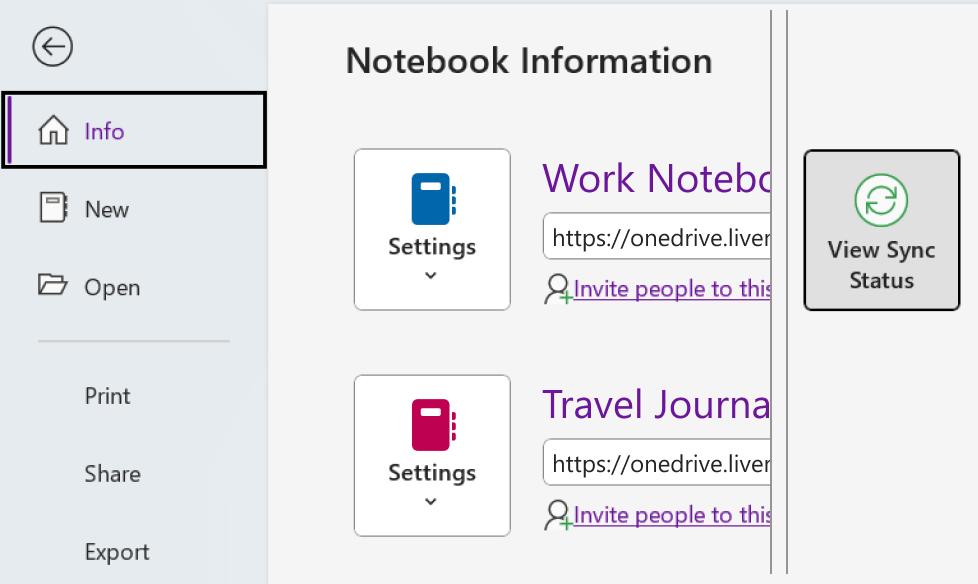
Açılan Paylaştırılmış Not Defteri Eşitleme iletişim kutusunda aşağıdakilerden birini yapın:
- Tüm paylaşılan not defterlerinizi eşitlemek için Tümünü Eşitle'yi tıklatın.
- Eşitlemek istediğiniz belirli not defterinin yanındaki Şimdi Eşitle'ye tıklayın.
Windows 10 için OneNote'ta not defterlerini eşitleme
OneNote for TWindows 10Windows 10 tüm notlarınızı sizin için otomatik olarak eşitler. İsterseniz not defterlerini istediğiniz zaman kendiniz eşitlemeyi seçebilirsiniz.
Aşağıdakileri yapın:
- OneNote uygulama penceresinin sol üst tarafının yanındaki Gezinti düğmesine tıklayın.
- Açılan gezinti bölmesinde, geçerli not defterinin adının yanındaki Not Defterleri açılan okuna tıklayın.
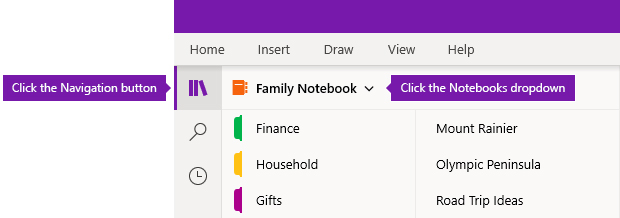
- Görüntülenen not defterleri listesinde, eşitlemek istediğiniz not defterinin adına sağ tıklayın, Eşitle'nin üzerine gelin ve Bu Not Defterini Eşitle veya Tüm Not Defterlerini Eşitle'yi seçin.
Windows 8 için OneNote’ta not defterlerini paylaşma ve eşitleme
Windows 8 için OneNote, not defterlerinizin her yerden erişilebilir olmasını sağlamak için OneDrive ve SharePoint gibi bulut tabanlı depolama kullanır.
Not
Bu konu başlığı, Windows 8 Mağazası’ndan edinebileceğiniz OneNote uygulaması hakkında bilgi içerir. OneNote'u Windows 10Windows 10 veya OneNote 2016OneNote 2016 için kullanıyorsanız, bunları karşılaştırabilir ve farkları burada görebilirsiniz.
Bu hizmetlere her bağlandığınızda, OneNote notlarınızı otomatik olarak eşitler. Paylaşma ve eşitleme adımları, notlarınızı depoladığınız yere göre değişiklik gösterebilir.
Notlarınızı başka kişilerle paylaşma
Tek bir sayfayı ya da tüm not defterini diğer kişilerle hızlıca paylaşabilirsiniz.
Not defterinin tek bir sayfasını paylaşma
Paylaşmak istediğiniz sayfaya gidin ve soldaki sayfa sekmesine tıklayarak seçin.
Seçili olan sayfa sekmesinin çevresinde kalın bir kenarlık görüntülenir.Ekranın sağ kısmından sola doğru parmağınızı kaydırın ve sonra Paylaş düğmesine dokunun.
Paylaşma hedefini seçin (örneğin, Posta).
Hedef uygulamadaki gerekli adımları izleyin (örneğin, alıcının e-posta adresini ve iletinizin başlığını girin) ve Paylaş/Gönder'e dokunun.
Not
Sayfanızın içeriği, iletinizin gövdesinde paylaşılır. Alıcılar, not defterinizdeki sayfanın bağlantısını almazlar ya da önceden izinleri olmadıkça not defterinizdeki sayfayı düzenleyemezler.
OneDrive'da not defterinin tamamını paylaşma
- OneDrive giriş sayfasına gidin ve istenirse oturum açın.
- Paylaşmak istediğiniz not defterini içeren klasörün yanındaki onay kutusuna dokunun.
- Ekranın sağ tarafına doğru Paylaş'a dokunun. (Yanlışlıkla OneDrive'daki Belgeler klasörünün tamamını paylaşmadığınızdan emin olun.)
- Görüntülenen formda Bağlantı al öğesine dokunun.
- Alıcıların notlarınızı yalnızca görüntülemesini istiyorsanız, Yalnızca Görüntüle'nin altında Oluştur'a dokunun. Alıcıların notlarınızı görüntülemesini ve değiştirmesini istiyorsanız, Görüntüle ve Düzenle başlığının altında Oluştur'a dokunun.
- Bağlantı vurgulanmış olarak görüntülendiğinde, bağlantıyı kopyalayıp e-posta iletisine yapıştırarak, diğer kişilerin notlarınıza nereden erişebileceklerini bilmelerini sağlayın.
Not
Aşağıdaki adımlar, OneDrive'da depolanan notlarda kullanılamaz.
SharePoint'te not defterinin tamamını paylaşma
- Ekranın alt kısmından yukarı doğru parmağınızı kaydırın ve Not Defterleri'ne dokunun.
- Paylaşmak istediğiniz not defterini seçin, ekranın alt kısmından yukarı doğru yeniden kaydırın ve Not Defterine Bağlantı Kopyala'ya dokunun.
- Sık kullandığınız posta uygulamasına geçin ve sonra kopyalanan bağlantıyı ve kısa bir açıklamayı ileti gövdesine yapıştırın.
- Konuyu ve alıcıları ekleyin, sonra da iletiyi gönderin. İletinizin alıcılarının SharePoint siteniz üzerinde izinleri varsa, not defterinize erişebilirler.
Not defterlerini otomatik olarak veya el ile eşitleme
OneNote bulut tabanlı notlarınızı her zaman eşitlenmiş olarak tutar; bununla birlikte, bir hizmet kesintisi olduğunda (örneğin, uzun bir uçuş sırasında), notlarınızı el ile eşitlemeyi tercih edebilirsiniz.
- Not defterinde eşitlemek istediğiniz herhangi bir sayfayı açın ve sonra ekranın alt kısmından yukarı doğru parmağınızı kaydırın.
- Not Defterleri'ne dokunun, ardından eşitlemek istediğiniz not defterini seçin.
- Ekranın alt kısmındaki uygulama çubuğunda Eşitle'ye dokunun.
Not Defterleri listesinde, not defteri adının solundaki küçük eşitleme simgesi, eşitleme durumunu gösterir. Simgelerin anlamı:
- Yeşil çember oklar: Not defteri eşitlemesi devam ediyor. Bu süreçte notlarınızı düzenleyebilirsiniz.
- Üzerinde X bulunan kırmızı çember: Not defterinizde bir veya birden çok eşitleme hatası oluştu. Ayrıntıları görmek ve sorunu gidermek için kırmızı eşitleme simgesine dokunun. Daha fazla bilgi için bkz: OneNote'ta sorun giderme.
- Üzerinde ünlem işareti bulunan sarı üçgen: Sunucuyla bağlantınız kesik ve şu anda çevrimdışı çalışıyorsunuz. Bağlantınız geri yüklenince, OneNote yaptığınız değişiklikleri otomatik olarak yeniden eşitleyecek.
Eşitleme ayarlarını yönetme
OneNote hesaplarınızı görüntülemek ve yönetmek için Ayar ekranını kullanın.
- Herhangi bir sayfada, parmağınızı ekranın sağ tarafından sol tarafına doğru kaydırın.
- Ayarlar>Seçenekleri'ne dokunun.
- Not defterlerinizi eşitleyin altında, OneNote'un notlarınızı otomatik olarak eşitleyip eşitlemeyeceğini seçin. Bu seçeneği Hayır olarak ayarlarsanız, notlarınızda önemli değişiklikler yaptığınız her durumda el ile eşitlemeye dikkat edin.
Yanlış yerleştirilmiş bölümlerle çalışma
OneNote değişiklikleri not defteri bölümüne eşitlemeyi denediğinde, ancak bölüm dosyasını bulamadığında, yanlış yerleştirilmiş bölümler görüntülenebilir. Böyle bir durumda, Not Defterleri listenizde Yanlış Yerleştirilmiş Bölümler simgesi gösterilir. Yanlış Yerleştirilmiş Bölümler, OneNote bölümün yeni konumunu bulana kadar ya da yanlış yerleştirilmiş bölüm taşınana veya silinene kadar not defterinde kalır.
Paylaşılan not defterindeki bir bölüm eşitlenemez; ancak içerdiği bilgiyi korumak istediğinizde, eşitlenmeyen bölümü başka bir not defterine taşıyabilirsiniz.
Yanlış yerleştirilmiş bölümü başka bir not defterine taşıma
- Taşımak istediğiniz yanlış yerleştirilmiş bölümün sekmesine dokunun.
- Bölümü istediğiniz not defterine sürükleyin.
Bilinçli olarak bir bölümü sildiyseniz ve burada değişikliklerinizi eşitlemek veya kaydetmek istemiyorsanız, yanlış yerleştirilmiş bölümü silebilirsiniz.
Yanlış yerleştirilmiş bölümü not defterinizden silme
- Bölümün sekmesine dokunarak seçin ve sonra da uygulama çubuğunda Bölümü Sil öğesine dokunun.
- Uyarı iletisini kabul edin ve Bölümü Sil öğesine dokunun.
Not
Bölüm silme kalıcı bir işlemdir. Bunu yapmak istediğinizden emin değilseniz, bölümü silmek yerine not defterinizde başka bir yere taşıyın.


OneNote eşitlemesi için en iyi yöntemler
Bu makalede, OneNote not defterlerini taşıma ve eşitleme konusundaki en iyi yöntemlerin yanı sıra, not defterlerinin önerilmeyen yollarla taşınması veya eşitlenmesi durumunda ortaya çıkabilecek sorunlar da ayrıntılarıyla açıklanmaktadır. Genel olarak, OneNote not defterleri istemci uygulaması (OneDrive veya DropBox yerel istemcisi gibi) veya çevrimdışı klasörler gibi dosya tabanlı eşitleme sistemleriyle değil, her zaman OneNote uygulaması tarafından eşitlenmeli ve taşınmalıdır. Not defterlerinin OneNote aracılığıyla taşınmasının ve eşitlenmesinin nedenleri şunlardır:
- Web AppsWeb Apps ve Mobil Eşitleme - Yerleşik paylaşım işlevi sunucuda not defterini OneNote Web App'in açabileceği şekilde doğru şekilde ayarlar. Ayrıca, OneNote'un mobil sürümleri (iOS, Android) yalnızca bu mekanizma aracılığıyla paylaşılan not defterlerini açabilir.
- Çevrimdışı düzenlemeler - OneNote, çevrimdışı düzenleme için Yerel Ayarlar klasöründe not defterinin yerel bir kopyasını oluşturur ve bağlantı yeniden kurulduğunda değişiklikleri bulutla birleştirir. Bununla birlikte, diğer dosya eşitleme yöntemlerinden farklı olarak OneNote, not defteri içinde çakışmalara yol açmadan değişiklikleri birleştirebilir.
- Etkili eşitleme - OneNote'un OneDrive ile yerleşik eşitleme mantığı vardır. Bu, dosya biçimini bilen ve yalnızca değişiklikleri eşitleyebilen OneDrive Masaüstü uygulaması veya DropBox gibi dosya eşitleme mekanizmalarından önemli ölçüde daha verimlidir.
Bilgisayarınızda yerel olarak depolanan ve buluta taşımak istediğiniz bir not defteriniz varsa, OneNote'ta Dosya > Paylaşımı'na gidin, OneDrive gibi bir web konumu seçin ve ardından Not Defterini Taşı'ya tıklayın.

OneNote not defterini OneDrive'a yükler ve doğrudan eşitlemeyi ayarlar.

Not defteri taşındıktan sonra, önceki konumdaki yerel not defteri artık bağlı veya eşitlenmiş değildir ve silinmelidir. Diğer dosyaları taşımak ve eşitlemek için OneDrive istemci uygulamasını kullanabilirsiniz ve OneDrive içindeki not defterlerinin eşitlenmesi otomatik olarak OneNote'un halleder.
Bir dosya içeren klasörleri OneDrive'a taşımak için Windows Gezgini'ni kullanmayın. Not defterleri yerel OneNote istemcisi klasörüne bu yolla taşınırsa, OneNote 2013'te açıldığında şu hatayı alırsınız: "Bu dosyalar başka bir program tarafından eşitlemekte olduğundan bu not defteri doğru eşitlenemiyor olabilir. Bu not defterini doğru konumdan yeniden açmak için buraya tıklayın."

OneNote'ta bu hata iletisine tıkladığınızda, not defterini OneDrive'a taşıyabilir ve eşitleme ilişkisi kurabilirsiniz. Bu işlemin bir parçası olarak, OneNote özgün klasörü ve tüm .one veya .onetoc2 dosyalarını siler ve bunları bir İnternet kısayolu dosyasıyla değiştirir. Tüm OneNote not defterleri OneDrive istemci uygulamasında İnternet kısayolları olarak gösterildiğinden ve OneDrive istemcisinin OneNote'un dosya eşitlemesi yapmasına izin vermesini sağladığından, bu davranış tasarım gereğidir. Ancak bu işlem sırasında hiçbir veri kaybı olmaz.

OneNote'un önceki sürümleri, OneDrive istemci uygulamasının varlığından önce oluşturulmuştur. Bu nedenle, bu senaryoda hiçbir hata iletisi gösterilmez ve OneNote'un içerik eşitlemesinden sorumlu olmadığı durumlarda kullanıcı yukarıda açıklanan sorunlarla karşılaşabilir. OneNote'un eski sürümlerine sahip kullanıcılar, bu sorunu çözmek için not defterlerini OneDrive'a taşımalıdır.
Daha fazla bilgi
OneNote not defterlerinin Windows Çevrimdışı Dosya paylaşımlarına yerleştirilmesi de önerilmez. Windows Çevrimdışı FilesFiles, OneNote'un çevrimdışı düzenleme için zaten kullandığı önbellekten ayrı bir dosya önbelleği sunar. Bu senaryoda, Windows dosyası çevrimdışıyken OneNote değişiklikleri Windows önbelleğinde eşitleyebilir ve bu durum sunucu kopyası yerine yerel bir kopyayla eşitlenir. Windows paylaşımı yeniden çevrimiçi olduğunda, kullanıcıdan dosyanın iki kopyasını tutması veya bir kopyayı değiştirmesi istenebilir. Dosyanın iki kopyasını tutmayı seçmek, OneNote içinde yinelenen bölümlere neden olurken, not defterinin bir kopyasını değiştirmeyi seçmek veri kaybına neden olabilir.
Microsoft, Windows Offline FilesFiles kullanıcılarının OneNote not defterlerini Windows Offline FilesFiles tarafından eşitlenmeyen ayrı bir konuma yerleştirmelerini önerir. Şu anda Çevrimdışı FilesFiles paylaşımında not defterleri olan kullanıcılar, not defterlerini yeni bir konuma taşımalıdır.
Not defterlerini el ile eşitleme
Otomatik not defteri eşitlemesini kapatma
El ile eşitlemek için, Dosya>Görünümü Eşitleme Durumu'nu tıklatın.
Paylaştırılmış Not Defteri Eşitleme iletişim kutusunda El ile Eşitle'yi tıklatın.
Önemli
Çevrimdışı çalışırken, daha sonra OneNote'tan çıkıp yeniden başlatsanız bile, OneNote artık bilgisayarınızda yaptığınız not defteri değişikliklerini eşitlemeye çalışmaz. Otomatik not defteri eşitleme özelliğini yeniden etkinleştirene kadar not defterlerinde yaptığınız değişiklikleri başka kimse göremez.
Otomatik not defteri eşitlemesini yeniden açma
- Otomatik eşitlemeyi geri yüklemek için Dosya>Görünümü Eşitleme Durumu'nu tıklayın.
- Paylaşılan Not Defteri Eşitleme iletişim kutusunda, Değişiklik olduğunda otomatik olarak eşitle'yi tıklatın ve sonra Tümünü Eşitle'yi tıklatın.
- Eşitleme tamamlandığında Kapat'a tıklayın.