
Dikkat
- Paylaşılan bir not defterini yeniden adlandırırsanız, herkes erişimini kaybeder. Zaten başka kişilerle paylaştığınız not defterlerini yeniden adlandırmadan önce, diğer not defteri yazarlarına üzerinde çalıştıkları not defterini yeniden adlandırmayı planladığınızı önceden bildirmeniz iyi olabilir. Yeniden adlandırma işleminden sonra not defterini nasıl yeniden paylaşabileceğinizi öğrenin.
- Sınıf ve Personel Not Defterlerini yeniden adlandırmayın çünkü bu eylem öğrenci ve personel erişimini kesintiye uğratır.
OneNote not defterini yeniden adlandırmak için
OneNote not defterini yeniden adlandırmak için, OneDrive veya SharePoint'te not defterinin dosya konumuna gidin.
www.onenote.com'a gidin.
Yeniden adlandırmak istediğiniz not defterini seçin ve açın.
Pencerenin üst kısmındaki not defterinin adını seçerek Konum ile bir açılır öğe görüntüleyin.
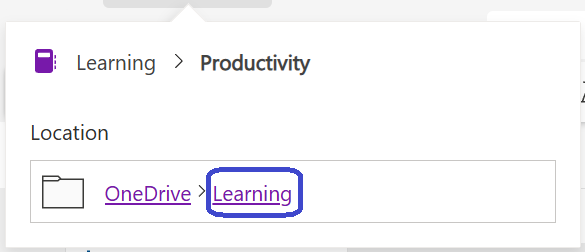
OneDrive veya SharePoint klasörünü açmak için konumdaki son bağlantıyı seçin.
Görüntülenen dosya listesinde, yeniden adlandırmak istediğiniz OneNote not defterini bulun.
Not defterine sağ tıklayın ve Yeniden Adlandır'ı seçin.
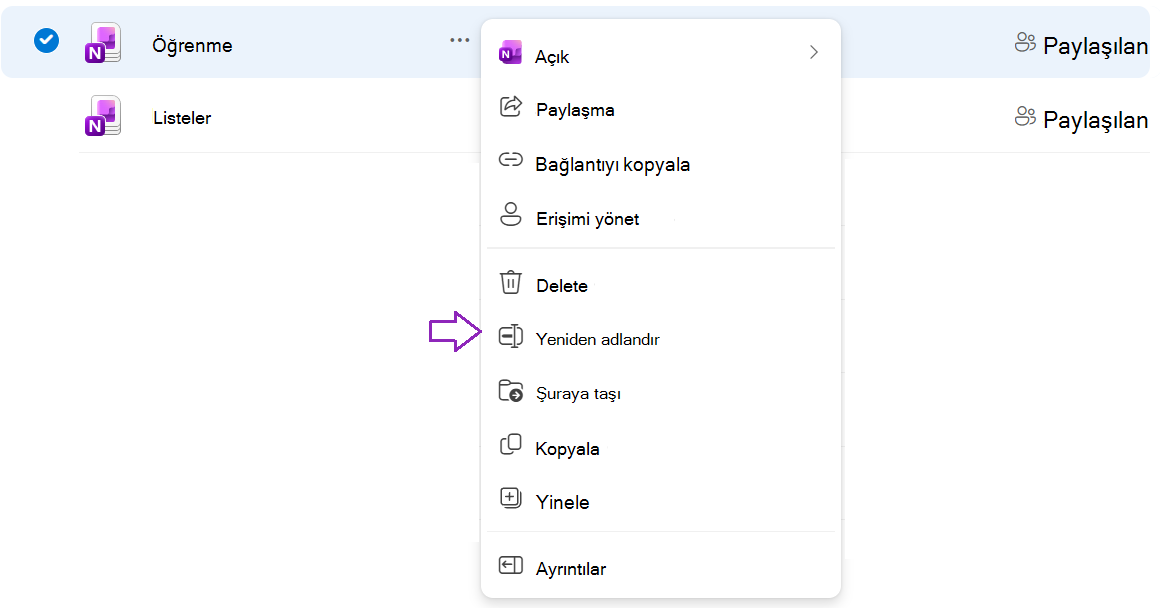
Yeniden Adlandır iletişim kutusunda yeni bir not defteri adı girin ve Güncelleştir'i seçin.
Dikkat
Paylaşılan bir not defterini yeniden adlandırırsanız, herkes erişimini kaybeder.
Not defterinin görünen adını değiştirmek için
Ayrıca, Windows'daki OneNote uygulamasında not defteri için bir görünen ad ayarlayabilirsiniz. Bu ad değişikliği yalnızca uygulamadaki görünümünüzü etkiler ve diğer herkes için not defterini yeniden adlandırmaz.
Görünen adı değiştirmek için Windows'da OneNote kullanın:
Not defterine sağ tıklayın.
Özellikler’i seçin.
Görünen ad'ı istediğiniz adla değiştirin.
Tamam’ı seçin.
Not
Bu değişiklik, not defterini belirli konumlardan görüntülerken görünmeyebilir. Örneğin, Web'de OneNoteWeb üzerinde OneNote.