

Paylaşılan bir OneNote not defterinin konumunu değiştirmek için yeni konumda yeni bir not defteri oluşturmanız ve eski not defterinin içeriğini aşağıda açıklandığı gibi bu yeni not defterine taşımanız gerekir. Ardından yeni konumu, içeriğine erişmesi gereken herkesle paylaşabilirsiniz.
İpucu
Not defterlerini paylaşımlı düzenleme işlemlerinin en az olmasını beklediğiniz zaman diliminde taşımaya çalışın. Tercihen, kritik öneme sahip işlerde önemli değişiklikler yapmadan önce tüm dosyalarınızı yedekleyin.
Yeni konum not defterini hazırlama
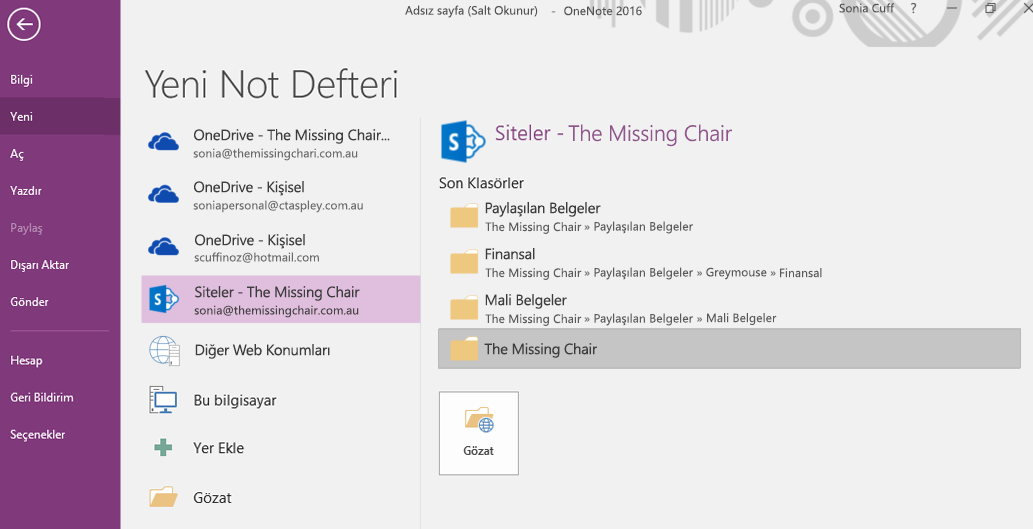
- OneNote'ta, Dosya>Yeni'yi seçin ve OneDrive veya SharePoint'te önceden var olan not defteri içeriğinin kısa süre sonra taşınacağı yeni klasör konumunu belirleyin.
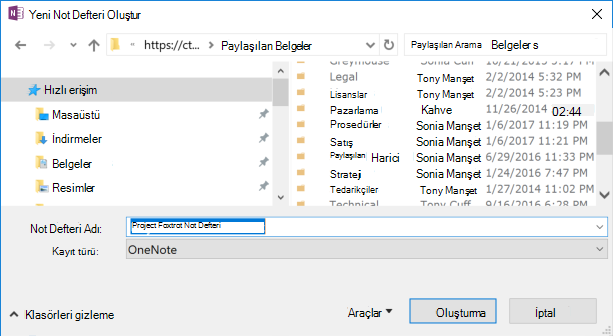
- Yeni not defteri için bir ad girin ve Oluştur'u seçin.
- Oluştur'u seçtikten sonra, yeni konumu paylaşmanız ve/veya yeni not defterine başkalarını davet etmeniz istenebilir. Unutmayın; siz içeriği taşımak için aşağıdaki adımları tamamlayana kadar, daveti alan kişiler yeni konumdaki eski içeriği göremezler.
İçeriği yeni not defterine taşıma
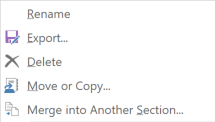
- Önceden var olan not defterinde, bir bölüm sekmesine sağ tıklayın ve Taşı veya Kopyala'yı seçin.
- Not defterleri listesinde, yeni not defterini (kısa süre önce oluşturduğunuz) seçin ve sonra Taşı'yı seçin.
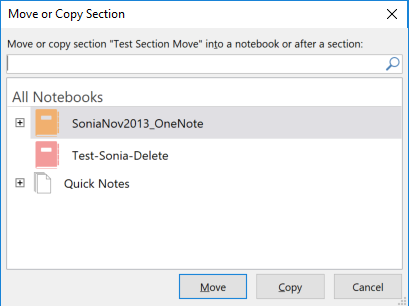
- Yeni not defterine eklenmesi gereken tüm bölümler için Taşı eylemini yineleyin.
- Tüm not defterlerini el ile eşitlemek için klavyenizde Shift+F9 tuşlarına basın
- Eşitlemenin tamamlanması için zaman tanıyın.
Not
Harici klavyesi olmayan dokunmatik bir cihaz kullanıyorsanız, eşitlemeyi başlatmak için Paylaşılan Not Defteri Eşitleme durumu görüntüleyicisini kullanın. Eşitleme durumu hakkında daha fazla bilgiyi burada bulabilirsiniz.
Yeni not defteri konumunu diğer kişilere bildirme
OneNote, önceki not defterine erişenler için yeni konumu güncelleştirmez/bildirmez. Onlara aşağıdaki yollardan birini kullanarak bildirimde bulunabilirsiniz.
- Özgün not defterinde, yeni not defterine bağlantıyı içeren bir sayfanın olduğu yeni bir bölüm oluşturun ve okuyuculara bu bölümü açmalarını önerin. Yeni konum bağlantısını oluşturmak için bkz. Paylaşım bağlantısı alma.
- Yeni not defterinden bir Davetiye Paylaşma e-postası gönderin. Nasıl yapacağınızı buradan öğrenebilirsiniz.
Not
Herkesin not defterine yeni konumdan erişebildiğinden emin olduğunuzda eski not defterini kalıcı olarak silebilirsiniz. Buradan daha fazla bilgi edinin.