

OneNote'taki parola koruması notlarınızın gizli kalmasına yardımcı olmak üzere tasarlanmıştır. Ses ve video kayıtları not defterinizde ayrı dosyalar olarak depolanır ve bunlara parola uygulayamazsınız.
Not defterinizdeki bir bölüme parola uygulama
- Korumak istediğiniz bölüme sağ tıklayın ve Bu Bölümü Parolayla Koru'yu seçin.
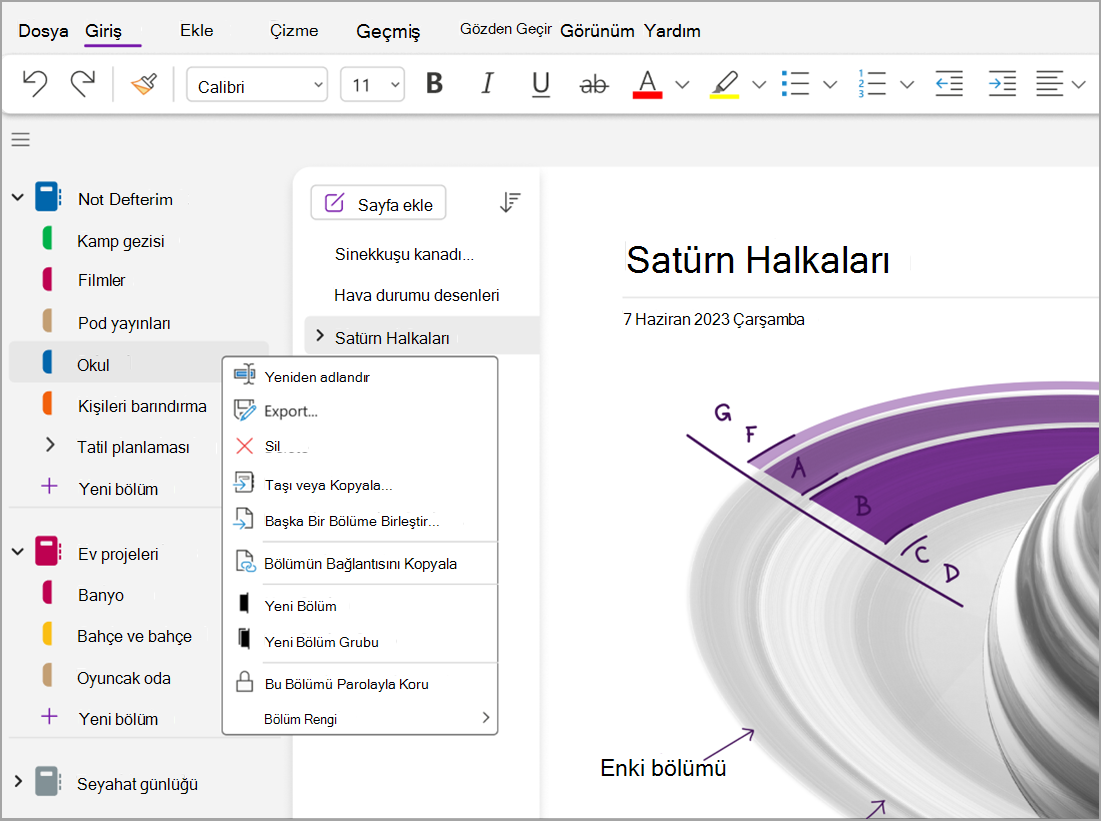
-
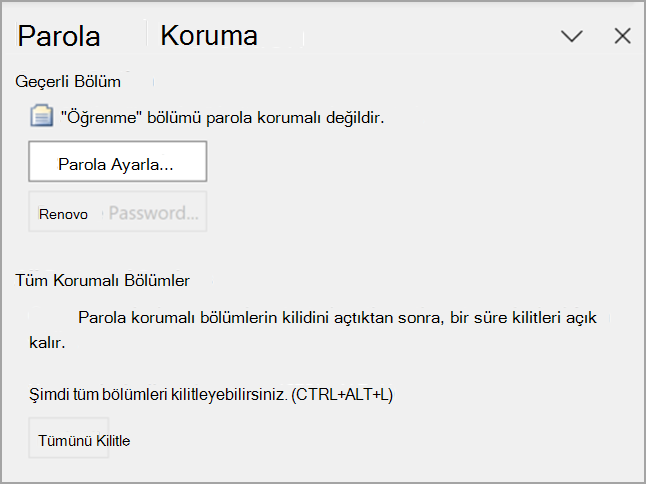
Parola Koruması görev bölmesinde Parola Ayarla'yı seçin.
-
Parola Koruması iletişim kutusundaki Parolayı Girin kutusuna istediğiniz parolayı yazın.
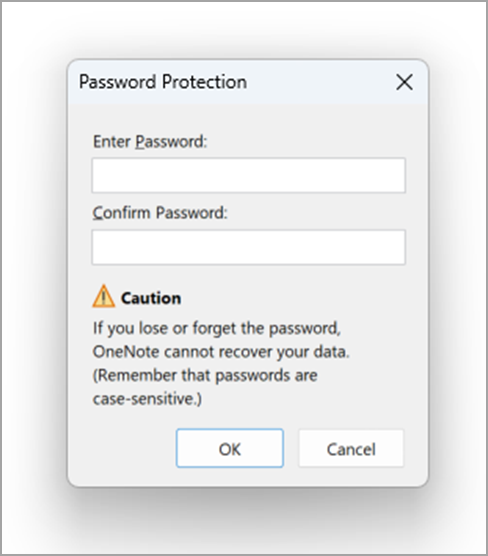
- Parolayı Onayla kutusuna parolanızı tekrar yazarak doğrulayın ve ardından Tamam'ı seçin.
Not
- Parolanızı hatırlamanız çok önemlidir. Parolanızı unutursanız, notlarınızın kilidini açamazsınız. Microsoft Teknik Destek bile notlarınızın kilidini açamadı.
- Parolalar büyük/küçük harfe duyarlıdır. Parolayı ilk kez girerken CAPS LOCK tuşunun kapalı olduğundan emin olun.
- Büyük ve küçük harfleri, rakamları ve simgeleri birleştirerek güçlü parolalar kullanmanız önerilir. En az 14 karakterin kullanıldığı bir parola kullanılması önerilir.
Önemli
- Parola korumalı bölümler not defteri aramalarına dahil edilmez. Korumalı bir bölümü not defteri aramasına dahil etmek için, notlarınızı aramaya başlamadan önce bu bölümü açmanız gerekir.
- Korumalı bölümdeki sayfalarda kullanılan not bayraklarının not bayrağı özetine dahil edilmesi için öncelikle bölümlerin kilidinin açılması gerekir.
- Canlı paylaşım oturumu sırasında, parola korumalı bölümlerin kilidi açık bile olsa bu bölümlere başkaları tarafından erişilemez. Korumalı bölümü canlı paylaşım oturumuna eklemek için, öncelikle bölümün parola korumasını kaldırmanız ve sonra canlı paylaşım oturumunu başlatmanız veya oturuma katılmanız gerekir.
Not defterinizdeki tüm korumalı bölümleri kilitleme
Not defterinizdeki birden çok bölüme parola uyguladıysanız, tümünü aynı anda kilitleyebilirsiniz.
- Korumalı ancak şu anda kilidi açık olan bölümlere sağ tıklayın ve Bu Bölümü Parolayla Koru'yu seçin.
- Parola Koruması görev bölmesinde Tümünü Kilitle'yi seçin.
Korumalı bir bölümün parolasını değiştirme
Parolasını değiştirmek istediğiniz bölümün bulunduğu bölüme sağ tıklayın ve Bu Bölümü Parolayla Koru'yu seçin.
Parola Koruması görev bölmesinde, Parolayı Değiştir’i seçin.
Parolayı Değiştir iletişim kutusunda, Eski Parola kutusuna geçerli parolayı yazın.
Not
Bu seçenek kullanılamıyorsa, şu anda seçilen bölüme uygulanmış bir parola yok demektir.
Yeni Parolayı Gir kutusuna yeni parolayı yazın.
Parolayı Onayla kutusuna yazarak parolanızı doğrulayın ve ardından Tamam'ı seçin.
Korumalı bir bölümden parola kaldırma
Parolasını kaldırmak istediğiniz bölümü sağ tıklatın ve Bu Bölümü Parolayla Koru'yu seçin.
Parola Koruması görev bölmesinde, Parolayı Kaldır’ı seçin.
Not
Bu seçenek kullanılamıyorsa, şu anda seçilen bölüme uygulanmış bir parola yok demektir.
Parolayı Kaldır iletişim kutusuna geçerli parolayı yazın ve ardından Tamam'ı seçin.
Parola ayarını değiştirme
Not defterinizdeki parola korumalı bölümlerin kilidini kaldırdığınızda OneNote, bu bölümlerin kilidini yeniden kilitlemeden önce önceden tanımlanmış bir süre boyunca açık tutar. Bu süreyi kendiniz belirleyebilir ve parola korumanız için özel seçenekler ayarlayabilirsiniz.
- Hesap'a gidin ve ardından Seçenekler'i seçin.
-
OneNote Seçenekleri iletişim kutusunda, Gelişmiş'i seçin ve ardından Parolalar'a kaydırın.
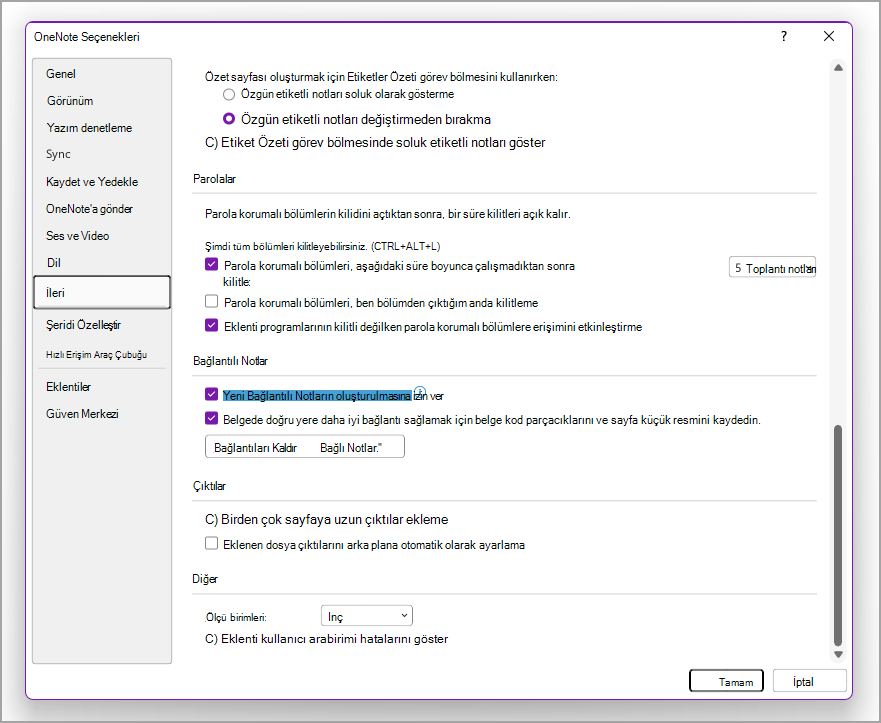
- Parolalar’ın altında, aşağıdakilerden birini yapın:
- Belirtilen süre sonrasında not defterlerini kilitlemek için Bu kadar süre içlerinde çalışmadığımda parola korumalı bölümleri kilitle onay kutusunu seçin ve sonra listeden istediğiniz süreyi seçin.
- Not defteri bölümlerini çalışmanızı tamamladıktan hemen sonra kilitlemek için Parola korumalı bölümleri ben çıkar çıkmaz kilitle onay kutusunu işaretleyin.
- Parola korumalı bölümlerdeki notları geçici olarak başka uygulamalar tarafından kullanılabilir duruma getirmek için Kilidi açıldığında parola korumalı bölümlere erişmek için eklenti programlarını etkinleştir onay kutusunu işaretleyin.