
Geçerli olduğu durumlar: Windows için yeni Outlook
Tüm Hesaplar, birden çok hesaptaki e-postaları tek bir görünümde toplar. Posta kutularınız ayrı kalır ve her bir hesabın gelen kutusunu açmaya devam edebilirsiniz. Bu makale Web üzerinde Outlook veya klasik Outlook için değil, yeni Windows için Outlook için geçerlidir.
Başlamadan önce
En az iki uygun e-posta hesabını yeni Outlook'a bağlayın. Ayarlar>Genel>Çevrimdışı altında dahil etmek istediğiniz hesaplar için çevrimdışı erişimi etkinleştirin ve e-postalarının eşitlenmesi için zaman tanıyın. Kuruluşunuz Tüm Hesaplar'ın kullanılabilir olup olmadığını yönetebilir.
Tüm Hesaplar'ı açma ve kullanma
Klasör bölmesinde Tüm Hesaplar'ı genişletin ve Gelen Kutusu'nu seçin. E-postaları okuyup yanıtlayabilir, yeni iletiler oluşturabilir ve Ara, Sil, Arşiv ve okundu veya okunmadı olarak işaretle gibi kullanılabilir eylemleri kullanabilirsiniz. Seçiminiz için bir eylem kullanılamıyorsa, ilgili hesabın posta kutusunu açın.
Tüm Hesapları Gizle
Klasör bölmesinde Tüm Hesaplar'ın yanındaki Diğer seçenekler'i (...) açın, ardından Tüm hesapları gizle'yi seçin.
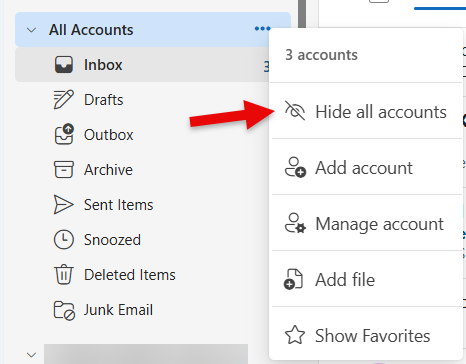
Şekil 1. Klasör bölmesinde Tüm Hesapları Gizleme.
Tüm Hesapları yeniden göster
Ayarlar>Posta>Klasörü bölmesini açın. Tüm hesapları göster bölümünde Tüm hesaplarınızdaki e-postaları tek bir yerde görün seçeneğini belirleyin. İstenirse değişikliği kaydedin. Görünümü yeniden gizlemek için bu onay kutusunu temizleyin.
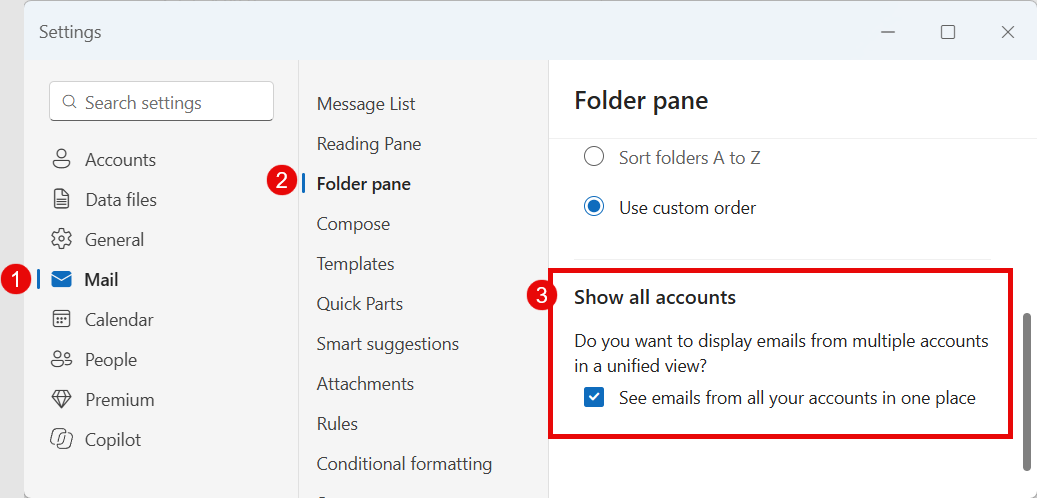
Şekil 2. Klasör bölmesi ayarlarında Tüm Hesapları gösterin veya gizleyin.
Tüm Hesapları gizlemek hesaplarınızı kaldırmaz veya e-postayı silmez. Çevrimdışı erişimi kapatmakla aynı şey değildir. Ayar kullanılamıyorsa veya kuruluşunuz tarafından yönetilmiyorsa yöneticinize başvurun.
Görünüm sekmesinde Tüm Hesapları gösterme veya gizleme
ŞeritteKlasörü Görüntüle> bölmesi >Tüm hesaplar'ı seçin. Tüm Hesaplar'ı görüntülemek için Göster'i , klasör bölmesinden kaldırmak içinse Gizle'yi seçin.
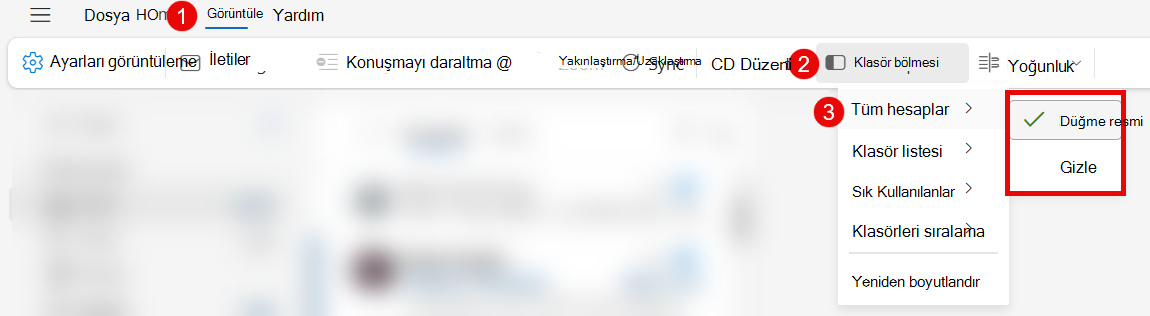
Şekil 3. Görünüm sekmesinde Tüm Hesapları gösterin veya gizleyin.
İletileri sıralama
Tüm Hesaplar iletileri yalnızca tarihe göre sıralamayı destekler. Gönderene, konuya, boyuta veya başka bir ölçüte göre sıralamak için, ayrı bir hesabın posta kutusunu açın. Bu kısıtlama klasör bölmesindeki klasör sırası için değil, Tüm Hesaplar'daki iletiler için geçerlidir.
Eski e-postayı arama ve bulma
Tüm Hesaplar, her posta kutusundaki her iletiyi değil, katılımcı hesaplar için yerel olarak kaydedilmiş e-postaları arar. Daha eski e-postaları aramak için, ilgili posta kutusunu açın ve çevrimiçiyken arama yapın.
Eşitlenmiş pencerenizin arama sonuçlarının sonunda "Eski e-postaları mı arıyorsunuz?" sorusunu görürsünüz. Söz konusu iletide Çevrimdışı Ayarlar'ı seçin ve daha uzun bir süre mevcutsa kaydetmek için e-postanın kaydedileceği gün sayısını artırın. Ek e-postanın eşitlenmesi için zaman tanıyın, ardından yeniden arayın.
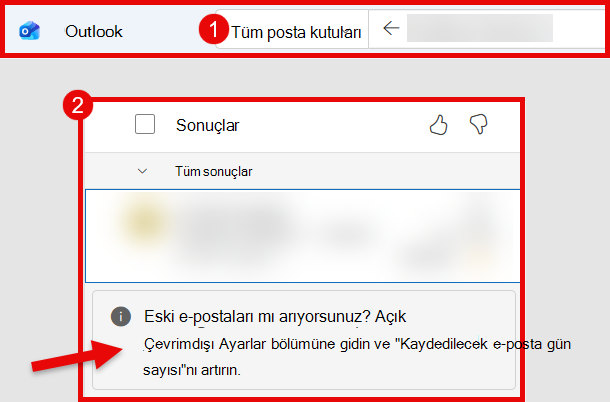
Şekil 4. Arama sonuçlarının sonundaki iletiden Çevrimdışı Ayarlar'ı açın.
Yerel olarak kaydedilen e-posta miktarını değiştirmek için Ayarlar>Genel>Çevrimdışı'nı açın, gösteriliyorsa hesabı seçin ve ardından kaydedilecek e-posta gün sayısını seçin. 7, 30 (varsayılan), 90 veya 180 günü seçin.
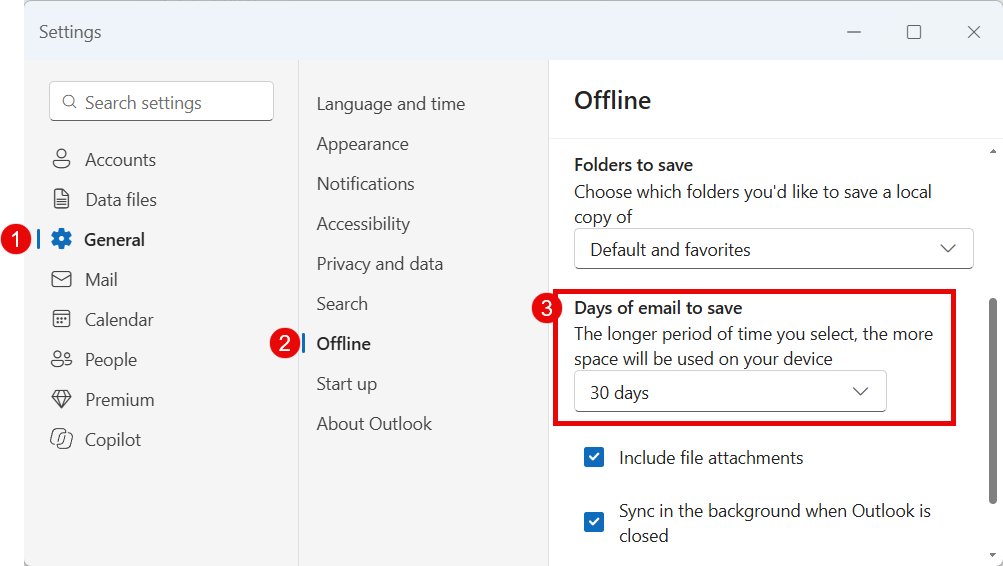
Şekil 5. Yerel olarak ne kadar e-posta kaydedileceğini seçin.
Daha uzun bir süre daha fazla cihaz depolama alanı kullanır ve eşitlenmesi zaman alabilir. Sınırlı boş alan, yerel olarak kaydedilen e-postayı azaltabilir. Tüm Hesapların gizlenmesi tek başına çevrimdışı pencereyi değiştirmez.
Windows için Outlook'ta çevrimdışı çalışma
Sorun giderme
Tüm Hesaplar'ı göremiyorum
Yeni Windows için Outlook'u kullandığınızı, çevrimdışı erişimi etkinleştirilmiş iki veya daha uygun hesabınız olduğunu ve görünümü gizlemediğinizi onaylayın. Kuruluşunuz bu ayarı yönetebilir. Tüm Hesaplar, dağıtım sırasında henüz her uygun kullanıcı tarafından kullanılamayabilir.
Gönderen hesabı denetleyin
Yeni bir ileti veya yanıt göndermeden önce, Kimden hesabını kontrol edin. Amaçlanan hesap değilse, göndermeden önce düzeltin.