

Kitaplık, sitede dosyaları karşıya yükleyebileceğiniz, oluşturabileceğiniz, güncelleştirebileceğiniz ve ekip üyeleriyle birlikte dosya üzerinde işbirliği yapabileceğiniz bir konumdur. Her kitaplıkta bir dosya listesi ve dosyalar hakkında önemli bilgiler (dosyayı en son değiştiren kişi gibi bilgiler) görüntülenir. Çoğu site, siteyi oluşturduğunuzda bir kitaplık içerir. Örneğin, ekip sitesinde belgelerinizi düzenleyip paylaşabileceğiniz bir Belgeler kitaplığı vardır.
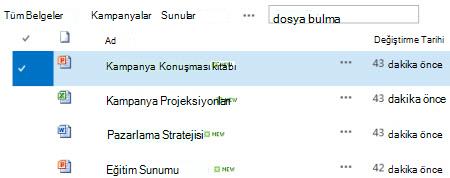
Daha fazla kitaplığa ihtiyacınız olduğundan, kullanıma hazır çeşitli kitaplık uygulamaları arasından seçim yapabilir ve bunları sitenize ekleyebilirsiniz. Ayrıca kitaplıkları çeşitli yollarla özelleştirebilirsiniz. Örneğin, belgelerin nasıl görüntülendiğini, yönetildiğini ve oluşturulduğunu denetleyebilirsiniz. veya dosyaların sürümlerini, kaç tane ve hangi sürüm türü olduğu da dahil olmak üzere izleyebilirsiniz. Projelerinizi ve iş süreçlerinizi yönetmenize yardımcı olması için özel görünümler, formlar ve iş akışları bile oluşturabilirsiniz.
Nasıl yapılır bağlantıları
Yalnızca kitaplık oluşturmak veya kitaplıklarla çalışmak istiyorsanız ve nasıl yapılır bilgilerine gereksinim duyuyorsanız, burada yapabileceğiniz yaygın ve kullanışlı görevler verilmiştir.
- Belge kitaplıklarını oluşturma, ekleme, görüntüleme ve yeniden adlandırma
- Video: Microsoft 365'te belge depolama ve paylaşma ayarları
- SharePoint dosyalarını Dosya Gezgini'ta açma
- Belge kitaplığında klasör oluşturma
- SharePoint belge kitaplığından dosya, klasör veya bağlantı silme
- Kitaplıkta dosya yükleme, oluşturma veya silme
- Listede veya kitaplıkta sütun oluşturma
- Liste veya kitaplık görünümü oluşturma, değiştirme veya silme
- Liste ve kitaplık için sürüm oluşturmayı etkinleştirme ve yapılandırma
- Belge veya form kitaplığı için dosya şablonu ayarlama
- Windows’da OneDrive ile dosyaları eşitleme
- İş akışlarını kitaplıkla kullanma
- Kitaplıkta izinleri ve gelişmiş ayarları ayarlama SharePoint'te izin düzeylerini anlama
- Resim kitaplığındaki fotoğraflarla çalışma
- Resim, ses ve video dosyalarını saklamak üzere Varlık Kitaplığı kurma
- Çok öğeli listeleri ve kitaplıkları yönetme
- Meta verileri kullanarak büyük belge ve kayıt kitaplıklarını yönetme (bkz. Yönetilen meta verilere giriş)
Normal bir ekip kitaplığı nasıl kullanır?
Contoso'daki pazarlama ekibi, proje ve belgeleri yönetmeyi planladığı bir ekip sitesi oluşturur. Siteyi yönetmesi için bir site sahibi seçerler. Site sahibi, sitenin Sahipler grubuna eklendiğinde Tam Denetim izin düzeyine sahip olur. Siteyi paylaşıyor ve herkese katkıda bulunma izni veriyor. Ekip, basın bültenlerini, bütçe dosyalarını, sözleşmeleri, teklifleri ve diğer ekip belgelerini yönetmek için Belgeler kitaplığını kullanmaya karar verir.
Site sahibi, ekibin kitaplığı merkezi bir konum olarak kullanmaya başlaması için önemli belgeleri karşıya yükler. Ekibin dosyaların nasıl geliştiğine dair bir geçmişi olması ve gerekirse önceki bir sürümü geri yükleyebilmesi için sürüm oluşturmayı açar. Site sahibi ayrıca pazarlama raporları, satış sözleşmeleri, kampanya planları ve bütçe çalışma sayfaları için kitaplığa standart şablonlar ekler. Her şablonda şirket logosu ve herkesin kullanmayı kabul ettiği bir biçim bulunur. Üyeler belge kitaplığından yeni dosya oluşturduklarında, kullanmak istedikleri şablonu kolayca seçebilirler.
Ekip üyeleri dosya ekleyip belgeler üzerinde işbirliği yaptıkça, belgeleri hızlı bir şekilde bulmalarına yardımcı olmak için sütunlar ekleyerek ve görünümler oluşturarak kitaplığı düzenlerler. Örneğin, site sahibi bir "Proje Adı" sütunu ekler ve böylece üyeler bu sütuna göre filtreleyebilir veya sıralayabilir. Diğer ekip üyeleri, mali üç aylık döneme göre gruplandırılan ve altı ay içinde süresi dolacak sözleşmeler için filtre uygulayan genel görünümler ekler. Ayrıca her üye, bilgileri hızlı bir şekilde bulup işlerini tamamlamalarına yardımcı olmak için kişisel görünümler oluşturur.
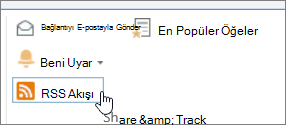
Personel toplantısında uzun tartışmalardan sonra ekip, güncelleştirmelerin haftada bir kez bildirilmesi için kitaplık düzeyinde uyarılar ayarlamaya karar verir. Her üye, gerektiğinde belirli dosyalar için ek uyarıların veya RSS akışlarının nasıl ayarlanacağına karar verebilir.
Ekip ayrıca bu yeni işbirliği dünyasında önemli bir "en iyi uygulamayı" taahhüt ediyor. Üyeler belgeyi paylaşmak istediklerinde, bunu bir e-posta iletisine eklemeye direnirler ve bunun yerine belgenin bağlantısını e-postayla gönderirler. Kitaplıktan e-postayla bağlantı göndermek kolaydır ve kişileri ekip sitesinde en son sürüme yönlendirir.
Bu ekibin kritik bir sorumluluğu, satışları ve geliri artırmak için pazarlama kampanyaları önermektir. Ekip üyeleri yeni bir kampanya planı geliştirdiğinde, belgeleri birlikte yazarlar ve dosyaların ikincil sürümlerini izlerler. Birlikte yazma özelliği, birden çok kişinin değişiklikleri mutabık kılma kaygısı olmadan belgeyi aynı anda düzenlemesine olanak tanır. Belgenin bir sürümünde hata yaparlarsa, önceki bir sürümü geri yükleyebilirler. Kampanya planını tamamladığında, birincil bir sürüm oluşturabilir ve bunu hukuk departmanlarının ve yöneticilerinin onayına gönderebilirler. Dosya onaylandığında, şirketteki diğer çalışanlar dosyayı görüntüleyebilir.
Site sahibi çevrimiçi belgeleri ve eğitimi araştırır, bir iş akışının nasıl ayarlanacağını, kitaplıkla nasıl ilişkilendirileceğini ve görüş toplama, imza toplama ve belgenin son halini yayımlama sürecinin nasıl otomatikleştirileceğini öğrenir.
Üç aylık kullanımdan sonra, Belgeler kitaplığı ve sitesi pazarlama ekibi için çok önemli hale geldi ve kuruluş genelinde üretkenlikleriyle görünürlüklerini artırmaya yardımcı oldu. Onsuz çalışabileceklerini düşünemiyorlar ve daha iyi işbirliği yapmak için SharePoint teknolojilerini kullanmanın başka yollarını araştırıyorlar.
Kitaplıklarla çalışmanın yolları
Kitaplıklarla çalışmanın ve onları grubunuz için daha kullanışlı hale getirmenin bazı yolları şunlardır (temelden gelişmişe doğru gevşek bir şekilde düzenlenmiştir):
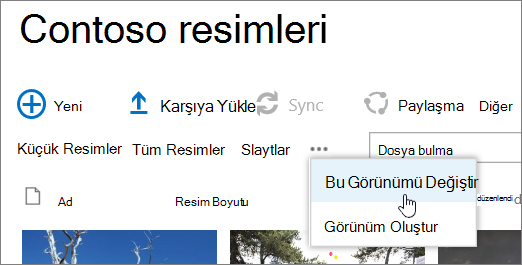
Görünümleri kullanma ve oluşturma Kitaplıktaki sizin için en önemli olan veya bir amaca en uygun dosyaları görmek için görünümü kullanabilirsiniz. Kitaplığın içeriği değişmez, ancak her görünümde dosyaları daha kolay bulmak ve anlamlı bir biçimde göz atmak için dosyalara düzen uygular veya filtre uygular. Görünümler hakkında daha fazla bilgi için bkz. Liste veya kitaplık görünümü oluşturma, değiştirme veya silme.
Sürümleri izleme Dosyaların önceki sürümlerini saklamanız gerekiyorsa, kitaplıklar dosyaları izlemenize, depolamanıza ve geri yüklemenize yardımcı olur. Aynı şekilde tüm sürümleri izlemeyi seçebilirsiniz. İsterseniz, kılavuza yeni bölüm ekleme gibi işlemler için bazı sürümleri ana sürüm olarak ve yazım hatası düzeltme gibi işlemler için de bazılarını alt sürüm olarak belirleyebilirsiniz. Depolama alanını yönetmenize yardımcı olması için isteğe bağlı olarak depolamak istediğiniz her sürüm türünün sayısını da seçebilirsiniz.
İpucu
Ekibiniz birlikte yazma işlemini kullanmayı planlıyorsa, yalnızca birisinin hata yapma ve kitaplıktaki aynı adlı bir dosyayı herkesin birlikte yazdığı bir yere yükleme olasılığına karşı kitaplıkta en azından ana sürüm oluşturmayı açmanızı öneririz. Böylece, değişiklikleri kapatırsanız belgenin önceki sürümünü geri yükleyebilirsiniz.
Sürüm oluşturma hakkında daha fazla bilgi için bkz: Liste veya kitaplık için sürüm oluşturmayı etkinleştirme ve yapılandırma.
Dosyaları birlikte yazma veya kullanıma alma Bir Microsoft Word, Word ya da PowerPoint belgesini bir kitaplıktan kullanıma almadan düzenlediğinizde, diğer kişiler de aynı anda düzenleyebilir (bu birlikte yazmadır). Dosyayı kullanıma aldığınızda, iade edilene kadar dosyanın yalnızca bir kişi tarafından düzenlenebileceğinden emin olursunuz. Hassas belgeler içeren kitaplıklarda veya belgelerin gelişimini dikkatle izlemek istediğinizde, belgelerin kullanıma alınmasını zorunlu kılabilirsiniz. Ancak, kullanıma almanın zorunlu tutulmasının kişilerin belgeleri birlikte yazmasını imkansız hale getireceğini unutmayın. Kullanıma alma kullanıldığında, kullanıcılardan belgede yaptıkları değişikliklerle ilgili yorum bırakmaları istenir, ancak kullanıma alma işlemi düzenleme ve gözden geçirme işlemlerini de yavaşlatır. Daha fazla bilgi için bkz. Belge işbirliği ve birlikte yazma ya da Kitaplıktaki dosyaları kullanıma alma, iade etme veya değişiklikleri iptal etme.
Masaüstü programlarından dosyaları düzenleme Belgeleri bir SharePoint sitesinde depoladığınızda, siteye gitmeye bile gerek kalmadan, doğrudan Microsoft WordWord veya PowerPoint gibi uyumlu masaüstü programlarından oluşturabilir, düzenleyebilir ve birlikte yazabilirsiniz. Örneğin, bir PowerPoint sunusunu diğer kişilerle aynı anda düzenleyebilirsiniz (birlikte yazma olarak da bilinir). Ayrıca, kullanıma alma ve iade etme işlemlerini doğrudan PowerPoint'ten de yönetebilirsiniz. Buna ek olarak, OneDrive'ı iş veya okul ya da Outlook'u kullanarak kitaplık içeriğini çevrimdışına alabilir, uzak bir konumdan çalışabilir ve sonra yeniden çevrimiçi olduğunuzda değişiklikleri sorunsuz bir şekilde eşitleyebilirsiniz.
Değişikliklerle ilgili bilgilendirilme Kitaplıktaki belgeler değiştiğinde güncel kalmak için uyarıları ayarlayın, RSS akışlarına abone olun veya belgeleri takip edin. Uyarılar, RSS ve aşağıdaki komutlar arasındaki temel fark, bildirimleri aldığınız yerlerdir. Hem uyarılar hem de RSS akışları sizi güncelleştirmeler konusunda bilgilendirir ve her ikisi de ne kadar bilgi alacağınızı özelleştirmenize olanak tanır. Kitaplıkta herhangi bir şey değiştiğinde bunu öğrenmek için uyarıları veya RSS'yi ayarlayabilirsiniz. Yalnızca belirli bir belgeyle ilgileniyorsanız, bir uyarı ayarlayın veya belgeyi izleyin. Uyarılar e-posta veya kısa mesaj olarak gelebilir. RSS bildirimleri, Outlook'ta veya başka bir akış okuyucusunda okuyabileceğiniz birleştirilmiş bir akışta gelir. Bir belgeyi izliyorsanız, Haber Akışınızda bir bildirim alırsınız (kuruluşunuz Haber Akışı kullanıyorsa). Bildirimler hakkında daha fazla bilgi için, bkz: Uyarı oluşturma veya RSS akışına abone olma.
Belge onayı gerektirme Herkesin görebilmesi için önce belgelerin onaylanmasını zorunlu kılabilirsiniz. Belgeyi onaylama veya reddetme yetkisi olan biri bu işlemleri yapana kadar belgeler askıya alınır. Belge onaylanmadan önce bunu hangi kullanıcı gruplarının görebileceğini denetleyebilirsiniz. Kitaplığınızda başkaları görmeden önce son halini alması gereken önemli yönergeler ve yordamlar varsa, bu özellik yararlı olabilir.
İzinleri ayarlama SharePoint grupları ve izin düzeyleri, içeriğe erişimi verimli bir şekilde yönetmenize yardımcı olur. Varsayılan olarak, kitaplıkların, kitaplıkların içindeki klasörlerin ve belgelerin izinleri siteden devralınır. Belirli bir kitaplık veya belgeye benzersiz izinler atamak, sitenin kalan bölümüne erişimi kısıtlamadan sözleşmeler veya bütçe bilgileri gibi hassas içeriği korumanıza yardımcı olabilir. İzinler hakkında daha fazla bilgi için bkz: SharePoint'te izin düzeylerini anlama.
İş akışı oluşturma Belge kitaplığı veya içerik türü, belge onayı veya gözden geçirmesi gibi iş süreçleri için kuruluşunuzun tanımladığı iş akışlarını kullanabilir. Grubunuz iş akışı olarak bilinen iş süreçlerini kendi belgelerine uygulayabilirler; böylece, belgelerin onaylanması gibi belirli bir sırayla yapılması gereken eylemler belirtilebilir. SharePoint iş akışı, sıralanmış eylemler veya görevler arasında belgeleri veya öğeleri taşımanın otomatik bir yoludur. Varsayılan olarak kitaplıklar için üç iş akışı vardır: Onay iş akışı belgeyi onaylanması için bir grup kişiye yönlendirir; Geri Bildirim Toplama iş akışı belgeyi geri bildirim almak için bir grup kişiye yönlendirir ve belgeyi derlenmek üzere iş akışını başlatan kişiye geri döndürür; İmzaları Toplama iş akışı da belgeyi dijital imzalarını toplamak için bir grup kişiye yönlendirir.
Not
SharePoint Foundation'da yalnızca üç durumlu iş akışı kullanılabilir.
İş akışları hakkında daha fazla bilgi için bkz. SharePoint'te bulunan iş akışları hakkında.
İçerik türlerini tanımlama Grubunuz çalışma sayfaları, sunular ve belgeler gibi çeşitli dosya türleriyle çalışıyorsa, birden çok içerik türünü etkinleştirerek ve tanımlayarak kitaplığınızın işlevselliğini genişletebilirsiniz. İçerik türleri birden çok kitaplık arasında esneklik ve tutarlılık sağlar. Her içerik türü bir şablon, hatta iş akışı süreçleri belirtebilir. Şablonlar söz konusu türdeki belgelere uygulanacak biçimlendirme, ortak metin (bölüm adı veya sözleşme numarası gibi) ve özellikler için başlangıç noktası işlevi görür.
Denetim İzleme Bir grup önemli dosyanız varsa ve belgelerin nasıl kullanıldığını bilmeniz yararlı olacaksa, değişiklik, kopyalama veya silme gibi olayların denetim izlemesini etkinleştirmenize olanak tanıyan bir ilke tanımlayabilirsiniz.
İlkeleri ayarlama İlke ayarları, belirli bir yaşa ulaşmış belgelerin süre sonunu, otomatik olarak silinmesini veya düzenli olarak gözden geçirilmesini (iş akışı aracılığıyla) etkinleştirir. Kitaplıklar geliştikçe, bu düzenleme ayarlarını kullanmak dolu olan sabit disk alanını el ile temizlemeye veya kota sınırlarına ulaşmayı önlemeye çalışmaktansa zamandan ve emekten tasarruf sağlayabilir.
Not
İlke ayarları SharePoint Foundation'da kullanılamaz.
Belge Merkezi sitesi kullanma Çok sayıda belge oluşturmak, yönetmek ve depolamak istediğinizde Belge Merkezi sitesini kullanabilirsiniz. Belge Merkezi, çok sayıda belgenin yönetilmesi için merkezi bir depo işlevi görecek şekilde tasarlanmıştır. Meta veri ve ağaç görünümü gezinti, içerik türleri ve Web Bölümleri gibi özellikler, belgeleri düzenlemenize ve almanıza yardımcı olur. "İçerik görevlileri", açıkça dizinler oluşturmadan çoğu kitaplıkta başarılı olması için meta veri yönelimli gezintiyi hızla yapılandırabilir. Öte yandan, içerik görevlileri daha geniş bir filtre ve görünüm yelpazesinde performansı artırmak için dizinler oluşturabilir. Belge Merkezi sitesini bir yazma ortamı (burada kullanıcılar dosyaların giriş ve çıkış dosyalarını iade eder ve bu dosyalar için klasör yapıları oluşturur) veya içerik arşivi olarak (kullanıcıların yalnızca belgeleri görüntülediği veya karşıya yüklediği yer) kullanabilirsiniz.
Not
SharePoint Foundation'da Belge Merkezi kullanılamaz.
Sitedeki kitaplıkları düzenleme
Kitaplıkta dosyalarınızı düzenleme şekliniz, grubunuzun gereksinimlerine ve bilgilerinizi depolama ve arama biçiminize bağlıdır. Biraz planlama, grubunuz için en uygun yapıyı ayarlamanıza yardımcı olabilir. Kitaplıklar, bir kitaplıkta birden çok dosyayla çalışmanıza yardımcı olan çeşitli özellikler barındırır. Bununla birlikte, grubunuz için birden fazla kitaplık daha uygun olabilir.
Belgeleri tek bir kitaplıkta depolama
Farklı gereksinimleri karşılayacak tek bir kitaplık isteyebilirsiniz. Örneğin, aynı grup içinde birkaç projeniz olabilir veya aynı proje üzerinde çalışan birden çok grubunuz olabilir. Aşağıdaki durumlarda tek bir kitaplık kullanmayı göz önünde bulundurun:
- Grubunuzun aynı dosya kümesiyle ilgili özet bilgileri veya farklı görünümleri görmesi gerekir. Örneğin, bir yönetici tüm dosyaları departmana veya son tarihe göre gruplandırılmış olarak görmek isteyebilir.
- PeoplePeople bir sitede aynı konumda bulunan dosyaları aramak istiyor.
- Dosyaların sürümlerini izleme veya onay gerektirme gibi ayarların aynısını dosyalara uygulamak istiyorsunuz.
- Kitaplıkla çalışan gruplar, aynı izin düzeyleri gibi benzer özellikleri paylaşır.
- Bir elektronik tablodaki dosyalar hakkındaki bilgileri çözümlemek veya dosyalarla ilgili birleştirilmiş güncelleştirmeleri almak istiyorsunuz.
Tek bir kitaplıktaki belgelerle verimli bir şekilde çalışmak için sütunlar ekleyerek, görünümler tanımlayarak veya klasörler oluşturarak kitaplıktaki dosyaları düzenleyebilirsiniz.
Belgeleri birden çok kitaplıkta depolama
Depolamak ve yönetmek istediğiniz dosya kümeleri arasında veya dosyalarla çalışan kişi grupları arasında belirgin farklılıklar olduğunda birden çok kitaplık oluşturmak isteyebilirsiniz. Aşağıdaki durumlarda birden çok kitaplık kullanın:
- Depolamak ve yönetmek istediğiniz dosya türleri birbirinden farklıdır ve kişilerin sık sık dosyaların özetlerini görüntülemesini veya dosyaları birlikte aramasını beklemezsiniz.
- Dosyaları kullanan kişi grupları birbirinden farklıdır ve izin düzeyleri birbirinden çok farklıdır.
- Farklı dosya kümelerine sürüm oluşturma veya onay gibi farklı ayarlar uygulamanız gerekir.
- Dosyaları birlikte çözümlemeniz veya dosyalar hakkında birleştirilmiş güncelleştirmeler almanız gerekmez.
- Yeni dosyaları oluştururken farklı seçenek kümeleri sağlamak istiyorsunuz veya bir kitaplığın Yeni menüsündeki seçeneklerin farklı sırada görünmesini istiyorsunuz.
Aşağıda, birden çok kitaplıkla verimli bir şekilde çalışabileceğiniz bazı yollar verilmiştir.
Site şablonlarını ve sütunlarını ayarlama Kuruluşunuz kitaplıkları arasında bazı tutarlı ayarlar oluşturmak isterse, site şablonları ve site sütunları ayarlayabilir. Ayarları birden çok kitaplıkta paylaşabilir, böylece her seferinde ayarları yeniden oluşturmanız gerekmez.
Başka bir konuma dosya gönderme Dosyanın birden fazla kitaplıkta kullanılabilir olmasını istiyorsanız, dosyayı bir kitaplıkta depolayabilir ve sonra diğer kitaplıklara bir kopyasını gönderebilirsiniz. Özgün belgede değişiklik yaptığınızda, belgenin kopyalarını güncelleştirmek isteyip istemediğinizin anımsatılmasını seçebilirsiniz.
Kitaplık şablonları oluşturma Kitaplıklar için bazı tekdüzen ayarlar oluşturmak veya kitaplıklar arasında özellikleri yeniden kullanmak isterseniz, kitaplığı şablon olarak kaydedebilirsiniz. Kitaplık şablonları sitenizdeki Uygulama Ekle sayfasında bir seçenek olarak bulunur.
Kitaplıkta dosyaları düzenleme
Kitaplıkta dosyaları düzenlemenin birkaç yolu vardır. Sütunlar ekleyebilir, görünümler tanımlayabilir ve klasörler oluşturabilirsiniz. Her yaklaşımın kendine özgü avantajları vardır ve kitaplığınızın ve ekibinizin benzersiz ihtiyaçlarına uyacak şekilde her yaklaşımı bir araya getirebilirsiniz.
Sütun ekleme
Varsayılan olarak, kitaplıklar dosyanın adını ve dosyanın iade edilip edilmediği gibi durumuyla ilgili bilgileri izler. Ancak, grubunuzun dosyaları kategorilere ayırmasına ve izlemesine yardımcı olacak kampanya adı, proje numarası veya ekibiniz için önemli olan diğer bilgiler gibi ek sütunlar belirtebilirsiniz. Oluşturduğunuz sütun türü için tek bir satır metin, açılan seçenek listesi, diğer sütunlardan hesaplanan bir sayı ve hatta sitenizdeki bir kişinin adı ve resmi gibi çeşitli seçenekleriniz vardır.
Sütunlar, kişilerin belgeleri sıralamasını ve filtrelemesini kolaylaştıran sütun başlıkları sağlar. Kitaplıktaki dosyaları görüntülediğinizde, bir sütunun adının üzerine gelip adın yanındaki aşağı oka tıklayarak dosyaları geçici olarak sıralayabilir veya filtreleyebilirsiniz. Dosyaları belirli bir şekilde görmeniz gerekiyorsa bu yararlı olur, ancak kitaplığı bir sonraki ziyaretinizde adımları yinelemeniz gerekir.
Sütun ekleme hakkında daha fazla bilgi için bkz. Listede veya kitaplıkta sütun oluşturma, değiştirme veya silme.
Görünümleri tanımlama
Kullanıcılar sıklıkla belirli bir projeyle ilgili tüm belgeleri mi, yoksa belli bir bölüme ait tüm belgeleri mi görmek isteyecek, yoksa belgeleri son tarihlerinin olduğu aya göre gruplandırmak mı isteyecek? Dosyaları sık sık belirli bir şekilde görüntülemeyi düşünüyorsanız, bir görünüm tanımlayabilirsiniz. Kitaplıkla her çalışırken bu görünümü kullanabilirsiniz. Oluşturduğunuz görünümler, kitaplık şeridinde yer alan Geçerli Görünümler açılan listesine eklenir.
Kitaplık görünümü, kitaplıktaki öğeleri görüntüleyen ve çoğunlukla belirli bir sıralama düzenini, filtreyi, gruplandırmayı ve özel düzeni tanımlayan bir sayfadaki sütun seçimidir. Kütüphanelerin kişisel görüşleri ve genel görüşleri olabilir. Sitedeki Üyeler grubuna (Katkıda Bulunma izin düzeyine sahip) atanmış olan herkes, dosyaları belirli bir şekilde görmek veya yalnızca görmek istedikleri dosyalara filtre uygulamak için kişisel bir görünüm oluşturabilir. Kitaplık tasarlama izniniz varsa, kitaplığı görüntüleyen herkesin kullanabileceği ortak bir görünüm oluşturabilirsiniz. Ayrıca herhangi bir ortak görünümü varsayılan görünüm yapabilir, böylece diğer kişilerin kitaplığın o görünümünü otomatik olarak görmesini sağlayabilirsiniz.
Grubunuzun üyeleri kitaplıkları taşınabilir bir aygıtta görüntülüyorsa, görünümde gösterilen öğe sayısı gibi aygıtlar için en uygun bant genişliği ve sınırlamaları gibi sınırlar sağlayan mobil görünümler bile oluşturabilirsiniz.
Görünümler hakkında daha fazla bilgi için bkz. Liste veya kitaplık görünümü oluşturma, değiştirme veya silme.
Klasör oluşturma ve kullanma
Klasörler, bir kitaplıktaki veya listedeki içeriği gruplandırmak ve yönetmek için kullanabilen kapsayıcılardır. Kitaplık için klasörler etkinleştirilmişse, çoğu kitaplık türüne klasör ekleyebilirsiniz. Kitaplığınızda çok sayıda öğe varsa klasörler bu öğelere erişimin etkinliğini de geliştirir. Klasör oluşturduğunuzda sahne gerisinde bir iç dizin oluşturursunuz. Bu iç dizin kök klasör ya da kitaplık veya liste en üst düzeyi için de oluşturulur. Klasördeki öğelere eriştiğinizde, verilere erişmek amacıyla bu iç dizini etkin bir şekilde kullanırsınız.
Kitaplıkta belirli bir yolla gruplandırılan çok sayıda öğe varsa, kitaplık içindeki içeriği düzenlemek için klasörleri kullanabilirsiniz. İyi grup örnekleri arasında projeler, ekipler, bölümler, ürün kategorileri, yaş aralıkları, alfabetik listeler, alfabetik alt gruplar (A-C, D-F vb.) sayılabilir. Klasörler, kişilerin alışılmış bir yolla çok sayıda dosyayı taramasına ve yönetmesine yardımcı olabilir.
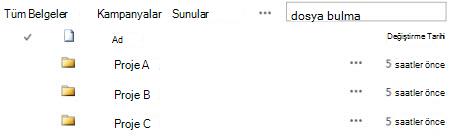
Varsayılan olarak, etkin klasörlere sahip bir kitaplık, klasörleri herhangi bir filtre olmadan kitaplığın varsayılan görünümünde görüntüler. Yeni belgeler eklerken kullanıcılar uygun klasörü seçebildiğinden bu yararlıdır. Tüm klasörlerin görüntülenmesi, öğelerin kitaplıktaki klasörlerin dışına yanlış olarak eklenme olasılığını azaltır. Kitaplık şeridinde bulunan Explorer ile Aç komutunu kullanarak belgeleri farklı kitaplık klasörlerinde kolayca yeniden düzenleyebilirsiniz.
Not
Kitaplık görünümü yalnızca belirtilen ölçütlere göre sıralayacak şekilde ayarlanabilir ve bu durumda klasörler, görünümdeki öğelerden önce görünmez. Kullanıcıların doğru klasörü kolayca bulmasını istiyorsanız, bu görünüm sıralama seçeneğini kullanmak istemeyebilirsiniz.
Kitaplık klasörleri site gezintisinde görüntülenmese de site sahibi veya site tasarlama iznine sahip bir kullanıcı, site gezintisinde Site İçeriği bölümünü görüntüleyen ve kitaplık klasörlerini genişletmenizi, daraltmanızı ve kolay gezinmenizi sağlayan Ağaç Görünümü'nü etkinleştirebilir.
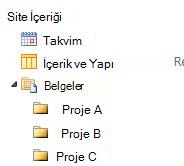
Klasörler hakkında daha fazla bilgi için bkz: Belge kitaplığında klasör oluşturma veya Kitaplıkta klasörü silme.
Sütunları, görünümleri ve klasörleri birlikte kullanma
Her üç yaklaşım birlikte çalışabilir. Kitaplığın varsayılan görünümünde belgeleri izlemek için kullandığınız sütunlar, çeşitli filtre ölçütleri olan bir görünüm oluşturmak için kullanılabilir. PeoplePeople, o anda içerik bulmak için sütun başlıklarına tıklayarak bir görünümü dinamik olarak sıralayabilir ve filtreleyebilir. Kitaplıkta bir klasör yapısı tanımlanmışsa, görünümü oluşturduğunuzda veya değiştirdiğinizde Klasörler bölümünde Tüm öğeleri klasör olmadan göster seçeneğini ayarlayarak kitaplık görünümünü "düzleştirebilirsiniz". Her yaklaşım, doğru içeriği sizin için doğru zamanda ve doğru şekilde almak için diğerini tamamlayabilir.
Kitaplık türleri
Yeni bir site oluşturduğunuzda ekip sitesindeki Belgeler kitaplığı gibi bazı kitaplıklar sizin için oluşturulur. Bu kitaplıkları amaçlarınız doğrultusunda özelleştirebilir veya kendi ek kitaplıklarınızı oluşturabilirsiniz. Her kitaplık türünün belirli bir amacı vardır ve bazılarının farklı davranışları ve özellikleri vardır.
Önemli
Sitenizde temel alınan SharePoint sürümüne, kuruluşunuzun abone olduğu Microsoft 365 planına veya sitenizde bazı özelliklerin etkinleştirilip etkinleştirilmediğine bağlı olarak sitenizde daha az veya daha fazla kullanılabilir kitaplığınız olabilir.
Varlık kitaplığı Resim, ses ve video dosyaları gibi dijital medya varlıklarını paylaşmak ve yönetmek için bir varlık kitaplığı kullanın. Varlık kitaplığı, kullanıcıların logolar ve şirket resimleri gibi başkalarının önceden oluşturmuş olduğu dijital medya dosyalarını bulmasını ve yeniden kullanmasını kolaylaştırır. Varlık kitaplığı, küçük resimler ve meta veri anahtar kelimeleri gibi medya varlıklarını yönetmek ve bunlara göz atmak için özelliklere ve görünümlere sahip içerik türleri de sağlar. Örneğin, uygulamalardaki markalı görüntüleri ve yeniden kullanılabilir içerik parçalarını yönetmek ve depolamak isteyebilirsiniz, böylece bunlar kuruluşunuz genelinde kullanılabilir ve sürekli olarak kullanılır.
Panolar kitaplığı Web Bölümü sayfalarını, Durum Listeleri içeren Web Bölümü sayfalarını ve PerformancePoint dağıtılmış panolarını içerir.
Veri Bağlantıları kitaplığı Veri bağlantılarının bakımını ve yönetimini basitleştirmek için bir veri bağlantısı kitaplığı kullanın. Veri bağlantısı kitaplığı, Office Veri Bağlantısı (ODC) dosyalarını depolamak için kullanılan merkezi bir yerdir. Bu dosyaların (.odc) her biri dış veri kaynağını bulma, oturum açma, sorgulama ve dış veri kaynağına erişme hakkında bilgiler içerir. ODC dosyalarının veri bağlantısı kitaplığında merkezileştirilmesi, veri bağlantı dosyalarının SharePoint sitesi içinden paylaşılmasına, yönetilmesine ve aranmasına da olanak tanır ve iş verilerinin ve raporlarının, özellikle de elektronik tabloların "tek doğru sürümü" olarak tutarlı bir değer kümesi ve formül sonuçları sağlamasına yardımcı olur.
Not
PerformancePoint veri bağlantısı dosyalarının bakımını ve yönetimini basitleştirmek için, PerformancePoint veri bağlantı kitaplığını kullanın. Bu kitaplıkta, ODC ve Evrensel Veri bağlantısı (UDC) dosyalarını depolayabilirsiniz.
Belge kitaplığı Belgeler ve elektronik tablolar gibi birçok dosya türü için belge kitaplığı kullanın. Bazı dosya türleri güvenlik nedeniyle engellenmiş olsa da, belge kitaplığında başka türde dosyalar depolayabilirsiniz. Engellenmemiş programlarla çalışırken, bu dosyaları kitaplıktan oluşturabilirsiniz. Örneğin, pazarlama ekibinizin planlama malzemeleri, haber bültenleri ve yayınlar için kendi belge kitaplığı olabilir.
Form kitaplığı XML tabanlı iş formlarından oluşan bir grubu yönetmeniz gerekiyorsa, form kitaplığı kullanın. Örneğin, kuruluşunuz gider raporları için bir form kitaplığı kullanmak isteyebilir. Form kitaplığı oluşturmak için, XML düzenleyicisi veya Microsoft InfoPath gibi bir XML form tasarım programı gerekir. Kullanıcıların doldurduğu form yalnızca, forma girilen gider tarihi ve tutarı gibi verileri (ve yalnızca verileri) içeren bir .xml dosyasıdır. Gider raporunu oluşturan diğer her şey form şablonu tarafından sağlanır. Kişiler formları doldurduktan sonra, form verilerini birleştirebilir veya analiz için dışarı aktarabilirsiniz.
Resim kitaplığı Dijital resim veya grafik koleksiyonunu paylaşmak için resim kitaplığını kullanın. Resimler başka türde SharePoint kitaplıklarında depolanabilse de resim kitaplıklarının çeşitli avantajları vardır. Örneğin, bir resim kitaplığındaki resimleri slayt gösterisinde görüntüleyebilir, resimleri bilgisayarınıza indirebilir ve Microsoft Paint gibi uyumlu grafik programlarıyla düzenleyebilirsiniz. Ekip etkinliklerinin veya ürün lansmanlarının resimlerini depolamak istiyorsanız bir resim kitaplığı oluşturmayı göz önünde bulundurun. Ayrıca, kitaplığınızdaki resimlere sitenizin başka bir yerlerinden, örneğin wiki'lerden ve bloglardan da bağlantı verebilirsiniz.
Kayıt kitaplığı Kuruluşunuzun kayıtlarını ve önemli iş belgelerini depolamak ve yönetmek üzere merkezi bir depo tutmak için kayıt kitaplığı kullanın. Örneğin, kuruluşunuzun, ilgili belgeleri yönetmek için düzenli bir süreç gerektiren uyumluluk düzenlemelerine uyması gerekebilir. Kayıt Merkezi sitesinde, farklı kayıt türlerinin depolanması için bir dizi kayıt kitaplığı bulunabilir. Her kitaplık için hangi kayıtların depolanacağını, belgelerin nasıl yönlendirileceğini ve yönetileceğini ve bu kayıtların ne kadar süreyle tutulacağını saptayan ilkeler ayarlayabilirsiniz.
Rapor kitaplığı Web sayfalarının, belgelerin ve ölçümlerin ve hedeflerin ana performans göstergelerinin (KPI) oluşturulmasını, yönetimini ve teslimini basitleştirmek için bir rapor kitaplığı kullanın. Rapor kitaplığı, Excel çalışma kitapları ve pano sayfaları gibi raporlar oluşturabileceğiniz ve kaydedebileceğiniz merkezi bir yerdir. Bir Excel çalışma kitabını rapor kitaplığında yayımladığınızda, tek tıklamayla tarayıcı görünümünde açılması etkinleştirilir; bu, çalışma kitabını Web Bölümleri sayfasına eklemeden görmenin kullanışlı bir yoludur.
Süreç Diyagramı Kitaplığı (metrik ve ABD birimleri) Microsoft Visio ile oluşturulanlar gibi diyagram işlem belgelerini depolamak ve paylaşmak için İşlem Diyagramı Kitaplığı kullanın. Metrik ve ABD Birimleri kitaplıkları, ilgili ölçümlerine göre uyarlanmıştır.
Wiki Sayfası Kitaplığı Bağlantılı wiki sayfalarından bir koleksiyon oluşturmak için wiki sayfası kitaplığı kullanın. Wiki, birden çok kişinin, oluşturması ve değiştirmesi kolay bir biçimde bilgi toplamasına olanak tanır. Resimler, tablolar, köprüler ve iç bağlantılar içeren wiki sayfalarını da kitaplığınıza ekleyebilirsiniz. Örneğin, ekibiniz bir proje için bir wiki sitesi oluşturursa, site ipuçları ve püf noktalarını birbirine bağlanan bir dizi sayfada depolayabilir.
Not
Sitenize ve yapılandırmanıza bağlı olarak, stil kitaplığı, site varlıkları kitaplığı ve site sayfaları kitaplığı gibi ek sistem kitaplıkları sizin için otomatik olarak oluşturulur. Ancak, bu belirli kitaplıkları kullanıcı arabirimi aracılığıyla oluşturamazsınız.