

Microsoft SharePoint'te, Microsoft 365'teki Listeler uygulamasında veya Teams'de oluşturulan listelerdeki içeriğinizi gruplandırmak ve/veya yönetmek için görünüm oluşturmak yeterli olmadığında listede klasör oluşturun.
Listede klasör oluşturmak, SharePoint kitaplıkları oluşturmaya benzer. Ama listelerde, liste sahibi veya tasarım izinleri olan bir kullanıcı klasör oluşturma özelliğini açana kadar klasör oluşturamazsınız:
Klasör oluşturma özelliğini açmak için
- Liste ayarları>Gelişmiş ayarlar>Klasörler'e gidin.
- "Yeni Klasör" komutu kullanılabilir hale getirilsin mi? bölümünde Evet'i seçin.
- Tamam’ı seçin.
Listede klasör oluşturma
Varsayılan olarak, Microsoft 365 listelerinde bir klasör oluşturmak için Yeni Klasör komutunu kullanırsınız. Ancak, liste sahibi veya yönetici bu özelliği etkinleştirmemişse Yeni Klasör kullanılabilir olmayabilir.
Klasörü eklemek istediğiniz listeyi içeren SharePoint sitesine gidin.
Veya Microsoft Teams'de, kanalınızın üst kısmındaki FilesFiles sekmesinden Diğer > SharePoint'te Aç'ı seçin.Hızlı Başlat çubuğunda listenin adını veya Ayarlar'ı seçin
 , Site içeriği'ni seçin ve klasörleri eklemek istediğiniz listenin başlığını seçin.
Not
Ekranınız bundan farklı görünüyor ve siz SharePoint mi kullanıyorsunuz? Yöneticiniz belge kitaplığında SharePoint Klasik deneyimini ayarlamış olabilir. Bu durumda, bkz: SharePoint Klasik deneyimi listesinde klasör oluşturma.
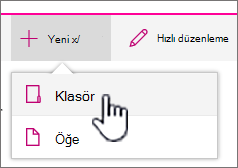
Üst araç çubuğunda + Yeni düğmesini seçin ve ardından açılan listeden Klasör seçeneğini belirleyin.
Not
+ Yeni klasör komutu görünmüyorsa, en azından sahip veya tasarımcı izinleriyle yeniden açabilirsiniz. Ayarları
, Liste ayarları'nı seçin ve ardından Gelişmiş ayarlar'ı seçin.
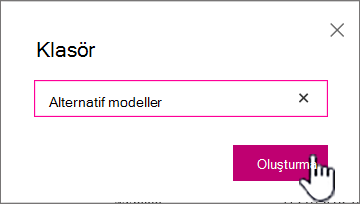
Klasörler bölümünde, "Yeni Klasör" komutunu kullanılabilir yap için Evet'i seçin. Ardından ekranınızı yenileyin ve bu adımı tekrarlayın.Klasör iletişim kutusunda, alana bir klasör adı girin ve ardından Oluştur'u seçin.
-
Not
Klasör adını değiştirmek için üç noktayı ve ardındanDüzenle'yi seçin. Klasör adını değiştirin ve Kaydet'e tıklayın.
(İsteğe bağlı) Kişileri klasörü paylaşmaya davet edebilirsiniz. Daha fazla bilgi için bkz. SharePoint listesi veya kitaplığı için izinleri düzenleme ve yönetme.
İpucu
Klasörler yerine SharePoint görünümlerini kullanmayı tercih edebilirsiniz, çünkü bu görünümler içeriğin çeşitli şekillerde filtrelenmesini, gruplandırılmasını ve sıralanmasını sağlar. Büyük bir listeniz varsa, görünüm ve klasörlerin birleşimi en iyi sonucu verebilir. Görünüm oluşturmak için bkz. Liste veya kitaplık görünümü oluşturma, değiştirme veya silme.
Klasik deneyim listesinde klasör oluşturma
SharePoint Klasik deneyiminde klasör oluşturmak için şu adımları izleyin.
Not
Yeni Klasör komutu kullanılamıyorsa, en azından sahip veya tasarımcı izinleriniz varsa bu komutu yeniden açabilirsiniz. Şeridin Kitaplık sekmesinde Kitaplık Ayarları'nı ve ardından Gelişmiş ayarlar'ı seçin. Klasör bölümünde, "Yeni Klasörü" kullanılabilir yap komutu için Evet seçeneğinin işaretli olduğundan emin olun.
Klasörü eklemek istediğiniz listeyi içeren SharePoint sitesine gidin.
Hızlı Başlat çubuğunda listenin adını seçin veya
 , Site içeriği'ni seçin ve klasörleri eklemek istediğiniz listenin başlığını seçin.
Not
Tasarımcılar bir sitedeki görünüm ve gezinmeyi önemli ölçüde değiştirebilir. Komut, düğme veya bağlantı gibi bir seçeneği bulamazsanız yöneticinizle görüşün.
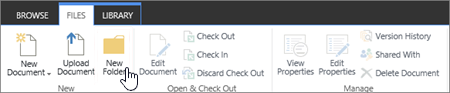
Şeritte Öğeler sekmesini seçin ve Yeni grubunda Yeni Klasör'ü seçin.
Not
Yeni Klasör komutu kullanılamıyorsa, en azından sahip veya tasarımcı izinleriniz varsa bu komutu yeniden açabilirsiniz. Şeridin Liste sekmesinde Liste Ayarları'nı ve ardından Gelişmiş ayarlar'ı seçin. Klasör bölümünde, "Yeni Klasörü" kullanılabilir yap komutu için Evet seçeneğinin işaretli olduğundan emin olun.
Not
Daha sonra klasör adını değiştirmek için üç noktayı ... seçin, iletişim kutusundaki üç noktayı ... seçin ve ardından Yeniden adlandır'ı seçin. Ad alanındaki klasör adını değiştirin ve ardından Kaydet'i seçin.
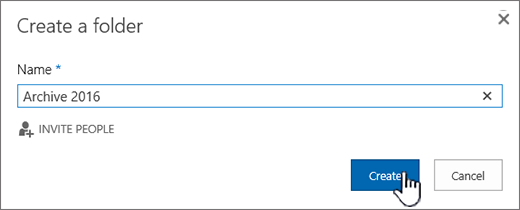
Yeni klasör oluştur iletişim kutusunda Ad alanına bir klasör adı girin ve ardından Oluştur'u seçin.
Klasörler ve dosyalarla ilgili diğer makaleler
Belge kitaplığında klasörü, dosyayı veya bağlantıyı taşıma veya kopyalama
SharePoint belge kitaplığında klasör oluşturma
SharePoint listesinden klasör silme
SharePoint belge kitaplığından dosya, klasör veya bağlantı silme
Bize yorumunuzu iletin
Bu makale yardımcı oldu mu? Eksik içerik var mı? Olduysa, lütfen bu sayfanın sonunda neyin eksik veya kafa karıştırıcı olduğunu bize bildirin. Lütfen SharePoint, işletim sistemi ve tarayıcı sürümünüzü de ekleyin. Geri bildiriminizi kullanarak olguları yeniden kontrol edecek, bilgi ekleyecek ve bu makaleyi güncelleştireceğiz.