
Bir Teams toplantısı sırasında, söylenen her şeyi kaydetmek için canlı döküm başlatabilirsiniz. Döküm gerçek zamanlı olarak görünür ve her konuşmacının adını ve zaman damgasını içerir.

Bu makalede
Canlı bir döküm başlatma
Bir toplantıyı kaydettiğinizde döküm otomatik olarak başlar.
Yalnızca canlı bir döküm başlatmak için:
-
Toplantı denetimlerinizdeMicrosoft
 seçin
seçin -
 seçin.
 - Toplantıda herkesin konuştuğu dili onaylayın.
- Onayla’yı seçin.
Tüm katılımcılar, toplantının dökümünün oluşturulduğuna dair bir bildirim görür. Katılımcılar, toplantı alt yazılarında ve dökümlerinde kimliklerini gizlemeyi seçebilir.
Müstehcenlik yıldız işaretleriyle gizlenir.
Döküm dilini değiştirme
Transkripsiyonun doğruluğunu sağlamak için, toplantıda konuşulan dilin herkesin konuştuğu dili yansıttığından emin olun.
İnsanlar toplantıda ayarlanan konuşma dilinden farklı bir dil konuşuyorsa, Teams dil uyuşmazlığını algılar. Ardından, toplantıyı düzenleyen, ortak düzenleyici, döküm başlatıcısı veya dökümü açan özelliği başlatan kişiden konuşma dilini güncelleştirmesi istenir:
- Toplantıda konuşulan dili el ile güncelleştirmek için Ayarlar'ı seçin.
- Algılanan toplantı konuşulan diline hemen güncelleştirmek için Evet, değiştir'i seçin.
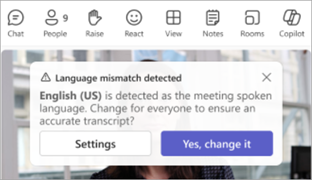
Toplantıyı düzenleyen, ortak düzenleyiciler, döküm başlatıcısı veya dökümü açan herhangi bir özelliğin başlatıcısı istediği zaman toplantının konuşma diline erişebilir.
Döküm dilini değiştirmek için:
-
Toplantı denetimlerinizdeMicrosoft seçin
-
Dökümü Durdur
 yanındaki açılan oku seçin.
 -
Dökümü göster
 .
. - Döküm bölmesinde Dil ayarları
 seçin.
 - Bu toplantıda konuşulan dil açılan menüsünde kişilerin konuştuğu dili seçin.
- Güncelleştir’i seçin. Döküm artık bu dilde görüntülenir.
Önemli
Diğer katılımcıların toplantıda konuşulan dile erişebilmesi için döküm özelliğinin kapatılması gerekir. Devam eden bir döküm varsa, önce bunu kapatmaları veya dökümü başlatan özelliği kapatmaları gerekir. Ardından, dökümü manuel olarak tekrar açmaları gerekir.
Desteklenen diller:
İngilizce (ABD), İngilizce (Kanada), İngilizce (Hindistan), İngilizce (Birleşik Krallık), İngilizce (Avustralya), İngilizce (Yeni Zelanda), Arapça (Suudi Arabistan), Arapça (Birleşik Arap Emirlikleri), Arnavutça (Arnavutluk), Bulgarca (Bulgaristan), Katalanca (Katalanca), Çince (Basitleştirilmiş, Çin), Çince (Geleneksel, Hong Kong ÖİB), Çince (Geleneksel, Tayvan), Hırvatça (Hırvatistan), Çekçe (Çekya), Danca (Danimarka), Felemenkçe (Belçika), Felemenkçe (Hollanda), Estonca (Estonya), Filipince (Filipinler), Fince (Finlandiya), Fransızca (Kanada), Fransızca (Fransa), Almanca (Almanya), Almanca (İsviçre), Yunanca (Yunanistan), İbranice (İsrail), Hintçe (Hindistan), Macarca (Macaristan), İzlanda dili (İzlanda), Endonezya dili (Endonezya), İtalyanca (İtalya), Japonca (Japonya), Kazakça (Kazakistan), Korece (Kore), Letonca (Letonya), Litvanca (Litvanya), Malayca (Malezya), Maltaca (Malta), Norveççe (Norveç), Lehçe (Polonya), Portekizce (Brezilya), Portekizce (Portekiz), Rumence (Romanya), Rusça (Rusya), Sırpça (Kiril, Sırbistan), Slovakça (Slovakya), Slovence (Slovenya), İspanyolca (Meksika), İspanyolca (İspanya), İsveççe (İsveç), Tayca (Tayland), Türkçe (Türkiye), Ukraynaca (Ukrayna), Vietnamca (Vietnam), Galce (Birleşik Krallık).
Önemli
Konuşulan dil ayarını değiştirdiğinizde transkript ve captionbaşlık dili herkes için değişecektir.
Canlı çevrilmiş transkripsiyon
Toplantı dökümünü en rahat ettiğiniz dile çevirerek toplantı sırasında birbirinizi daha iyi anlayın.
Canlı çevrilmiş transkripsiyon, Teams PremiumTeams Premium'ın bir parçası olarak kullanılabilir. Teams Premium erişim için BT yöneticinize başvurun.
Canlı çeviri transkripsiyonu başlatmak için:
- Teams'de bir toplantıya katılın.
- Canlı dökümü başlatın.
-
Dökümü Durdur yanındaki açılan oku seçin.
-
Dökümü göster .
- Döküm bölmesinde Dil ayarları seçin.
- Çeviri yap iki durumlu düğmesini açın.
- Açılan menüde alt yazılarınızın çevrilmesini istediğiniz hedef dili seçin.
Not
Geçmişe çevrilmiş transkriptler depolanmaz. Yalnızca orijinal transkript depolanır. Katılımcılar toplantıya geç katılırsa, yalnızca toplantıya katıldıkları noktadan çevrilmiş dökümü görüntüleyebilirler.
Canlı dökümü gizleme veya gösterme
-
Diğer eylemler'i seçin
 Toplantı denetimlerinizden.
 -
Dökümü Durdur yanındaki açılan oku seçin.
-
seçin.
Canlı dökümü durdurma
Toplantı düzenleyicisi, ortak düzenleyiciler ve sunucular toplantı sırasında dökümü durdurabilir ve yeniden başlatabilir.
-
Diğer eylemler'i seçin Toplantı denetimlerinizden.
-
Kaydı veya Yazıya Dökmeyi Durdur
 seçin. Her iki seçenek de transkripsiyonu durduracaktır.
Tüm katılımcılar toplantıdan ayrıldığında döküm otomatik olarak durur.
Dökümü indirme
Toplantı bittiğinde, döküm, takvimdeki toplantı etkinliğinde hemen kullanılabilir. Varsayılan olarak, toplantı düzenleyicileri ve ortak düzenleyiciler dosyayı .docx veya .vtt dosyası olarak indirebilir.
BT yöneticiniz tarafından belirlenen ilkelere bağlı olarak başkalarına dökümü indirme izni de verebilirsiniz.
Transkripti indirmek için:
Teams'de Chat
 seçin.
Eski toplantı sohbetini açın.
Özetle'yi seçin.
Dökümü seçin.
Teams
 indir'in yanındaki açılan oku seçin ve indirmenin olmasını istediğiniz dosya türünü belirleyin.
Mobil katılımcılarla transkript paylaşma
Mobil cihazdan katılan toplantı katılımcılarının kullanabilmesi için dökümü sohbete yükleyin.
Sohbete transkript yüklemek için:
- Bilgisayarınıza dökümü indirin.
- Toplantı sohbetinde, oluşturma kutusunun altındaki
 seçin.
 - Dökümü yükleyin.
Dökümü silme
Toplantı düzenleyicisi ve ortak düzenleyiciler dökümü silebilir.
Bir dökümü silmek için:
- Teams'de Chat seçin.
- Eski toplantı sohbetini açın.
- Özetle'yi seçin.
-
Dökümün üzerindeki
 Sil'i seçin.
Daha fazla bilgi edinmek için bkz . Microsoft Teams'de toplantı dökümünü düzenleme veya silme.
Bir dökümü kimler başlatabilir, durdurabilir, görüntüleyebilir ve indirebilir?
Teams Premium ve Copilot ile toplantı düzenleyicileri, Teams toplantıları planlarken kayıt ve yazıya dökme izinlerini yönetebilir.
Toplantıyı kimlerin kaydedebileceği ve dökümünü alabileceği konusunda üç seçenek vardır:
- Düzenleyiciler ve ortak düzenleyiciler
- Düzenleyiciler, ortak düzenleyiciler ve sunucular
- Hiç kimse
Düzenleyici ve sunucu rolleri hakkında bilgi için bkz: Teams toplantısındaki roller.
| Toplantı katılımcısının türü | Dökümü başlatma ve durdurma | Gerçek zamanlı dökümü görüntüleme | Toplantıdan sonra dökümü görüntüleme | Toplantıdan sonra dökümü indirme |
|---|---|---|---|---|
| Düzenleyici | Evet | Evet | Evet | Evet |
| Aynı kuruluştan kişi | Evet | Evet | Evet | Hayır, ancak düzenleyiciler StreamStream'da kimlerin indirebileceğini yapılandırabilir. |
| Başka bir kiracıdaki kişi | Hayır | Evet | Hayır | Hayır |
| Anonim | Hayır | Hayır | Hayır | Hayır |
Arayarak toplantıya bağlanan People dökümü görüntüleyemez.
Not
- Kayıt ve/veya transkripsiyon içeren toplantıların Teams canlı dökümleri, toplantıyı düzenleyenin OneDrive İşOneDrive İş. Bir toplantı düzenleyicisi dökümü silene kadar döküme Teams'deki toplantı sohbeti ve Özet sekmesinden erişilebilir.
- Teams toplantılarına katılmak için Cloud Video Interop (CVI) kullanıyorsanız CVI katılımcılarınızın döküm başladığında döküm bildirimini almasını sağlamak için lütfen CVI sağlayıcınıza başvurun.
Önemli
Microsoft, aşırı kullanımı ve/veya sahtekarlığı sınırlamak ve hizmet performansını sürdürmek için makul bir bildirimde bulunarak döküm ve çeviri hizmetlerini kısıtlama hakkını saklı tutar. Bu hizmetler, Microsoft Teams, PowerPoint, Stream ve diğerleri gibi Office 365 ürünlerinde bulunan canlı açıklamalı alt yazılar, alt yazılar ve döküm işlevlerini içerir.
