
Ви можете додати обліковий запис Gmail до Microsoft Outlook, щоб переглядати електронну пошту та керувати нею в одному розташуванні.
Виберіть варіант вкладки нижче для версії Outlook, яка використовується. Визначення своєї версії Outlook
Примітка.
Якщо кроки, описані на цій новій вкладці Outlook , не допомогли, можливо, ви ще не використовуєте нову програму Outlook. Виберіть класичну програму Outlook і виконайте ці кроки.
Наведені нижче кроки допоможуть додати обліковий запис Gmail до нової програми Outlook або керувати наявним обліковим записом, видаливши його або зробивши його основним.
Додавання нового облікового запису Gmail у новій програмі Outlook
- На вкладці Подання натисніть кнопку Параметри подання або на вкладці Файл виберіть Відомості про обліковий запис.
- Виберіть Облікові записи>Ваші облікові записи.
- В області облікових записів електронної пошти тепер можна вибрати параметр Додати обліковий запис або Керувати наявним обліковим записом.
- Натисніть кнопку Додати обліковий запис, а потім у розкривному списку Рекомендований обліковий запис додайте обліковий запис Gmail, який потрібно додати, і натисніть кнопку Продовжити.
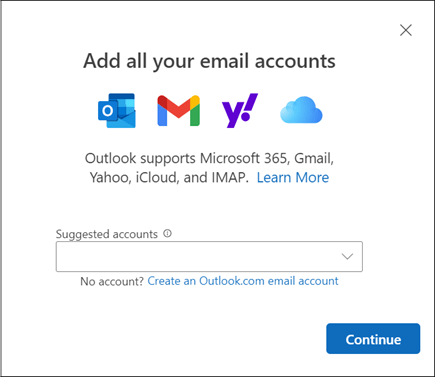
- Дотримуйтеся вказівок, щоб завершити процес. У вікні Дозволи облікового запису Google виберіть Дозволити.
- Коли обліковий запис Gmail буде успішно додано до Outlook, натисніть кнопку Готово або додайте інший обліковий запис електронної пошти.
Видалення облікового запису або настроювання основного облікового запису в новій програмі Outlook
- На вкладці Подання натисніть кнопку Параметри подання або на вкладці Файл виберіть Відомості про обліковий запис.
- Виберіть Облікові записи>Ваші облікові записи.
- Виберіть елемент Керування поруч із наявним обліковим записом, який потрібно видалити або призначити основним.
- У розділі Відомості про обліковий запис виберіть параметр Видалити або Установити як основний обліковий запис.
- Завершивши, натисніть кнопку Повернутися до облікових записів або закрийте вікно Настройки .