Надбудови Outlook дають змогу краще взаємодіяти з Outlook і виконувати завдання з повідомленнями та зустрічами, не виходячи з Outlook.
Хоча деякі надбудови інсталює адміністратор електронної пошти, ви можете інсталювати інші з Магазину Office або з файлу.
Виберіть варіант вкладки нижче для версії Outlook, яка використовується.
Визначення своєї версії Outlook
Інсталяція надбудови з Магазину Office у новій програмі Outlook
У новій програмі Outlook перейдіть на стрічку або панель переходів і виберіть пункт Інші програмиДодати програми>.
Порада.
Ви також можете отримати доступ до Магазину за допомогою кнопки Програми, щоб інсталювати надбудову безпосередньо з повідомлення або зустрічі. Інструкції з пошуку кнопки "Програми " для доступу до надбудов під час читання або створення елемента електронної пошти див. в статті Використання надбудови в Outlook.
На сторінці Програми знайдіть потрібну надбудову з доступного списку. Крім того, якщо ви після певної надбудови, введіть її ім'я в полі пошуку. Знайшовши надбудову, яку потрібно інсталювати, виберіть її, щоб дізнатися більше про надбудову та переглянути її політику конфіденційності.
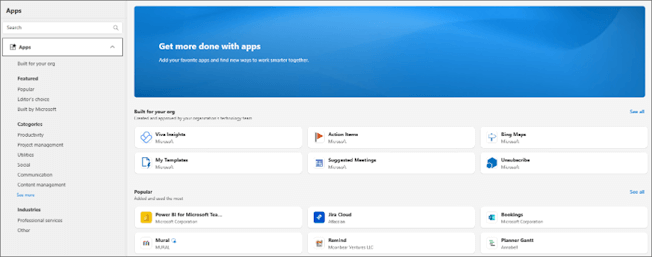
Коли будете готові інсталювати надбудову, натисніть кнопку Додати.
Інсталяція настроюваної надбудови з файлу в новій програмі Outlook
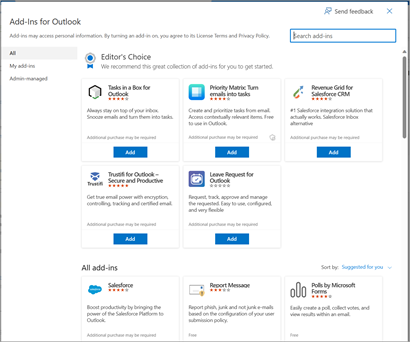
У вибраному браузері перейдіть до інтернет-версія Outlook, і відкриється вікно Надбудови для Outlook.
Примітка.
Інсталяція настроюваних надбудов із ФАЙЛУ XML наразі доступна лише в діалоговому вікні "Надбудови для Outlook ". Робоча група працює над підтримкою цієї функції в новому Магазині в Outlook (Інші програмиДодати програми>).
Виберіть мої надбудови.
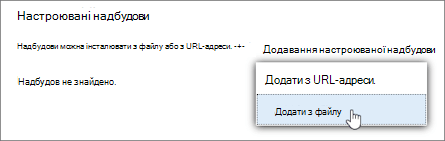
У розділі Custom Addins (Настроювані надбудови) виберіть Add a custom add-in (Додати настроювану надбудову), а потім натисніть кнопку Add from file (Додати з файлу).
Примітка.
Параметр Додати з URL-адреси більше не доступний для інсталяції настроюваної надбудови Outlook. Щоб вирішити цю проблему, відкрийте URL-адресу в бажаному браузері, щоб завантажити файл надбудови, а потім скористайтеся параметром Додати з файлу , щоб інсталювати його.
Виберіть XML-файл для надбудови.
Натисніть кнопку Інсталювати , щоб інсталювати надбудову.
Надбудови, інстальовані ІТ-адміністратором
Якщо ви – учасник організації, а ІТ-адміністратор інсталює нову надбудову, вона буде доступна на поверхні для читання або створення, на якій вона призначена для роботи. Інструкції з отримання доступу до надбудови див. в статті Використання надбудови в Outlook.
Використання надбудови в новій програмі Outlook
Розташування, де інстальовано надбудову, залежить від того, чи читаєте ви чи створюєте елемент електронної пошти.
Використання надбудови під час читання повідомлення в новій програмі Outlook
Виберіть повідомлення в області читання або відкрийте повідомлення в окремому вікні.
На стрічці або в рядку дій повідомлення виберіть Інші програми.
Порада.
Швидко отримуйте доступ до надбудов, закріпивши їх на стрічці та в рядку дій. Щоб закріпити надбудову, виберіть інші програми на стрічці. Потім клацніть правою кнопкою миші відповідну надбудову та виберіть Закріпити. Надбудова з'явиться на стрічці та в рядку дій повідомлення. 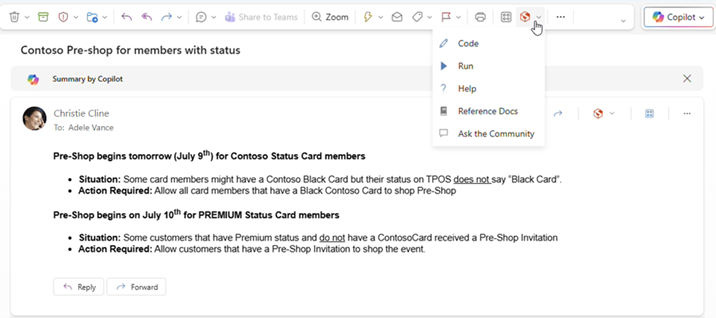
Щоб відкріпити надбудову, дотримуйтеся тих самих інструкцій, щоб відкрити меню Інші програми , а потім виберіть Відкріпити від відповідної надбудови.
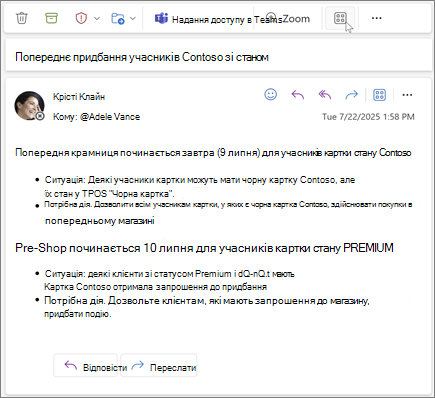
Параметр "Додаткові програми" на стрічці.
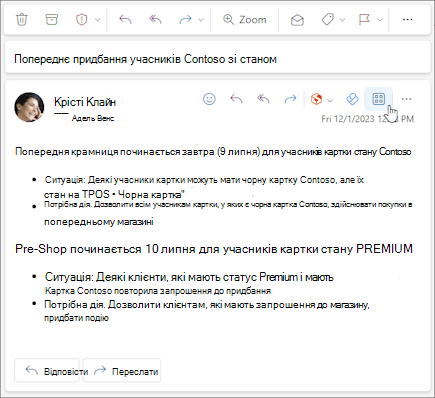
Параметр "Програми" в рядку дій.
Використання надбудови під час створення повідомлення в новій програмі Outlook
Створити нове повідомлення або відповісти на наявне.
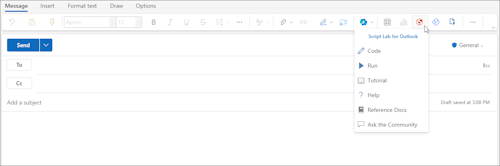
На стрічці перейдіть на вкладку Повідомлення та виберіть потрібну надбудову.
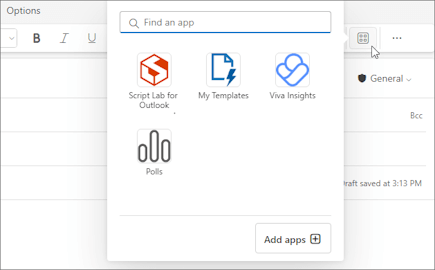
Якщо надбудова не відображається на стрічці, виберіть елемент Програми , щоб переглянути інстальовані надбудови.
Використання надбудови під час перегляду або планування наради чи зустрічі в новій програмі Outlook
Відкрийте наявну зустріч або створіть нову.
Порада.
Щоб використовувати надбудову для наявної наради або зустрічі, потрібно відкрити нараду або зустріч у спливаючому вікні, щоб переглянути стрічку.
На стрічці виберіть потрібну надбудову.
Доступність надбудови в автономному режимі
Якщо комп'ютер працює в автономному режимі, надбудови Outlook і сховище Microsoft 365 і Copilot недоступні. У таблиці нижче описано поведінку певних типів надбудов, якщо комп'ютер працює в автономному режимі або має періодичне підключення.
Порада.
- Якщо вам потрібна допомога з визначення типу надбудови, яка використовується, зверніться до команди технічної підтримки своєї організації.
- Для адміністраторів можна настроїти політики поштових скриньок, щоб переконатися, що надбудови перевіряють повідомлення на відповідність вимогам, перш ніж вони надсилатимуться після відновлення підключення до мережі. Докладні відомості див. в розділі "Доступність надбудови в автономному режимі" статті Розробка надбудов Outlook для нової версії Outlook для Windows.
|
Сценарій |
Область завдань і надбудови без інтерфейсу користувача |
Надбудови на основі подій |
| Під час запуску Outlook немає підключення до Інтернету |
Інстальовані надбудови не відображаються на стрічці або панелі дій. |
Оскільки outlook не може визначити, які надбудови інстальовано в автономному режимі, надбудови на основі подій не можуть запускатися, коли відбувається подія, яку вони обробляють. Наприклад, надбудова не може автоматично вставляти персоналізований підпис під час створення нового повідомлення.
Якщо використовується надбудова, яка перевіряє вихідні повідомлення перед надсиланням, якщо вибрати надіслати в автономному режимі залежно від політики поштової скриньки, застосованої до організації, вихідне повідомлення зберігається в папці Чернетки або Вихідні. Повідомлення, збережені в папці Вихідні, автоматично надсилаються, коли ви знову в мережі. Однак потрібно вручну надіслати повідомлення, збережені в папці "Чернетки ". Щоб отримати допомогу, зверніться до команди технічної підтримки своєї організації. |
| Підключення встановлюється після запуску Outlook в автономному режимі |
Інстальовані надбудови відображаються на стрічці та в рядку дій. |
Outlook може визначити, які надбудови інстальовано. Інстальовані надбудови можуть запускатися, коли відбувається подія, з якою вони займаються. |
| Комп'ютер втрачає підключення під час використання Програми Outlook |
Якщо ви втратите підключення під час використання Програми Outlook, інстальовані надбудови не запускаються. З'явиться діалогове вікно або сповіщення про те, що ви працюєте в автономному режимі. |
У разі втрати підключення поведінка залежить від типу інстальованої надбудови на основі подій.
Надбудови, які запускаються під час надсилання. Поведінка залежить від того, як налаштовано надбудову. Щоб отримати додаткові відомості, зверніться до команди технічної підтримки своєї організації.
Інші надбудови на основі подій. Надбудова не активується, коли відбувається подія, яка обробляється. |
| Повторне підключення |
Інстальовані надбудови можуть знову виконувати операції. |
Інстальовані надбудови відновлюють обробку подій, коли вони відбуваються. Повідомлення, збережені в папці Вихідні, автоматично надсилаються, коли ви знову в мережі. Однак потрібно вручну надіслати повідомлення, збережені в папці "Чернетки ", щоб відповідні надбудови на основі подій могли перевіряти відповідність вимогам. Щоб отримати допомогу, зверніться до команди технічної підтримки своєї організації. |
Відомості про автономну роботу в новій версії Outlook для Windows див. в статті Автономна робота в Outlook.
Доступність надбудов у спільних поштових скриньках
У таблиці нижче описано доступність надбудов у спільних поштових скриньках. Зверніть увагу, що поведінка може відрізнятися залежно від того, чи було підвищено спільну поштову скриньку до повного облікового запису (докладні відомості див. в статті Керування параметрами спільної поштової скриньки в новій програмі Outlook).
|
Сценарій |
Спільну поштову скриньку не підвищено до повного облікового запису |
Спільна поштова скринька, підвищена до повного облікового запису |
| Надбудова, інстальована користувачем |
Не можна інсталювати надбудови в спільній поштовій скриньці. Інстальовані надбудови додаються до основної поштової скриньки. |
Не можна інсталювати надбудови в спільній поштовій скриньці. Магазин Office не відображається на стрічці поштової скриньки. |
| Надбудова, інстальована адміністратором |
Адміністратори не повинні розгортати надбудови в спільній поштовій скриньці. Натомість надбудову потрібно розгортати в основній поштовій скриньці користувача.
Коли надбудову розгорнуто в поштовій скриньці, ви зможете використовувати її в спільній поштовій скриньці, якщо надбудова відповідає певним вимогам (див. наведені нижче сценарії доступності надбудови в режимі читання та створення). |
|
| Стандартні надбудови Outlook |
Стандартні надбудови Outlook доступні для використання в спільних поштових скриньках. Стандартні надбудови можуть включати мої шаблони, скасування підписки та елементи дій.
Якщо у вас немає стандартних надбудов у програмі Outlook, можливо, надбудови в організації вимкнуто. Щоб отримати додаткову допомогу, зверніться до адміністратора. |
|
| Шаблони, створені за допомогою надбудови "Мої шаблони " |
Створені шаблони зберігаються в основній поштовій скриньці. Хоча ці шаблони можна використовувати як у своїх основних, так і в спільних поштових скриньках, інші користувачі, які мають доступ до спільної поштової скриньки, не можуть отримати доступ до цих шаблонів. Докладні відомості див. в статті Створення шаблону повідомлення електронної пошти. |
Створені шаблони зберігаються в спільній поштовій скриньці. Ці шаблони можуть редагувати або використовувати будь-хто з доступом до спільної поштової скриньки, якщо вони також відкривають спільну поштову скриньку в новій програмі Outlook для Windows і рекламують її до повного облікового запису. Доступ до спільних шаблонів не може отримати будь-хто, зокрема автор шаблонів, з інших платформ. Це стосується нової програми Outlook для Windows, якщо спільну поштову скриньку не підвищено до повного облікового запису. І навпаки, до шаблонів, створених на інших платформах, не можна отримати доступ зі спільної поштової скриньки, підвищеної до повного облікового запису. Докладні відомості див. в статті Створення шаблону повідомлення електронної пошти. |
| Надбудова, яка використовується в режимі читання |
Надбудови, інстальовані в основній поштовій скриньці, потрібно настроїти для підтримки спільних поштових скриньок. Щоб отримати додаткову допомогу, зверніться до адміністратора. |
|
| Надбудова, яка використовується в режимі створення |
Ви можете використовувати надбудови, інстальовані в основній поштовій скриньці, які підтримуються в режимі створення. |
Надбудови потрібно інсталювати в основній поштовій скриньці, і їх потрібно настроїти для підтримки спільних поштових скриньок. Щоб отримати додаткову допомогу, зверніться до адміністратора. |
Видалення надбудови в новій програмі Outlook
- Перейдіть на стрічку або панель переходів і виберіть
 Інші програми>"Додати програми".
- На сторінці "Програми" виберіть елемент Керування програмами.
- У розділі Керування програмами знайдіть програму, яку потрібно видалити, і виберіть пункт Додаткові параметри>Видалити.
Інсталяція надбудов із магазину | Інсталяція настроюваних | надбудовВикористання надбудови | Доступність надбудов у спільних поштових скриньках
Інсталяція надбудови з Магазину Office у класичній програмі Outlook
Відкрийте класичну програму Outlook.
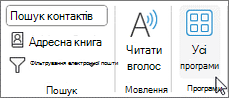
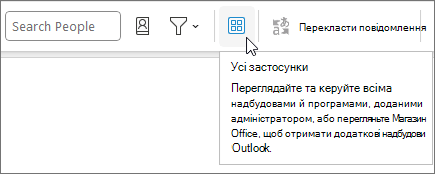
На стрічці виберіть елемент Головна>всі програми. Якщо в клієнті Outlook налаштовано спрощену стрічку , натисніть кнопку три крапки (...) на стрічці, а потім виберіть пункт Усі програми.
Примітка.
- Починаючи з Outlook для Windows версії 2303 (збірка 16215.10000), кнопка Усі програми замінює кнопку Отримати надбудовина стрічці, щоб переглянути інстальовані надбудови та отримати доступ до Магазину Office. Якщо використовується попередня версія Outlook, натомість відобразиться кнопка Отримати надбудови .
- Якщо на стрічці немає кнопки Усі програми , можливо, адміністратор вимкнув надбудови для вашої організації.
Залежно від класичної версії Або типу облікового запису Outlook виберіть Додати програми або Отримати надбудови.
Діалогове вікно, яке з'явиться, залежить від того, чи було доступне для вас параметр "Додати програми" або "Отримати надбудови ".
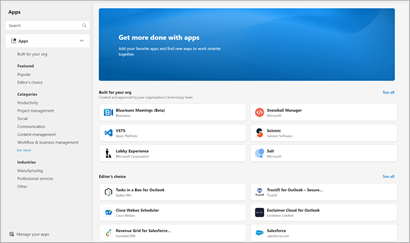
Якщо ви вибрали Додати програми, відкриється діалогове вікно Програми .
Якщо вибрано пункт Отримати надбудови, відкриється діалогове вікно Надбудови для Outlook .
Знайдіть потрібну надбудову в доступному списку. Крім того, якщо ви після певної надбудови, введіть її ім'я в полі пошуку. Знайшовши надбудову, яку потрібно інсталювати, виберіть її, щоб дізнатися більше про надбудову та переглянути її політику конфіденційності.
Коли будете готові інсталювати надбудову, натисніть кнопку Додати.
Інсталяція настроюваної надбудови з ФАЙЛУ XML
У вибраному браузері перейдіть до https://aka.ms/olksideload. Відкриється інтернет-версія Outlook, а через кілька секунд завантажиться діалогове вікно Надбудови для Outlook.
Примітка.
Інсталяція настроюваних надбудов із ФАЙЛУ XML наразі доступна лише в діалоговому вікні "Надбудови для Outlook ". Команда працює над підтримкою цієї функції в новому Магазині в Outlook (усі програми>додають програми).
Виберіть мої надбудови.
У розділі Custom Addins (Настроювані надбудови ) виберіть Add a custom add-in (Додати настроювану надбудову), а потім натисніть кнопку Add from File (Додати з файлу).
Примітка.
Параметр Додати з URL-адреси більше не доступний для інсталяції настроюваної надбудови Outlook. Щоб вирішити цю проблему, відкрийте URL-адресу в бажаному браузері, щоб завантажити файл надбудови, а потім скористайтеся параметром Додати з файлу , щоб інсталювати його.
Виберіть XML-файл для надбудови.
Натисніть кнопку Інсталювати , щоб інсталювати надбудову.
Використання класичної надбудови в Outlook
Залежно від типу інстальованої надбудови надбудова відображатиметься в одній із наведених нижче областей Outlook.
Важливо
- Переконайтеся, що в області читання в Outlook установлено значення Справа або Знизу. В іншому разі надбудови будуть недоступні. Щоб налаштувати область читання, натисніть кнопку Переглянути>область читання.
- Якщо ви переміщуєте класичну версію Outlook для Windows до нової версії Outlook для Windows, зверніть увагу, що розташування надбудов відрізняється для кожного клієнта. Розташування надбудов у новій версії Outlook для Windows залежить від того, чи читаєте ви елемент електронної пошти або створюєте його. Інструкції з використання надбудов у новій версії Outlook для Windows див. в статті Використання надбудов у новій версії Outlook для Windows.
Надбудови на стрічці класичної версії Outlook
Деякі надбудови додаються до стрічки відповідної поверхні повідомлення або зустрічі або прочитання. Щоб використовувати цей тип надбудови, виконайте такі дії:
У класичній версії Outlook перейдіть до стрічки.
Порада.
Щоб використовувати надбудову для наради або зустрічі, потрібно відкрити нараду або зустріч у спливаючому вікні, щоб переглянути стрічку.
Виберіть відповідну вкладку стрічки. Вкладка залежить від поточної поштової поверхні.
- Якщо ви читаєте повідомлення, перейдіть на вкладку Основне .
- Якщо ви створюєте повідомлення, перейдіть на вкладку Повідомлення .
- Якщо ви переглядаєте або плануєте зустріч, перейдіть на вкладку Зустріч .
- Якщо ви переглядаєте або плануєте нараду, перейдіть на вкладку Нарада .
Натисніть кнопку надбудови на стрічці. Якщо надбудова не відображається на стрічці, виберіть усі програми, щоб переглянути інстальовані надбудови.
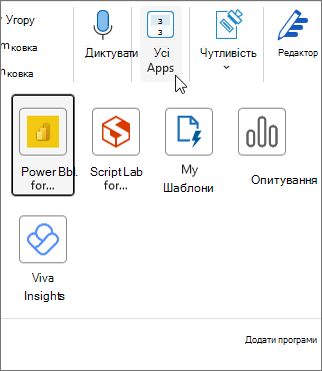
Надбудови на панелі команд програми в класичній програмі Outlook
Деякі надбудови додаються до панелі команд програми Outlook. Щоб скористатися цією надбудовою, перейдіть на панель команд програми в лівій частині програми Outlook. Потім виберіть надбудову, яку потрібно запустити.

Якщо піктограма надбудови не відображається на панелі команд програми, виберіть пункт Інші програми , щоб переглянути інстальовані надбудови.
Доступність надбудов у спільних поштових скриньках
У таблиці нижче описано доступність надбудов у спільних поштових скриньках. Докладні відомості про те, як отримати доступ до спільних поштових скриньок у класичній програмі Outlook для Windows, див . в статті Відкриття та використання спільної поштової скриньки в Outlook.
|
Сценарій |
Поведінка |
| Надбудова, інстальована користувачем |
Не можна інсталювати надбудови в спільній поштовій скриньці. Інстальовані надбудови додаються до основної поштової скриньки. |
| Надбудова, інстальована адміністратором |
Адміністратори не повинні розгортати надбудови в спільній поштовій скриньці. Натомість надбудову потрібно розгортати в основній поштовій скриньці користувача.
Коли надбудову розгорнуто в поштовій скриньці, ви зможете використовувати її в спільній поштовій скриньці, якщо надбудова відповідає певним вимогам (див. наведені нижче сценарії доступності надбудови в режимі читання та створення). |
| Стандартні надбудови Outlook |
Стандартні надбудови Outlook доступні для використання в спільних поштових скриньках. Стандартні надбудови можуть включати мої шаблони, скасування підписки та елементи дій.
Якщо у вас немає стандартних надбудов у програмі Outlook, можливо, надбудови в організації вимкнуто. Щоб отримати додаткову допомогу, зверніться до адміністратора. |
| Шаблони, створені за допомогою надбудови "Мої шаблони " |
Створені шаблони зберігаються в основній поштовій скриньці. Хоча ці шаблони можна використовувати як у своїх основних, так і в спільних поштових скриньках, інші користувачі, які мають доступ до спільної поштової скриньки, не можуть отримати доступ до цих шаблонів. Докладні відомості див. в статті Створення шаблону повідомлення електронної пошти. |
| Надбудова, яка використовується в режимі читання |
Надбудови, інстальовані в основній поштовій скриньці, потрібно настроїти для підтримки спільних поштових скриньок. Щоб отримати додаткову допомогу, зверніться до адміністратора. |
| Надбудова, яка використовується в режимі створення |
Ви можете використовувати надбудови, інстальовані в основній поштовій скриньці, які підтримуються в режимі створення. |
Примітка.
інтернет-версія Outlook доступна, лише якщо ви використовуєте робочий або навчальний обліковий запис і маєте дійсну ліцензію.
Інсталяція надбудов із магазину | Інсталяція настроюваних | надбудовНадбудови, інстальовані ІТ-Admin | Використання доступності надбудов у | спільних поштових скриньках
Інсталяція надбудови з Магазину Office для інтернет-версія Outlook
У інтернет-версія Outlook перейдіть до стрічки або панелі програм у лівій частині клієнта. Потім виберіть пункт Інші програми>Додати програми.
На сторінці Програми знайдіть потрібну надбудову з доступного списку. Крім того, якщо ви після певної надбудови, введіть її ім'я в полі пошуку. Знайшовши надбудову, яку потрібно інсталювати, виберіть її, щоб дізнатися більше про надбудову та переглянути її політику конфіденційності.
Коли будете готові інсталювати надбудову, натисніть кнопку Додати.
Вказівки для класичної інтернет-версії Outlook
- Виберіть
 Настройки>Керування надбудовами.
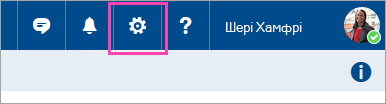
- Щоб увімкнути або вимкнути безкоштовну надбудову, використовуйте відповідний перемикач. Щоб отримати платну надбудову або ознайомлювальну версію, виберіть Get it (Завантажити).
Ви також можете інсталювати інші надбудови з Магазину Office.
Інсталяція настроюваної надбудови з файлу
У вибраному браузері перейдіть до інтернет-версія Outlook, і відкриється вікно Надбудови для Outlook.
Примітка.
Інсталяція настроюваних надбудов із ФАЙЛУ XML наразі доступна лише в діалоговому вікні "Надбудови для Outlook ". Робоча група працює над підтримкою цієї функції в новому Магазині в Outlook (Інші програми Додати програми>).
Виберіть мої надбудови.
У розділі Custom Addins (Настроювані надбудови ) виберіть Add a custom add-in (Додати настроювану надбудову), а потім натисніть кнопку Add from file (Додати з файлу).
Примітка.
Параметр Додати з URL-адреси більше не доступний для інсталяції настроюваної надбудови Outlook. Щоб вирішити цю проблему, відкрийте URL-адресу в бажаному браузері, щоб завантажити файл надбудови, а потім скористайтеся параметром Додати з файлу , щоб інсталювати його.
Виберіть XML-файл для надбудови.
Натисніть кнопку Інсталювати , щоб інсталювати надбудову.
Закрийте діалогове вікно Надбудови для Outlook . Потім оновіть сторінку інтернет-версія Outlook.
Надбудови, розгорнуті адміністраторами
Якщо ви – учасник організації, а ІТ-адміністратор інсталює нову надбудову, вона буде доступна на поверхні для читання або створення, на якій вона призначена для роботи. Інструкції з отримання доступу до надбудови див. в розділі Використання надбудови в Outlook.
Використання надбудови інтернет-версія Outlook
Розташування, де інстальовано надбудову, залежить від того, чи читаєте ви чи створюєте елемент електронної пошти.
Використання надбудови під час читання повідомлення в інтернет-версія Outlook
Виберіть повідомлення в області читання або відкрийте повідомлення в окремому вікні.
На стрічці або в рядку дій повідомлення виберіть Інші програми.
Порада.
Швидко отримуйте доступ до надбудов, закріпивши їх на стрічці та в рядку дій. Щоб закріпити надбудову, виберіть інші програми на стрічці. Потім клацніть правою кнопкою миші відповідну надбудову та виберіть Закріпити. Надбудова з'явиться на стрічці та в рядку дій повідомлення.
Щоб відкріпити надбудову, дотримуйтеся тих самих інструкцій, щоб відкрити меню Інші програми , а потім виберіть Відкріпити від відповідної надбудови.
Параметр "Додаткові програми" на стрічці.
Параметр "Програми" в рядку дій.
Використання надбудови під час створення повідомлення в інтернет-версія Outlook
Створити нове повідомлення або відповісти на наявне.
На стрічці перейдіть на вкладку Повідомлення та виберіть потрібну надбудову.
Якщо надбудова не відображається на стрічці, виберіть елемент Програми , щоб переглянути інстальовані надбудови.
Використання надбудови під час перегляду або планування наради чи зустрічі в інтернет-версія Outlook
Відкрийте наявну зустріч або створіть нову.
Порада.
Щоб використовувати надбудову для наявної наради або зустрічі, потрібно відкрити нараду або зустріч у спливаючому вікні, щоб переглянути стрічку.
На стрічці виберіть потрібну надбудову.
Доступність надбудов у спільних поштових скриньках
У таблиці нижче описано доступність надбудов у спільних поштових скриньках. Зверніть увагу, що поведінка може відрізнятися залежно від того, чи відкрито спільну поштову скриньку на тій самій панелі, що й основна поштова скринька, або в окремій вкладці чи вікні за допомогою параметра Відкрити іншу поштову скриньку .
Докладні відомості про доступ до спільних поштових скриньок у інтернет-версія Outlook див. в статті Відкриття та використання спільної поштової скриньки в Outlook.
|
Сценарій |
Спільна поштова скринька, відкрита в тій самій вкладці або вікні |
Спільна поштова скринька відкривається в окремій вкладці або вікні |
| Надбудова, інстальована користувачем |
Не можна інсталювати надбудови в спільній поштовій скриньці. Інстальовані надбудови додаються до основної поштової скриньки. |
Не можна інсталювати надбудови в спільній поштовій скриньці. Магазин Office не відображається на стрічці поштової скриньки. |
| Надбудова, інстальована адміністратором |
Адміністратори не повинні розгортати надбудови в спільній поштовій скриньці. Натомість надбудову потрібно розгортати в основній поштовій скриньці користувача.
Коли надбудову розгорнуто в поштовій скриньці, ви зможете використовувати її в спільній поштовій скриньці, якщо надбудова відповідає певним вимогам (див. наведені нижче сценарії доступності надбудови в режимі читання та створення). |
|
| Стандартні надбудови Outlook |
Стандартні надбудови Outlook доступні для використання в спільних поштових скриньках. Стандартні надбудови можуть включати мої шаблони, скасування підписки та елементи дій.
Якщо у вас немає стандартних надбудов у програмі Outlook, можливо, надбудови в організації вимкнуто. Щоб отримати додаткову допомогу, зверніться до адміністратора. |
|
| Шаблони, створені за допомогою надбудови "Мої шаблони " |
Створені шаблони зберігаються в основній поштовій скриньці. Хоча ці шаблони можна використовувати як у своїх основних, так і в спільних поштових скриньках, інші користувачі, які мають доступ до спільної поштової скриньки, не можуть отримати доступ до цих шаблонів. Докладні відомості див. в статті Створення шаблону повідомлення електронної пошти. |
Створені шаблони зберігаються в спільній поштовій скриньці. Ці шаблони можуть редагувати або використовувати будь-хто з доступом до спільної поштової скриньки, якщо вони відкривають поштову скриньку за допомогою параметра Відкрити іншу поштову скриньку . Доступ до спільних шаблонів не може отримати будь-хто, зокрема автор шаблонів, з інших платформ. Це стосується інтернет-версія Outlook, якщо спільну поштову скриньку відкрито на тій самій вкладці, що й основна поштова скринька. І навпаки, до шаблонів, створених на інших платформах, не можна отримати доступ зі спільної поштової скриньки, відкритої за допомогою параметра Відкрити іншу поштову скриньку . Докладні відомості див. в статті Створення шаблону повідомлення електронної пошти. |
| Надбудова, яка використовується в режимі читання |
Надбудови, інстальовані в основній поштовій скриньці, потрібно настроїти для підтримки спільних поштових скриньок. Щоб отримати додаткову допомогу, зверніться до адміністратора. |
|
| Надбудова, яка використовується в режимі створення |
Ви можете використовувати надбудови, інстальовані в основній поштовій скриньці, які підтримуються в режимі створення. |
Надбудови потрібно інсталювати в основній поштовій скриньці, і їх потрібно настроїти для підтримки спільних поштових скриньок. Щоб отримати додаткову допомогу, зверніться до адміністратора. |
Запитання й відповіді
Як працюють надбудови?
Інстальовані надбудови ввімкнуто за замовчуванням, але вам буде запропоновано надати згоду під час першого запуску надбудови, якщо їм потрібно отримати доступ до ваших даних. Більшість надбудов мають доступ лише до даних у повідомленні електронної пошти, з яким ви працюєте.
Коли ви інсталюєте надбудову в новій програмі Outlook, вона також відображатиметься в інших версіях Outlook. Наприклад, якщо ви інсталюєте надбудову в новій програмі Outlook, вона також відображатиметься під час відкриття інтернет-версія Outlook.
Корпорація Майкрософт перевіряє всі надбудови, зокрема ті, які ви інсталюєте з Магазину Office. Докладні відомості див. в декларації про конфіденційність, а також у розділі умови та положення у формі згоди надбудови.
Чи надсилає надбудова мої дані до сторонньої служби? Якщо так, то чому?
Надбудова може надсилати дані до власної служби, але лише для виконання запитаного завдання. Усі надбудови мають відповідати їхнім політикам конфіденційності та стандартам корпорації Майкрософт. Докладні відомості див. в декларації про конфіденційність надбудови.
Перейдіть до Магазину Office і знайдіть потрібну надбудову. Потім виберіть її, щоб переглянути загальні відомості, вимоги до роботи, оцінки та відгуки.
Схожі статті
Використання надбудов в Outlook для Mac
