Примітка.
Якщо кроки на цій вкладці Створити Outlook не допомогли, можливо, ви ще не використовуєте нову програму Outlook для Windows. Перейдіть на вкладку Класична програма Outlook і виконайте ці кроки.
Автономний доступ у новій програмі Outlook для Windows
Ви можете використовувати нову програму Outlook для Windows, навіть якщо немає підключення до Інтернету, активуючи автономний доступ. Коли цей параметр увімкнуто, нова програма Outlook для Windows зберігає на пристрої копії ваших електронних листів, подій календаря та користувачів (раніше контактів), надаючи доступ до цих елементів, коли ви працюєте в автономному режимі та покращуєте продуктивність під час підключення до Інтернету.
Параметри автономного режиму визначають, які елементи зберігаються на пристрої та протягом якого часу. Щоб налаштувати ці параметри, див. розділ Оновлення автономних настройок. Коли ви знову будете онлайн, нова програма Outlook для Windows автоматично оновлює елементи, збережені на вашому пристрої.
Примітка.
Для корпоративного користувача програма People може містити відомості профілю компанії на додачу до будь-яких відомостей, які ви додаєте або редагуєте для кожного контакту.
Що робити в автономному режимі в новій програмі Outlook?
Більшість дій, які виконуються в Інтернеті, також доступні в автономному режимі. До них належать, але не лише:
Перегляд елементів Outlook, а також керування ними.
- Читання повідомлень електронної пошти
- Перегляд вкладень і вбудованих зображень
- Створення та збереження нових чернеток електронної пошти
- Надсилання нових повідомлень до папки "Вихідні"
- Відповідь на повідомлення електронної пошти та його пересилання
- Пошук повідомлень електронної пошти
- Створення, перейменування, переміщення та видалення папок
- Перегляд папок пошуку
- Перегляд спільних поштових скриньок, доданих як облікові записи
- Перегляд календарів і подій
- Перегляд користувачів (раніше контактів)
Виконувати дії з електронними листами:
- Архівування
- Призначення категорій
- Копіювати до папки
- Delete
- Позначка або від'єднання
- Пропустити
- Позначити як прочитане або непрочитане
- Перемістити до важливих / інших
- Перейти до папки
- Закріпити
- Повідомити про небажану пошту/не небажану пошту
- Фішинг звіту
- Запрошення на нараду RSVP
- Відкласти
Перегляд і оновлення настройок:
- Про Outlook
- Автовідповіді
- Категорії
- Облікові записи електронної пошти
- Подання ''Контакти''
Якщо спробувати зробити щось недоступне в автономному режимі, з'явиться повідомлення про помилку, або внесені зміни повернуться до того, що було збережено раніше.
Оновлення параметрів автономного режиму в новій програмі Outlook
Оновіть ці параметри, щоб вибрати папки для збереження та кількість днів збереження елементів. Якщо у вас кілька облікових записів, виберіть обліковий запис, до якого потрібно застосувати настройки:
Виберіть папки для локального збереження:
- Виберіть елемент Настройки>Загальні>автономні>папки для збереження.
- У розкривному списку виберіть значення За замовчуванням (вхідні, надіслані, чернетки, архівування, видалені та відкладені), За замовчуванням і вподобання (цей параметр установлено за замовчуванням) або За замовчуванням, уподобання та нещодавно використані.
Виберіть кількість днів для локального збереження повідомлень електронної пошти:
- Виберіть елемент Настройки>Загальні>автономні>дні електронної пошти, щоб зберегти його.
- У розкривному списку виберіть 7, 30 (це стандартне значення), 90 або 180 днів електронної пошти для збереження.
Важливо
Залежно від обсягу доступного на пристрої простору, якщо в елементах недостатньо локального сховища для збереження залежно від настройок, буде збережено менше елементів або вимкнуто автономний доступ.
Увімкнення або вимкнення автономного доступу в новій програмі Outlook
Автономний режим увімкнуто за замовчуванням у новій програмі Outlook для Windows. Щоб вимкнути або ввімкнути цю функцію, виконайте наведені нижче дії.
- Виберіть елемент Параметри>Загальні>автономно.
- Установіть перемикач Увімкнути автономну електронну пошту, календар і користувачів, щоб увімкнути або вимкнути автономний доступ.
- Виберіть команду Зберегти.
Додаткові відомості про роботу в автономному режимі в новій програмі Outlook
Наразі недоступні такі елементи в автономному режимі, але ми плануємо включити їх до майбутніх оновлень:
- Додавання вкладень і вбудованих зображень до чернеток електронної пошти (цільовий випуск)
- Створення, оновлення та видалення подій календаря (одна подія) (цільовий випуск)
- Змінення сортування повідомлень електронної пошти
- Переглянути іншу папку "Вхідні" (якщо ввімкнуто функцію "Важливі вхідні")
- Перегляд і оновлення настройок сповіщень, підписів і календарів
Інші можливості, недоступні в автономному режимі:
- Перегляд спільних папок
- Перегляд груп електронної пошти та календаря
- Перегляд уподобаних користувачів, категорій і папок пошуку
- Створення, оновлення та видалення користувачів (раніше контактів)
- Переглянути весь глобальний список адрес
- Інсталяція та використання надбудов Outlook (докладні відомості див. в розділі "Доступність надбудови в автономному режимі" статті Використання надбудов в Outlook).
Перехід між автономною роботою та роботою онлайн у класичній програмі Outlook
- Натисніть кнопку Надіслати або отримати>роботу в автономному режимі.
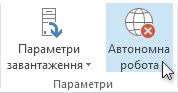
Коли Outlook перемикається між роботою в онлайні та автономним режимом у класичній програмі Outlook, усі облікові записи електронної пошти змінюються.
Ви знаєте, що працюєте в автономному режимі, коли на стрічці виділено кнопку Автономна робота або в рядку стану в нижній частині класичного вікна Outlook з'явиться рядок стану.

Коли знову будете готові працювати онлайн, натисніть кнопку Надіслати або отримати>роботу в автономному режимі. Текст кнопки не змінюється, але виділяється лише під час роботи в автономному режимі.
Автономна робота в рядку стану зникає, коли ви працюєте онлайн.
Змінення обсягу пошти для автономного використання класичної версії Outlook
Виберіть пунктПараметри>облікових записів файлів>.
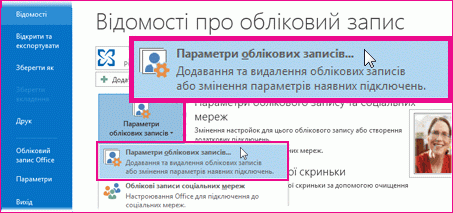
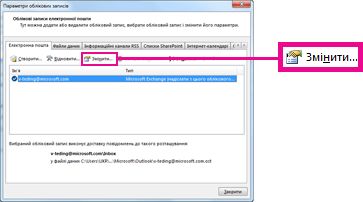
Виберіть обліковий запис Exchange або Microsoft 365 і натисніть кнопку Змінити.
У розділі Параметри автономного режиму перемістіть повзунок до потрібного проміжку часу, як-от Усе, 12 місяців, 6 місяців, 3 місяці або 1 місяць. Примітка. Якщо ви використовуєте Outlook 2016, ви також можете вибрати проміжок часу як 3 дні.
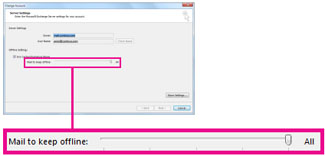
Наприклад, якщо перемістити повзунок до значення 3 місяці, з автономним файлом даних Outlook (OST) буде синхронізовано пошту із сервера Exchange лише за останні три місяці. Елементи, старші за 3 місяці, буде розміщено лише в поштовій скриньці на сервері. Змінити цю настройку можна будь-коли.
Режим кешування Exchange, у якому можна завантажити копії повідомлень, має бути активовано.
Якщо ви використовуєте Outlook з обліковим записом Microsoft 365, радимо використовувати режим кешування Exchange.
За замовчуванням Outlook настроює облікові записи Exchange і Microsoft 365, щоб синхронізувати електронну пошту лише 12 місяців.
Змінення обсягу даних для синхронізації може вплинути на час відкриття програми Outlook, а також обсяг простору для зберігання, який програма Outlook використовує на комп'ютері. Якщо ви працюєте в середовищі віртуального робочого стола, радимо синхронізувати лише один місяць даних.
Повідомлення про стан у класичній версії Outlook
Як дізнатися, коли ви працюєте в автономному режимі або в онлайні в Outlook? У нижній частині вікна Outlook є візуальні підказки, починаючи з рядка стану. Якщо відображено один із наведених нижче індикаторів стану, це означає, що програму Outlook не підключено до поштового сервера.
 або
або 
Ви не зможете надсилати або отримувати електронну пошту, доки не підключитеся повторно.
Стан: автономна робота
Зазвичай можна працювати в автономному режимі. Повернутися в режим онлайн-роботи – це простий процес.
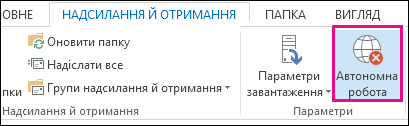
- У класичній версії Outlook на вкладці Надсилання й отримання натисніть кнопку Автономна робота , щоб повторно підключитися.
Примітка.
- Якщо фон кнопки Автономна робота затемнено (як показано на зображенні вище), підключення не встановлено. Але якщо фон зрозумілий, підключення встановлено.
- Якщо кнопка Автономна робота не відображається, а обліковий запис електронної пошти – це обліковий запис Microsoft Exchange Server або обліковий запис Microsoft 365, можливо, режим кешування Exchange вимкнуто. Щоб змінити цей параметр, виконайте дії, описані в статті Увімкнення режиму кешування Exchange . Або зверніться до особи, яка керує сервером Exchange для вашої організації.
Радимо завжди вмикати режим кешування Exchange за допомогою облікового запису Microsoft 365.
Стан: відключено
У класичній версії Outlook можуть виникати різні причини. Нижче наведено лише кілька прикладів деяких можливих причин.
- Якщо підключення до Інтернету працює, можливо, виникла проблема з поштовим сервером.
- Якщо ви можете ввійти в електронну пошту з веб-сайту, наприклад http://outlook.com, перевірте, чи можете ви отримувати та надсилати електронну пошту таким чином. Якщо електронна пошта не працює на веб-сайті, зверніться по допомогу до служби технічної підтримки свого постачальника послуг електронної пошти.
- Якщо ви можете надсилати й отримувати пошту на веб-сайті, це чудовий варіант для поштового сервера. Але на комп'ютері можуть знадобитися оновлення або можуть виникнути проблеми з настройками облікового запису.
Поради з повторного підключення до класичної версії Outlook
Нижче наведено кілька запропонованих способів повторного підключення до класичної версії Outlook.
Скидання стану автономної роботи
- На вкладці Надсилання й отримання натисніть кнопку Автономна робота та перевірте рядок стану. Якщо відображається стан Працює в автономному режимі, повторюйте дію, доки стан не зміниться на підключений.
Примітка.
- Якщо outlook працює в автономному режимі, елементи, видалені з Exchange, можуть знову з'явитися, коли Програма Outlook знову підключиться до мережі.
Це може статися, якщо (1) елемент на сервері важко видалити, і (2) на боці клієнта той самий елемент переміщується до іншої папки (включно з видаленими елементами) протягом автономного періоду клієнта.
Коли Outlook знову підключається до Інтернету, локальна копія знову входить до нової папки.
У цьому випадку серверну дію успішно завершено. І клієнтську дію також успішно завершено. Кінцевий користувач бачить це як повторне появу елемента. Автономний кеш є джерелом істини для Outlook у цьому сценарії. У цьому сценарії очікується повторна синхронізація поштової скриньки.
- Під час запуску Outlook у режимі кешування подібна поведінка може виникнути під час одночасного виконання конфліктних дій на клієнті та сервері. Outlook намагається синхронізувати переміщення елемента, але елемент сервера вже видалено, тому замість переміщення елемент створюється повторно в папці призначення на сервері.
Перевірка наявності оновлень
Створення нового профілю
Щоб усунути помилку в поточному профілі Outlook, створіть новий профіль. Якщо ви відкриваєте класичну програму Outlook за допомогою нового профілю, але її все ще відключено, спробуйте видалити обліковий запис, а потім знову додати його.
- Щоб видалити обліковий запис електронної пошти, видаліть або видаліть обліковий запис електронної пошти з класичної версії Outlook для Windows
- Щоб продовжити, виконайте вказівки з додавання облікового запису ще раз .
Схожі статті
Змінення настройок надсилання й отримання під час роботи в автономному режимі в класичній програмі Outlook
