
Коли ви вперше запустите нову програму Outlook, ваші настройки буде автоматично імпортовано, а надбудови з класичної програми Outlook для Windows буде інстальовано, завдяки чому нові можливості стануть більш звичними.
Список цих імпортованих настройок див. в статті Список імпортованих настройок із класичної версії Outlook для Windows.
- Зверніть увагу, що імпорт класичних параметрів Outlook буде успішним, лише якщо в класичних вікнах параметрів Outlook установлено прапорець Загальні>настройки Outlook у хмарі (потрібно перезапустити Outlook ).

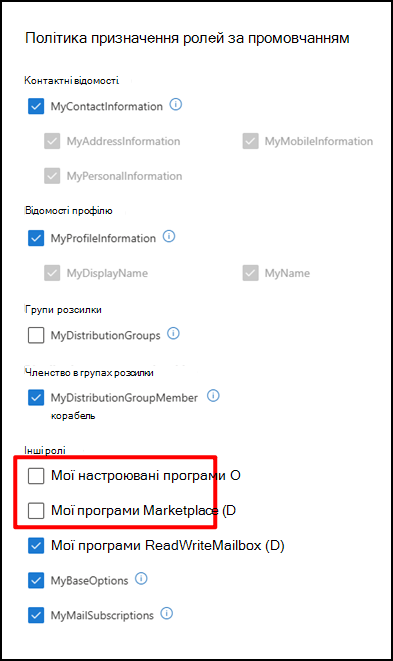
- Крім того, зверніть увагу, що користувач не зможе перенести та інсталювати свої надбудови COM із класичної версії Outlook для Windows, якщо адміністратор заблокував інсталяцію надбудов. Це відбувається, коли політика призначення ролей користувача в Exchange Online не має призначених йому ролей користувачів "Мої настроювані програми" та "Мої програми Marketplace". Щоб увімкнути перенесення, установіть прапорці поруч із пунктами Мої настроювані програми та Програми My Marketplace.
Якщо ви ніколи не використовували Outlook для Windows, застосовуватимуться стандартні параметри. Настройки також буде застосовано до інтернет-версія Outlook.
Потрібно спробувати перенести класичні настройки та надбудови Outlook для Windows знову? Виберіть Настройки >Облікові записи>Ваші облікові записи. Потім виберіть елемент Керування поруч із найбільш основним (основним) обліковим записом електронної пошти, а потім натисніть кнопку Почати.
На додачу до настройок, після переходу на нову програму Outlook інсталюється веб-надбудова наявних надбудов COM у класичній програмі Outlook для Windows. Таким чином, ви можете продовжувати використовувати улюблені надбудови без переривання роботи. Список надбудов, які буде інстальовано, див . в статті Список надбудов, інстальованих із класичної версії Outlook для Windows.
Список імпортованих настройок із класичної програми Outlook для Windows
Пошта
- Групування за розмовами
- Розташування області читання
- Густина
- Текст попереднього перегляду списку повідомлень
- Стан розгортання або згортання списку папок
- Ширина списку повідомлень
- Зображення відправника у списку повідомлень
- Попередній перегляд вкладень
- Швидкі дії в списку повідомлень
- Темний режим
- Тема верхнього колонтитула
- Настройки сповіщень
- Підписи
- Автовідповіді
- Важливі або інші
- Мова інтерфейсу
- Параметри позначення як прочитаного
- Швидкі дії
- Закріплена область Calendar або To-Do
- Шрифт за промовчанням
Календар
- Час наради
- Початок/завершення нарад на ранніх етапах
- Кожна нарада в Інтернеті
- Формат температури
- Шкала часу
- Параметри нагадування
- Основний часовий пояс
- Додаткові часові пояси
- Показувати номер тижня.
- Формат дати й часу
- День початку тижня
- Робочі дні тижня
- подання Calendar (наприклад, "Тиждень", "Робочий тиждень", "Місяць")
Список надбудов, інстальованих із класичної версії Outlook для Windows
Коли ваші параметри імпортуються під час налаштування, у новому клієнті інсталюються веб-надбудови наявних надбудов COM у класичній версії Outlook для Windows. У таблиці нижче наведено відповідні надбудови COM і їхні версії веб-надбудов. Використовуючи нову версію Outlook, ви також погоджуєтеся з політикою конфіденційності, умовами використання та дозволами відповідних надбудов. Щоб дізнатися більше про дозволи кожної надбудови, виберіть її посилання зі стовпця "Веб-надбудова для інсталяції".
Щоб перевірити надбудови COM, інстальовані в класичній версії Outlook для Windows, виберіть пунктНадбудови параметрів>файлу>.
| Надбудова COM | Веб-надбудова для інсталяції |
|---|---|
| Adobe Acrobat | Adobe Acrobat для Microsoft Teams, Outlook і Copilot |
| Протиотруту | З'єднувач протиотрути |
| Bloomberg | Bloomberg – примітка видавця |
| Blue Jeans Outlook Add-in | Наради BlueJeans |
| Cisco Webex Meetings | Cisco Webex Scheduler |
| Citrix Files для Outlook | Спільний доступ до файлу |
| Colligo (Коліго) | Colligo Email Manager для Office 365 |
| Evernote | Evernote |
| harmon.ie | harmon.ie |
| Центр-центр | Продажі концентратора |
| Джира (Jira) | Хмара Джира |
| Nitro Pro | Nitro для Outlook |
| OnePlaceMail для Outlook | Ideagen Mail Manager for Outlook |
| Компонент plug-in Outlook для RingCentral Meetings | RingCentral Scheduler |
| Компонент plug-in Outlook для масштабування | Зум для надбудови Outlook |
Інструкції з використання інстальованих веб-надбудов і керування ними див. в статті Використання надбудов в Outlook.
Примітка.
Наявні веб-надбудови, інстальовані в класичній програмі Outlook для Windows, залишаються інстальованими під час переходу на нову версію Outlook для Windows.