В Outlook можна друкувати контакти, повідомлення, календарі, наради й завдання. Для кожного типу елементів Outlook передбачено кілька різних параметрів друку.
Виберіть варіант вкладки нижче для версії Outlook, яка використовується.
Визначення своєї версії Outlook
Примітка.
Якщо кроки на цій вкладці Створити Outlook не допомогли, можливо, ви ще не використовуєте нову програму Outlook для Windows. Виберіть класичну програму Outlook і виконайте ці кроки.
Друк повідомлення
- Виберіть повідомлення. На стрічці відкрийте вкладку Основне, а потім виберіть
 вгорі.
- У діалоговому вікні Друк виберіть принтер, макет і сторінки, які потрібно надрукувати.
- Натисніть кнопку Друк.
Друк календаря
В області переходів виберіть  Calendar.
На вкладці Основне натисніть кнопку Друк.
У діалоговому вікні попереднього перегляду в розділі Calendar виберіть календар, який потрібно надрукувати.
У розділі Подання виберіть потрібний макет календаря, наприклад Робочий тиждень або Місяць.
Виберіть проміжок часу та вкажіть, чи потрібно використовувати міні-місяць або докладний порядок денний. (Кожен вибраний фрагмент відразу відображається на зображенні попереднього перегляду.)
Вибравши потрібні параметри, поверніться на вкладку Основне та натисніть кнопку Друк.
У діалоговому вікні Print (Друк) виберіть принтер, а потім знову натисніть кнопку Print (Друк).
Порада.
Щоб зберегти календар у форматі PDF, у розділі Принтер виберіть пункт Microsoft Print to PDF (Друк у форматі MICROSOFT у форматі PDF).
Друк зображення в електронному листі
Наразі не можна надрукувати зображення з тексту повідомлення. Проте ось кілька ідей.
Клацніть зображення правою кнопкою миші та виберіть  Зберегти зображення як. Збережіть зображення на своєму пристрої. Потім у Файловий провідник клацніть файл правою кнопкою миші та виберіть пункт Друк.
Порада.
Якщо зображення в режимі попереднього перегляду обрізається, зніміть прапорець Припасувати зображення до рамки .
Клацніть зображення правою кнопкою миші та виберіть  скопіювати зображення. Відкрийте Paint або інший редактор зображень, натисніть клавіші Ctrl+V , щоб вставити його, а потім надрукуйте зображення з редактора.
Якщо ви отримали зображення як вкладення, клацніть стрілку поруч із зображенням і виберіть Завантажити або Зберегти у OneDrive.
Друк будь-якого елемента Outlook
Виберіть електронний лист, календар, контакт або елемент завдання для друку.
Натисніть кнопку Друк файлу>, щоб переглянути елемент, вибраний для друку.
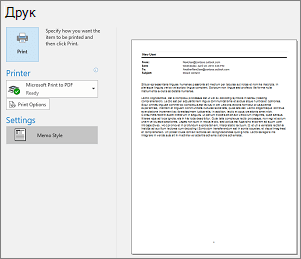
Примітка.
Щоб надрукувати елементи, можна також скористатися сполученням клавіш Ctrl+P .
Виберіть потрібний принтер, якщо його ще не вибрано.
Натисніть кнопку Параметри друку , щоб за потреби змінити параметри друку.
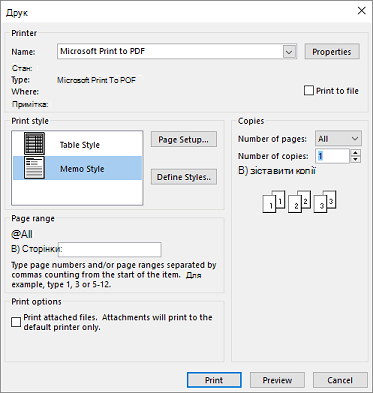
-
Розділ "Принтер"
Виберіть принтер, надрукуйте файл або виберіть пункт Властивості , щоб установити орієнтацію макета та змінити параметри паперу або виводу.
-
Розділ "Стиль друку "
Різні типи елементів Outlook мають різні параметри стилю друку. Найпоширеніші стилі – "Таблиця" й "Нотатка". Виберіть Параметри сторінки , щоб вибрати різні шрифти, змінити певні властивості паперу та формату або додати верхній або нижній колонтитул. Якщо потрібно зберегти власний настроюваний стиль, виберіть визначити стилі та відредагуйте певний стиль.
- Розділ "Діапазон сторінок"
Друк усіх сторінок вибраного елемента або визначення сторінок для друку
-
Розділ параметрів друку
Ви можете вибрати, чи слід друкувати будь-які вкладення.
- Розділ "Копії"
Установіть кількість сторінок і кількість копій для друку та вкажіть, чи потрібно зіставляти копії.
Натисніть кнопку Друк.
Виберіть People або піктограму People в нижній частині вікна Outlook.
В області папок у розділі Мої контакти виберіть папку контактів, яка містить контакт, який потрібно надрукувати.
Двічі клацніть контакт, щоб відкрити його.
Виберіть Пункт Друк файлу>.
Праворуч у режимі попереднього перегляду відобразиться контакт, який потрібно надрукувати. Якщо це потрібний формат і потрібно надрукувати всі сторінки, натисніть кнопку Друк. Інакше перейдіть до кроку 6.
Натисніть кнопку Параметри друку , щоб відкрити діалогове вікно Параметри друку.
- У розділі Стиль друку виберіть елемент Визначити стилі> Редагування, щоб змінити шрифти, поля, параметри паперу та параметри колонтитулів. Завершивши вносити зміни, натисніть кнопку OK, а потім – Друк.
- У діалоговому вікні Друк у розділі Діапазон сторінок введіть номери сторінок або діапазон номерів сторінок, які потрібно надрукувати, а потім натисніть кнопку Друк.
Щоб надрукувати лише певні записи зі списку контактів, спочатку їх потрібно відфільтрувати. Потім виконайте вказівки з друку всіх контактів, наведені в цій статті. Щоб дізнатися більше про фільтрування списку контактів, ознайомтеся зі статтею Використання вбудованих фільтрів пошуку в Outlook.
Виберіть People або піктограму People в нижній частині вікна Outlook.
В області папок у розділі Мої контакти виберіть папку контактів, яка містить контакт, який потрібно надрукувати.
Виберіть Пункт Друк файлу>.
Праворуч у режимі попереднього перегляду відобразяться контакти, які потрібно надрукувати. Якщо це потрібний формат і потрібно надрукувати всі сторінки, натисніть кнопку Друк. Інакше перейдіть до кроку 5.
Натисніть кнопку Параметри друку , щоб відкрити діалогове вікно Параметри друку.
- У розділі Стиль друку виберіть елемент Визначити стилі> Редагування, щоб змінити шрифти, поля, параметри паперу та параметри колонтитулів. Завершивши вносити зміни, натисніть кнопку OK, а потім – Друк.
- У діалоговому вікні Друк у розділі Діапазон сторінок введіть номери сторінок або діапазон номерів сторінок, які потрібно надрукувати, а потім натисніть кнопку Друк.
Під час використанняфункції "Друкфайлу>" для відображення подання друку, яке містить параметри принтера та попередній перегляд, поточне вікно може перейти до тла позаду головного вікна Outlook. Ви можете мінімізувати основне вікно Outlook, щоб повернути перегляд Друку на передній план. Щоб отримати додаткові відомості про цю проблему, можна знайти проблеми попередній перегляд друку у програмі Outlook.
Важливо
Якщо у вас виникли проблеми з друком, див. посібник виробника принтера або веб-сайт. Ви також можете поставити запитання в спільнотах Microsoft Office.
Щоб виконати друк у Outlook.com або інтернет-версія Outlook, зробіть ось що.
Друк повідомлення
- У попередньому перегляді повідомлення, що з'явиться, виберіть вгорі.
- У діалоговому вікні Друк виберіть принтер, макет і сторінки, які потрібно надрукувати.
- Натисніть кнопку Друк.
Друк календаря
У Calendar на вкладці Основне натисніть кнопку Друк.
У діалоговому вікні попереднього перегляду в розділі Calendar виберіть календар, який потрібно надрукувати.
У розділі Подання виберіть потрібний макет календаря, наприклад Робочий тиждень або Місяць.
Виберіть проміжок часу та вкажіть, чи потрібно використовувати міні-місяць або докладний порядок денний. (Кожен вибраний фрагмент відразу відображається на зображенні попереднього перегляду.)
Вибравши потрібні параметри, поверніться на вкладку Основне та натисніть кнопку Друк.
У діалоговому вікні Print (Друк) виберіть принтер, а потім знову натисніть кнопку Print (Друк).
Порада.
Щоб зберегти календар у форматі PDF, у розділі Принтер виберіть пункт Microsoft Print to PDF (Друк у форматі MICROSOFT у форматі PDF).
Друк зображення в електронному листі
Наразі не можна надрукувати зображення з тексту повідомлення. Проте ось кілька ідей.
Клацніть зображення правою кнопкою миші та виберіть Зберегти зображення як. Збережіть зображення на своєму пристрої. Потім у Файловий провідник клацніть файл правою кнопкою миші та виберіть пункт Друк.
Порада.
Якщо зображення в режимі попереднього перегляду обрізається, зніміть прапорець Припасувати зображення до рамки.
Клацніть зображення правою кнопкою миші та виберіть скопіювати зображення. Відкрийте Paint або інший редактор зображень, натисніть клавіші Ctrl+V, щоб вставити його, а потім надрукуйте зображення з редактора.
Якщо ви отримали зображення як вкладення, клацніть стрілку поруч із зображенням і виберіть Завантажити або Зберегти у OneDrive.
