Ви можете видалити або видалити вкладення та залишити повідомлення електронної пошти, до яких надійшли файли, залежно від версії Outlook, яка використовується.
У класичних версіях Outlook можна видаляти вкладені файли з повідомлень, які ви створюєте, а також отриманих повідомлень. У веб-версіях Outlook можна видалити надіслане вкладення електронної пошти, а також завантажити або зберегти вкладення в іншому розташуванні.
Якщо електронна пошта зберігається на сервері електронної пошти, наприклад в Exchange, коли поштова скринька досягне верхньої межі, адміністратор може почати обмежувати функціональність. Оскільки вкладення накопичуються з часом, вони можуть займати багато місця.
Виберіть варіант вкладки нижче для версії Outlook, яка використовується.
Визначення своєї версії Outlook
У новій версії Outlook можна:
Видалення вкладень із надісланих або отриманих повідомлень електронної пошти | Видалення вкладень із повідомлення електронної пошти, що створюється
Видалення вкладень із надісланих або отриманих повідомлень електронної пошти в новій програмі Outlook
Ви можете видалити файли та вкладення фотографій, видаливши повідомлення електронної пошти, до якого вони надійшли.
- Якщо ви отримали файл або фотографію, знайдіть відповідне повідомлення електронної пошти в папці "Вхідні" або вкладеній папці та видаліть його.
- Щоб отримати надісланий файл або фотографію, перейдіть до папки "Надіслані", знайдіть відповідне повідомлення електронної пошти та видаліть його.
Після видалення повідомлення електронної пошти, потрібно також видалити його з Видалені елементи. Перейдіть до папки Видалені, виберіть елемент, який потрібно видалити, і натисніть кнопку Видалити.
Примітка.
Якщо повідомлення електронної пошти важливе, збережіть зображення на комп'ютері або у OneDrive, переслайте його собі без зображень, а потім видаліть вихідне повідомлення електронної пошти.
На початок
Видалення вкладень із повідомлення електронної пошти, що створюється в новій програмі Outlook
Відкрийте чернетку повідомлення електронної пошти із вкладенням, яке потрібно видалити.
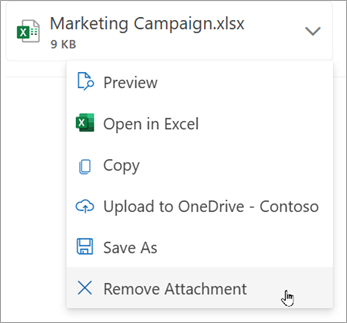
Клацніть стрілку розкривного списку  поруч з іменем вкладення, а потім виберіть видалити вкладення.
На початок
У класичній версії Outlook можна:
Видалення вкладень із надісланих або отриманих повідомлень електронної пошти | Видалення вкладень із повідомлення електронної пошти, що створюється
Видалення вкладень із надісланих або отриманих електронних листів у класичній програмі Outlook
Одночасно вилучати вкладення можна лише з одного отриманого або надісланого повідомлення. Вилучити вкладення з кількох повідомлень за раз не можна.
- Відкрийте повідомлення в області читання або двічі клацніть його, щоб відкрити в окремому вікні.
- Клацніть стрілку розкривного списку поруч з іменем вкладення, а потім виберіть видалити вкладення. Крім того, щоб передати вкладення до OneDrive або зберегти його на комп’ютері, можна спочатку вибрати Зберегти у OneDrive або Зберегти як, а потім – Видалити вкладення.
Якщо повідомлення електронної пошти містить кілька вкладень, виберіть перше з них, натисніть і утримайте клавішу Shift на клавіатурі, а потім виберіть останнє вкладення. Щоб вилучити всі вибрані вкладення, клацніть пункт Видалити вкладення.
- Закрийте повідомлення та збережіть зміни.
Вилучення вкладення з вмісту повідомлення
- Щоб вилучити вкладення, що відображається у вмісті повідомлення, двічі клацніть це повідомлення. Воно відкриється в новому вікні.
- На стрічці в групі Переміщення натисніть кнопку Більше перемістити дії>Редагувати повідомлення.
- Клацніть вкладення у вмісті повідомлення, щоб вибрати його, а потім натисніть клавішу Delete на клавіатурі.
- Закрийте повідомлення та натисніть кнопку Так , щоб зберегти зміни.
На початок
Видалення вкладень із повідомлення електронної пошти, що створюється в класичній програмі Outlook
Відкрийте чернетку повідомлення електронної пошти із вкладенням, яке потрібно видалити.
Залежно від того, яка класична версія Outlook використовується, наступне вкладення може дещо відрізнятися. Виберіть один із цих двох варіантів:
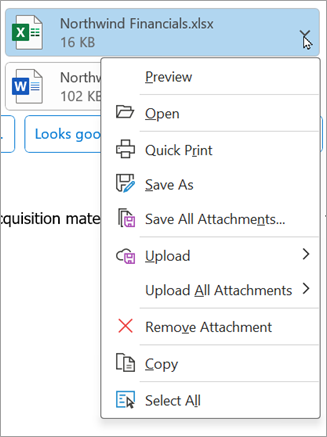
Клацніть стрілку розкривного списку поруч з іменем вкладення, а потім виберіть видалити вкладення.
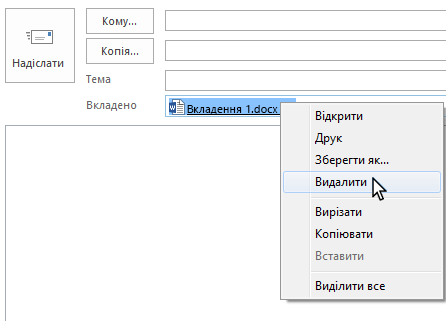
У полі Вкладене клацніть вкладення правою кнопкою миші та виберіть команду Видалити. Або виберіть файл у полі Вкладений , а потім натисніть клавішу Delete на клавіатурі.
Примітка.
Ці методи видалять лише одне вкладення за раз. Щоб одночасно видалити кілька вкладень, натисніть і утримуйте клавішу Shift на клавіатурі. Клацніть перше й останнє вкладення в ряді, а потім натисніть клавішу Delete на клавіатурі.
На початок
У інтернет-версія Outlook можна:
Видалення вкладень із надісланих або отриманих повідомлень електронної пошти | Видалення вкладень із повідомлення електронної пошти, що створюється
Видалення вкладень із надісланих або отриманих електронних листів у інтернет-версія Outlook
Ви можете видалити файли та вкладення фотографій, видаливши повідомлення електронної пошти, до якого вони надійшли.
- Якщо ви отримали файл або фотографію, знайдіть відповідне повідомлення електронної пошти в папці "Вхідні" або вкладеній папці та видаліть його.
- Щоб отримати надісланий файл або фотографію, перейдіть до папки "Надіслані", знайдіть відповідне повідомлення електронної пошти та видаліть його.
Після видалення повідомлення електронної пошти, потрібно також видалити його з Видалені елементи. Перейдіть до папки Видалені, виберіть елемент, який потрібно видалити, і натисніть кнопку Видалити.
Примітка.
Якщо повідомлення електронної пошти важливе, збережіть зображення на комп'ютері або у OneDrive, переслайте його собі без зображень, а потім видаліть вихідне повідомлення електронної пошти.
На початок
Видалення вкладень із повідомлення електронної пошти, що створюється в інтернет-версія Outlook
Відкрийте чернетку повідомлення електронної пошти із вкладенням, яке потрібно видалити.
Клацніть стрілку розкривного списку поруч з іменем вкладення, а потім виберіть видалити вкладення.
На початок
У Outlook.com можна:
Видалення вкладень із надісланих або отриманих повідомлень електронної пошти | Видалення вкладень із повідомлення електронної пошти, що створюється
Видалення вкладень із надісланих або отриманих електронних листів у Outlook.com
Ви можете видалити файли та вкладення фотографій, видаливши повідомлення електронної пошти, до якого вони надійшли.
- Якщо ви отримали файл або фотографію, знайдіть відповідне повідомлення електронної пошти в папці "Вхідні" або вкладеній папці та видаліть його.
- Щоб отримати надісланий файл або фотографію, перейдіть до папки "Надіслані", знайдіть відповідне повідомлення електронної пошти та видаліть його.
Після видалення повідомлення електронної пошти, потрібно також видалити його з Видалені елементи. Перейдіть до папки Видалені, виберіть елемент, який потрібно видалити, і натисніть кнопку Видалити.
Примітка.
Якщо повідомлення електронної пошти важливе, збережіть зображення на комп'ютері або у OneDrive, переслайте його собі без зображень, а потім видаліть вихідне повідомлення електронної пошти.
На початок
Видалення вкладень із повідомлення електронної пошти, що створюється в Outlook.com
Відкрийте чернетку повідомлення електронної пошти із вкладенням, яке потрібно видалити.
Клацніть стрілку розкривного списку поруч з іменем вкладення, а потім виберіть видалити вкладення.
На початок
Видалення всіх повідомлень електронної пошти в Outlook.com
Відновлення видалених елементів у програмі Outlook
Додавання зображень або вкладення файлів до повідомлень електронної пошти в Outlook
Потрібна допомога?

|
Щоб отримати підтримку в Outlook.com, натисніть тут або виберіть Довідка в рядку меню та введіть запит. Якщо довідка для самодопомоги не вирішила проблему, прокрутіть униз до напису Усе ще потрібна допомога? та натисніть Так.
Якщо наведені вище дії не допомогли або не вдається ввійти, натисніть тут. |

|
Щоб отримати іншу довідку з облікового запису Microsoft і передплат, відвідайте сторінку Довідка з виставлення рахунків & облікового запису. |

|
Щоб отримати довідку та виправити неполадки з іншими продуктами й службами Microsoft, введіть свою проблему тут. |

|
Ставте запитання, стежте за обговореннями та діліться своїми знаннями в спільноті Outlook.com. |
Додаткові відомості
Керування розміром поштової скриньки в Outlook
Очищення папки "Вхідні"
Архівування в Outlook для Windows
Додавання зображень або вкладення файлів до повідомлень електронної пошти в Outlook
Зменшення розміру вкладень для надсилання великих файлів в Outlook
Відкриття, збереження та редагування вкладень у програмі Outlook
Виправлення неполадок із вкладеннями в Outlook для Windows
Заблоковані вкладення в Outlook
Пошук усіх повідомлень із вкладеннями в Outlook
Друк вкладень, отриманих у повідомленнях електронної пошти
Надсилання вкладень і зображень в Outlook mobile
Вкладення візитної картки vCard до повідомлення електронної пошти в класичній програмі Outlook
