
Створивши групу Microsoft 365, скористайтеся функцією "Редагувати групу ", щоб оновити її фотографії, ім'я, адресу електронної пошти, опис, налаштування та учасників.
Ви можете видалити групу та весь її вміст на тому самому екрані редагування групи . Пам'ятайте, що видалену групу можна відновити протягом 30 днів із моменту видалення. Дізнайтеся, як керувати групами в Outlook, термін дії яких завершується.
Тип створеної групи Microsoft 365 визначатиме, які параметри можна редагувати. Дізнайтеся про Групи Microsoft 365 Створення Групи Microsoft 365.
Шукаєте відомості про списки контактів? Див. тут: Створення, редагування або видалення списку контактів (або групи контактів) в Outlook.
Примітка.
Змінювати параметри групи або видаляти її можуть лише власники групи. Якщо ви не власник групи, ви можете приєднатися до групи Microsoft 365, вийти з неї або підписатися на неї в Outlook.
Редагування або видалення групи Microsoft 365 у новій версії Outlook
Примітка.
Ці функції доступні лише користувачам, які використовують робочий або навчальний обліковий запис із відповідною передплатою Microsoft 365.
Відкрийте нову програму Outlook.
Групи можна знайти двома способами:
Виберіть "Групи
 " на панелі команд програми в лівій частині вікна.
 У списку папок поштової скриньки виберіть елемент "Перейти до груп".

У списку груп виберіть ім'я групи, яку потрібно змінити.
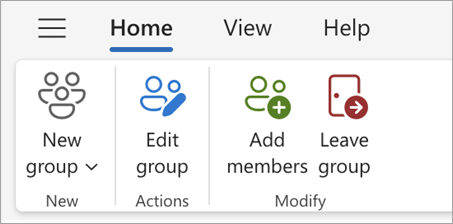
Виберіть команду "Редагувати групу
 " поруч з іменем групи.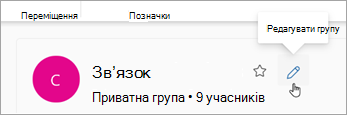
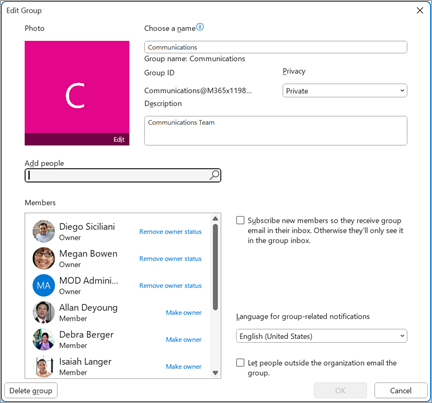
Тут можна відредагувати фотографію, ім'я, адресу електронної пошти або опис групи. У розділі "Редагування параметрів" можна оновити:
- конфіденційність групи;
- Мова для сповіщень, пов'язаних із групою
- Параметри зовнішньої електронної пошти, які дають змогу користувачам за межами організації надсилати повідомлення електронної пошти групі
- Параметр підписки на розсилку для нових учасників
Перейдіть на вкладку " Учасники ", щоб додати учасників, змінити стан учасників і власників або видалити учасників.
Видалення групи Microsoft 365 у новій версії Outlook
Коли ви видаляєте групу, також видаляється весь вміст її папки "Вхідні" та пов'язані дані.
- Щоб видалити всі групи, виконайте вказівки вище, щоб відкрити екран "Редагування групи " та вибрати команду "Видалити групу".
Важливо
Видалену групу можна відновити протягом 30 днів із моменту її видалення. Дізнайтеся, як керувати групами в Outlook, термін дії яких завершується.

Додаткові відомості
Нові можливості Групи Microsoft 365 в Outlook
Додавання, редагування або вилучення учасників групи в Outlook
Додавання гостей до Групи Microsoft 365
Приєднання до груп, вихід із них і підписка на них в Outlook
Надсилання електронного листа групі в Outlook
Планування події в календарі групи в Outlook
Використання спільних файлів із групою Microsoft 365 в Outlook
Редагування або видалення групи в Outlook
Використовуйте Групи Microsoft 365 TГрупи Microsoft 365 як гість
Гості не отримують електронні листи Microsoft 365 Group
Потрібна допомога?

|
Щоб отримати підтримку в Outlook.com, торкніться або клацніть тут або виберіть пункт "Довідка " в рядку меню та введіть запит. Якщо довідка для самодопомоги не вирішила проблему, прокрутіть униз до напису Усе ще потрібна допомога? та натисніть Так. Якщо наведені вище кроки не допомогли або не вдається ввійти, торкніться або клацніть тут. |
|---|---|

|
Щоб отримати додаткову довідку зі свого облікового запису Microsoft і передплат, відвідайте сторінку довідки з виставлення рахунків & обліковий запис. |

|
Щоб отримати довідку та виправити неполадки з іншими продуктами й службами Microsoft, введіть свою проблему тут. |

|
Публікуйте запитання, стежте за обговореннями та діліться знаннями в спільноті Outlook.com. |