
Групи в Microsoft 365 надають інструменти для співпраці, які допомагають вашим колегам, друзям або рідним працювати над досягненням спільної мети. Незалежно від типу облікового запису, за допомогою якого ви створили групу, ви можете надсилати повідомлення групі з виділеної адреси електронної пошти та планувати події в календарі групи. Додати учасників групи легко, коли ви створюєте групу або додадаєте їх пізніше.
Якщо створити групу, буде автоматично створено спільну папку "Вхідні" Outlook, адресу електронної пошти групи (наприклад, sales@contoso.com) і спільний календар.
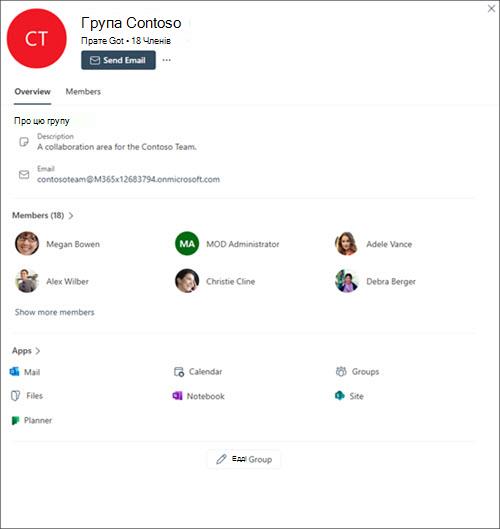
Коли ви створюєте групу Microsoft 365 із робочим або навчальним обліковим записом, ви автоматично надаєте учасникам групи доступ до спільних файлів у OneDrive, чатів у Microsoft Teams і призначення завдань у Planner.
Завдяки групам в Outlook учасники можуть отримати доступ до всіх дій групи в одному розташуванні.
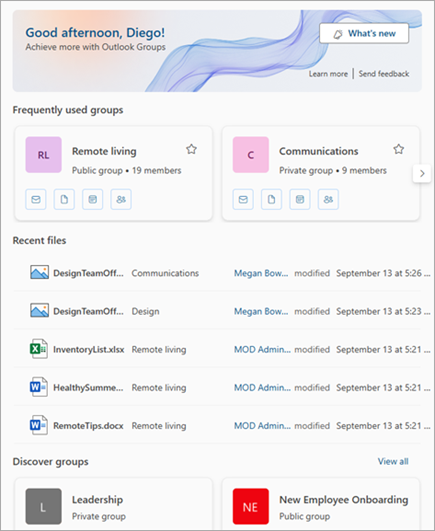
Незалежно від того, де ви створили групу, її учасники можуть взаємодіяти з нею на різних платформах: в Outlook для Windows або macOS. Групи, створені за допомогою робочих або навчальних облікових записів Microsoft 365, також можуть взаємодіяти з групами в програмі Outlook для мобільних пристроїв.
У 2024 році групи матимуть новий вигляд. Дізнайтеся про нові можливості Групи Microsoft 365 в Outlook.
Група Microsoft 365 – це більше, ніж просто список розсилки
Групи Microsoft 365Групи Microsoft 365 Використовуйте адресу електронної пошти групи, за допомогою якої можна надсилати повідомлення всій групі. Але Групи Microsoft 365 T Групи Microsoft 365 – це не списки контактів, інакше відомі як списки розсилки. Список контактів – це набір адрес електронної пошти, за допомогою якого можна надсилати повідомлення електронної пошти або запрошення на наради одночасно всім користувачам. Докладні відомості див. в статті "Чим відрізняється група Microsoft 365 від списку контактів в Outlook?"
Різні типи Групи Microsoft 365 Група Групи Microsoft 365
Під час створення групи Microsoft 365 усі отримують спільну поштову скриньку та календар. Групи, налаштовані з передплатою Microsoft 365 для роботи або навчання, також містять колекцію додаткових спільних ресурсів.
Залежно від типу облікового запису, у якому її налаштовано, група Microsoft 365 може працювати по-різному. Відмінність між обліковим записом Microsoft та робочим або навчальним обліковим записом
Виберіть тип облікового запису, щоб дізнатися про доступні вам функції.
Групи Microsoft 365Групи Microsoft 365 з особистими обліковими записами
Якщо використовуються групи з особистим обліковим записом, як-от Outlook.com, Hotmail.com або Gmail чи Yahoo, ви все одно можете створити групу, але в ній не буде надано спільний доступ до ресурсів OneNote, SharePoint або Planner.
Надсилання електронних листів вашій групі
Учасники групи можуть стежити за папкою "Вхідні" групи у своїй поштовій скриньці або переглянути всі повідомлення на приладній дошці групи. Кожен користувач має можливість переглядати електронні листи, відповідати на них або пересилати їх у поштовій скриньці групи. Докладні відомості див. в статті "Надсилання електронного листа групі в Outlook".
Спільний календар з особистими обліковими записами
Кожен учасник групи Outlook має доступ до спільного календаря групи. Учасники можуть додавати події до календаря групи, який можуть бачити всі учасники групи. Докладні відомості див. в статті "Планування та редагування подій за допомогою календаря групи в Outlook".
Членство в групі з особистими обліковими записами
Учасники вашої групи можуть надсилати повідомлення групі, використовуючи єдину групову адресу електронної пошти. Outlook.com власники можуть редагувати групу, додавати й видаляти учасників тощо. Докладні відомості див. в статті "Додавання, редагування та вилучення учасників груп в Outlook".
Доступ до особистої групи звідусіль
Незалежно від того, де ви створили свою групу та її учасників для особистого облікового запису, ви можете взаємодіяти з нею на всіх платформах – у всіх класичних і онлайнових версіях Outlook, окрім Outlook для iOS і Android
Потрібна допомога?

|
Щоб отримати підтримку в Outlook.com, торкніться або клацніть тут або виберіть пункт "Довідка " в рядку меню та введіть запит. Якщо довідка для самодопомоги не вирішила проблему, прокрутіть униз до напису Усе ще потрібна допомога? та натисніть Так. Якщо наведені вище кроки не допомогли або не вдається ввійти, торкніться або клацніть тут. |
|---|---|

|
Щоб отримати додаткову довідку зі свого облікового запису Microsoft і передплат, відвідайте сторінку довідки з виставлення рахунків & обліковий запис. |

|
Щоб отримати довідку та виправити неполадки з іншими продуктами й службами Microsoft, введіть свою проблему тут. |

|
Публікуйте запитання, стежте за обговореннями та діліться знаннями в спільноті Outlook.com. |
Додаткові відомості
Яка різниця між групою Microsoft 365 і списком контактів в Outlook?
Посібник адміністратора з Групи Microsoft 365 в Outlook
Створення, редагування та видалення списку контактів (або групи контактів) в Outlook
Нові можливості Групи Microsoft 365 в Outlook
Додавання, редагування або вилучення учасників групи в Outlook
Додавання гостей до Групи Microsoft 365
Приєднання до груп, вихід із них і підписка на них в Outlook
Надсилання електронного листа групі в Outlook
Планування події в календарі групи в Outlook
Використання спільних файлів із групою Microsoft 365 в Outlook
Редагування або видалення групи в Outlook
Використовуйте Групи Microsoft 365 TГрупи Microsoft 365 як гість