

Створення папки в бібліотеці документів SharePoint – це один зі способів групування файлів і керування ними. Папки можна створити на пристрої під час синхронізації або на панелі команд в Інтернеті.
Створення папки в SharePoint
Перейдіть на сайт SharePoint і відкрийте бібліотеку документів SharePoint, де потрібно створити папку.
У рядку меню виберіть пункт + Створити, а потім виберіть пункт Папка.
Якщо в меню "+ Створити" немає параметра "Папка", можливо, його вимкнуто. Активувати команду " Папка " може власник бібліотеки або користувач із дозволами розробника.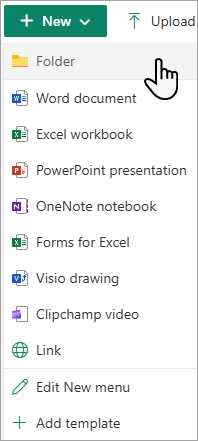
Примітка.
Ваш екран виглядає інакше, ніж зображено в цій статті? Можливо, адміністратор SharePoint налаштував класичний режим SharePoint для бібліотеки документів.
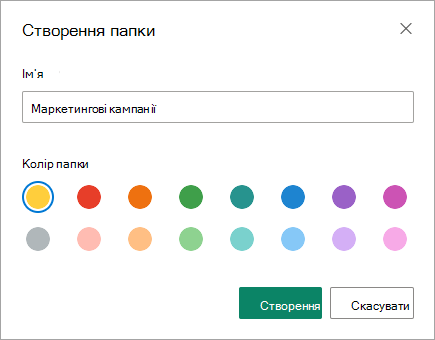
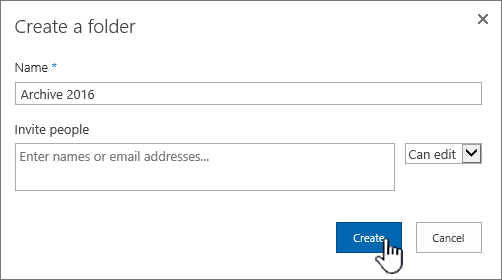
У діалоговому вікні "Створення папки " введіть ім'я папки в поле "Ім'я ", а потім натисніть кнопку "Створити".
Примітка.
Якщо згодом виникне потреба змінити ім'я папки, клацніть ... (три крапки) поруч з іменем папки, а потім виберіть команду "Перейменувати". Змініть ім'я папки в діалоговому вікні "Перейменування " та натисніть кнопку "Оновити". Докладні відомості див. в статті "Перейменування файлу, папки або посилання в бібліотеці документів".
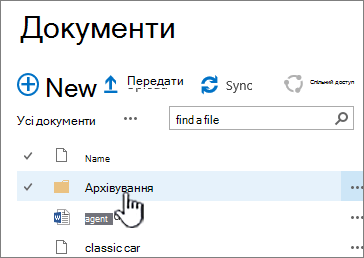
Коли все буде готово, у бібліотеці документів має з'явитися нова папка. Після цього можна додавати до неї файли та створювати в ній вкладені папки. Відомості про те, як додати файл, див. в статті "Створення файлу в бібліотеці документів". Щоб дізнатися, як передавати наявні файли, див. статтю "Завантаження, перегляд і вилучення файлів або документів проекту".
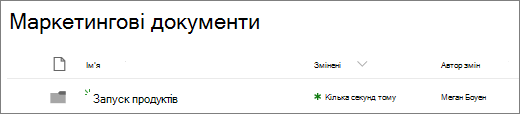
Якщо нової папки немає в бібліотеці, оновіть вікно браузера.
У деяких випадках замість папок може бути доцільно використовувати подання. Ви можете фільтрувати, групувати та сортувати файли в поданнях. Якщо у вас велика бібліотека, найкраще використовувати поєднання подань і папок.
Увімкнення папок у SharePoint і SharePoint Server 2019
Папки активовано за замовчуванням, але якщо їх вимкнуто, а у вас є дозволи, виконайте наведені нижче кроки.
- Відкрийте бібліотеку, до якої потрібно додати папки.
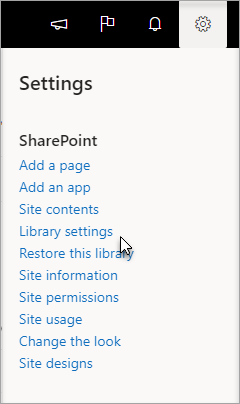
- Виберіть "Настройки"
 , а потім – "Настройки бібліотеки".
- Виберіть пункт "Додаткові параметри".
- У розділі «Папка» для команди «Зробити доступною «Створити папку» переконайтеся, що вибрано параметр « Так ».
- Натисніть кнопку "OK " і поверніться до бібліотеки.
Примітка.
Розробники можуть суттєво змінювати вигляд сайту та навігацію по ньому. Якщо не вдається знайти потрібну команду, кнопку або посилання, зверніться до адміністратора.
Створення папки в бібліотеці в класичній версії SharePoint
Перейдіть на сайт SharePoint, що містить бібліотеку SharePoint, до якої потрібно додати папку.
Клацніть назву бібліотеки на панелі швидкого запуску, щоб відкрити її, або виберіть елементи Настройки
 і виберіть пункт "Зміст сайту", а потім виберіть назву бібліотеки, до якої потрібно додати папки.
Примітка.
Розробники можуть суттєво змінювати вигляд сайту та навігацію по ньому. Якщо не вдається знайти потрібну команду, кнопку або посилання, зверніться до адміністратора.
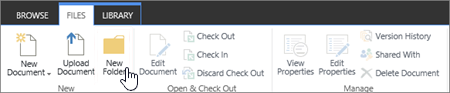
На стрічці виберіть елемент Files, а потім у групі "Створити" натисніть кнопку "Створити папку".
Примітка.
Якщо команда "Створити папку " недоступна, її можна активувати знову з відповідними дозволами. На вкладці " Бібліотека " стрічки виберіть " Настройки бібліотеки", а потім – "Додаткові настройки". У розділі "Папка" для команди "Зробити доступною нову папку" переконайтеся, що вибрано параметр " Так ".
Примітка.
Щоб змінити ім'я папки пізніше , виберіть ... (три крапки) у діалоговому вікні, а потім натисніть кнопку Перейменувати. Змініть ім'я папки в полі " Ім'я " та натисніть кнопку "Зберегти".
У діалоговому вікні " Створення папки " введіть ім'я папки в поле "Ім'я", а потім натисніть кнопку "Створити".
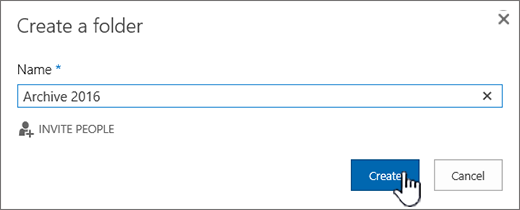
За потреби ви можете запросити користувачів для спільного використання папки.
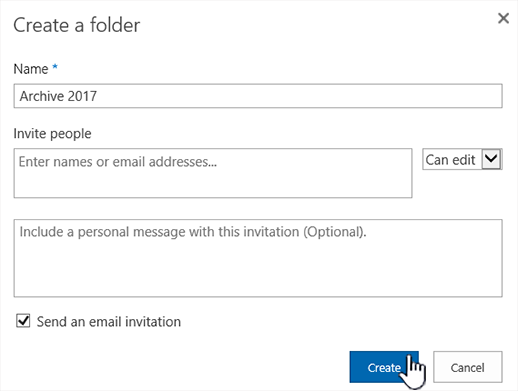
Докладні відомості див. в статті "Надання спільного доступу до файлів і папок SharePoint".
Залежно від обставин замість папок може бути доцільно використовувати подання, адже вони дають змогу фільтрувати, групувати та сортувати вміст різними способами. Якщо у вас велика бібліотека, найкраще використовувати поєднання подань і папок. Докладні відомості про подання див. на сторінці Відео. Створення та редагування загальнодоступних подань списку або бібліотеки.
Інші статті про папки та файли
Переміщення або копіювання файлів у SharePoint
Видалення файлу, папки або посилання з бібліотеки документів SharePoint
Коментування цієї статті
Ця стаття допомогла вам? У ній був відсутній певний вміст? Якщо так, унизу сторінки розкажіть, що саме не було зрозуміло чи згадано. Укажіть свою версію SharePoint, ОС і браузера. Ці відомості допоможуть нам ретельно перевірити факти, додати вказівки та оновити цю статтю.