

Створення папки в списку Якщо для створення подання недостатньо групувати та/або керувати вмістом списків, створених у Microsoft SharePoint, програмі "Списки" в Microsoft 365 або Teams.
Створення папки в списку відбувається так само, як створення бібліотек SharePoint. Проте в списках не можна створити папку, доки власник списку або користувач із дозволами розробника не активує функцію створення папки.
Увімкнення функції створення папки
- Перейдіть до розділу "Параметри> списку""Додаткові параметри>", "Папки".
- У розділі "Зробити доступною папку" виберіть значення "Так".
- Натисніть кнопку OK.
Створення папки в списку
За замовчуванням для створення папки в списках Microsoft 365 використовується команда " Створити папку ". Однак папка "Створити " може бути недоступна, якщо її не ввімкнув власник списку або адміністратор.
Перейдіть на сайт SharePoint, що містить список, до якого потрібно додати папку.
Або в Microsoft Teams на вкладці Files у верхній частині каналу виберіть "Додатково". Відкрити > в SharePoint.Клацніть ім'я списку на панелі швидкого запуску або виберіть елемент "Настройки"
 , виберіть "Зміст сайту", а потім виберіть заголовок списку, до якого потрібно додати папки.
Примітка.
Ви використовуєте SharePoint і ваш екран виглядає інакше? Можливо, адміністратор установив класичний режим SharePoint для бібліотеки документів. Якщо так, див. статтю "Створення папки в списку в класичній програмі SharePoint".
На верхній панелі інструментів натисніть кнопку "+Створити " та виберіть у розкривному списку пункт "Папка ".
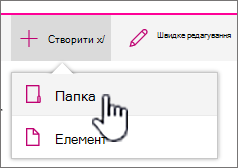
Примітка.
Якщо команда "+ Створити папку" не відображається, її можна ввімкнути знову, маючи принаймні дозволи власника або розробника. Виберіть "Параметри"
, виберіть "Налаштування списку", а потім виберіть "Додаткові налаштування". У розділі "Папки" виберіть команду "Так", щоб зробити доступною команду "Створити папку". Потім оновіть екран і повторіть цей крок.У діалоговому вікні " Папка " введіть ім'я папки в поле, а потім натисніть кнопку "Створити".
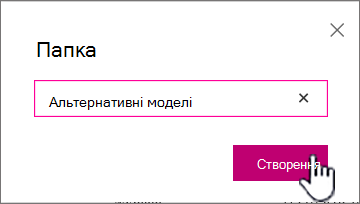
-
Примітка.
Щоб змінити ім'я папки, виберіть три крапки ... , а потім – "Змінити". Змініть ім’я папки та натисніть кнопку Зберегти.
(Необов'язково) Ви можете запропонувати іншим користувачам надати спільний доступ до папки. Докладні відомості див. в статті "Редагування дозволів для списку або бібліотеки SharePoint, а також керування ними".
Порада.
Замість папок краще використовувати подання SharePoint, оскільки вони дають змогу фільтрувати, групувати та сортувати вміст різними способами. Якщо у вас великий список, найкраще використовувати поєднання подань і папок. Відомості про створення подань див. в статті "Створення, змінення та видалення подання списку або бібліотеки".
Створення папки в класичному списку
Щоб створити папку в класичній програмі SharePoint, виконайте наведені нижче дії.
Примітка.
Якщо команда " Створити папку " недоступна, її можна активувати знову, якщо у вас є принаймні дозволи власника або розробника. На вкладці " Бібліотека " стрічки виберіть " Настройки бібліотеки", а потім – "Додаткові настройки". У розділі "Папки" переконайтеся, що для параметра Зробити доступною команду "Створити папку" встановлено значення Так.
Перейдіть на сайт SharePoint, що містить список, до якого потрібно додати папку.
Клацніть ім'я списку на панелі швидкого запуску або виберіть елементи Настройки
 і виберіть пункт "Зміст сайту", а потім виберіть заголовок списку, до якого потрібно додати папки.
Примітка.
Розробники можуть суттєво змінювати вигляд сайту та навігацію по ньому. Якщо не вдалося знайти потрібну команду, кнопку або посилання, зверніться до адміністратора.
На стрічці перейдіть на вкладку "Елементи ", а потім у групі " Створити " натисніть кнопку "Створити папку".
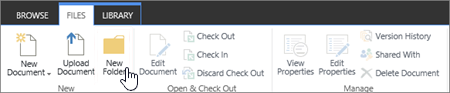
Примітка.
Якщо команда " Створити папку " недоступна, її можна активувати знову, якщо у вас є принаймні дозволи власника або розробника. На вкладці " Список " на стрічці виберіть " Настройки списку", а потім – "Додаткові параметри". У розділі "Папки" переконайтеся, що для параметра Зробити доступною команду "Створити папку" встановлено значення Так.
Примітка.
Щоб змінити ім'я папки пізніше, виберіть три крапки ... , виберіть три крапки ... у діалоговому вікні, а потім виберіть команду "Перейменувати". Змініть ім'я папки в полі " Ім'я ", а потім натисніть кнопку "Зберегти".
У діалоговому вікні "Створення папки " введіть ім'я папки в поле "Ім'я", а потім натисніть кнопку "Створити".
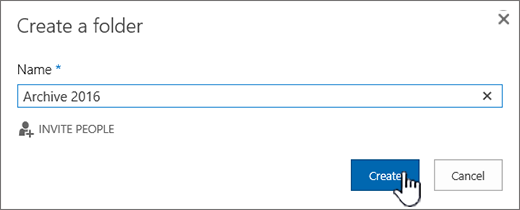
Інші статті про папки та файли
Переміщення або копіювання папки, файлу або посилання в бібліотеці документів
Завантаження файлів у бібліотеку
Створення папки в бібліотеці документів SharePoint
Видалення папки зі списку SharePoint
Видалення файлу, папки або посилання з бібліотеки документів SharePoint
Коментування цієї статті
Ця стаття допомогла вам? Чи бракує вмісту? Якщо так, унизу сторінки розкажіть, чого не вистачає або що не було незрозумілим. Укажіть свою версію SharePoint, ОС і браузера. Ці відомості допоможуть нам ретельно перевірити факти, додати вказівки та оновити цю статтю.