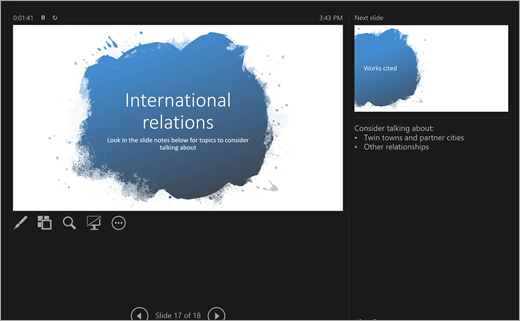
PowerPoint là một công cụ bản trình bày. Tạo trang chiếu để giải thích chủ đề, nghiên cứu hoặc báo cáo và ghi chú ngay bên dưới từng trang chiếu để tham khảo trong bản trình bày của bạn. Sau đó, trình bày dự án chuyên nghiệp của bạn với một nhóm bằng cách sử dụng tính năng trình chiếu! Cải thiện bản trình bày của bạn bằng nhiều công cụ đa phương tiện, bao gồm chuyển tiếp và hoạt hình. Sử dụng Trình bắt đầu Nhanh để được trợ giúp chuẩn bị thêm!
Sau khi khởi chạy PowerPoint, bạn có ba tùy chọn. Hãy chia nhỏ từng cái một:
Chọn Bản trình bày Trống để tự mình tập hợp mọi thứ.
Chọn để tạo bản trình bày của bạn từ các mẫu được thiết kế sẵn. Tìm kiếm các chủ đề khác nhau trong thanh tìm kiếm để tìm một mẫu phù hợp nhất với tài liệu chủ đề của bạn!
Chọn Trình bắt đầu Nhanh để bắt đầu dàn bài cho bản trình bày của bạn.
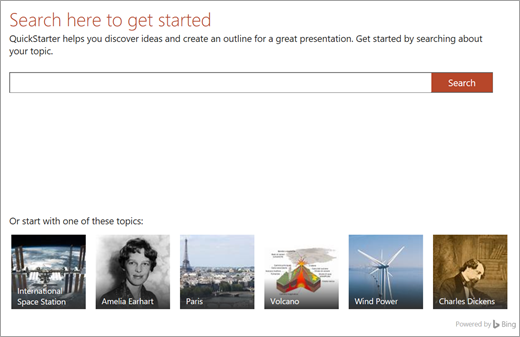
Trình bắt đầu Nhanh
Nếu bạn chọn Trình bắt đầu Nhanh, bạn sẽ được nhắc tìm kiếm chủ đề mà bạn đang nghiên cứu. Từ đó, Trình bắt đầu Nhanh sẽ hướng dẫn bạn một số bước để chọn các chủ đề khác liên quan đến chủ đề chính của bạn. Ví dụ: nếu bạn tìm kiếm "chu kỳ nước", bạn sẽ có tùy chọn để khám phá các chủ đề liên quan như "thay đổi theo thời gian". Chọn một giao diện cho trình chiếu của bạn, rồi chọn Tạo.
Giống như vậy, Trình bắt đầu Nhanh sẽ bắt đầu một bản trình bày có đại cương cho bạn có:
- Trang chiếu tiêu đề
- Mục lục
- Một trang chiếu chứa các dữ kiện chính
- Trang chiếu các chủ đề liên quan để nghiên cứu
- Các trang chiếu cho mỗi chủ đề liên quan, đôi khi bao gồm ảnh (từ Creative Commons) và các điểm nói chuyện được đề xuất.
- Danh sách trang chiếu hoạt động được trích dẫn
Bây giờ bạn sẽ bắt đầu sáng tạo phần còn lại của câu chuyện.
Thêm trang chiếu mới
Khi bạn tạo trình chiếu, có khá nhiều loại trang chiếu để bạn chọn. Mỗi lần bạn muốn tạo một trang chiếu mới, hãy chọn nút Trang chiếu Mới trong tab Trang đầu, rồi chọn từ các tùy chọn như So sánh hoặc Đầumục. Bạn cũng có thể chọn các trang chiếu trống hoàn toàn và tự tùy chỉnh chúng.
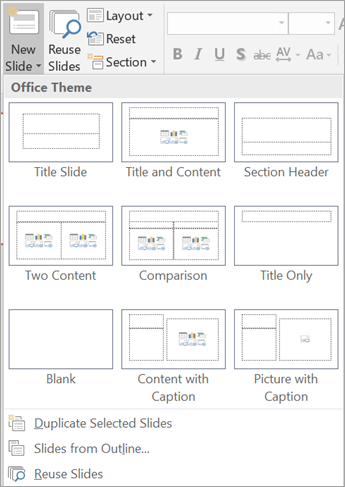
Để sử dụng lại một trang chiếu từ trình chiếu này—hoặc bất kỳ trình chiếu nào bạn đã thực hiện trong PowerPoint trước đây—hãy chọn Sử dụng lại Trang chiếu để duyệt các trình chiếu gần đây của bạn và tìm trang chiếu bạn cần.
Thêm văn bản vào trang chiếu
Để thêm văn bản vào trang chiếu, hãy chọn hộp mẫu làm sẵn hoặc chọn Chèn Hộp>Văn bản. Bấm vào nơi bạn muốn văn bản của mình xuất hiện và bắt đầu nhập. PowerPoint sử dụng các công cụ xử lý giống như Word, vì vậy một số công cụ sẽ trông quen thuộc.
Lưu ý
Hãy chú ý đến các đường màu lam, vàng hoặc đỏ xuất hiện bên dưới các từ khi bạn nhập. Các đề xuất này là từ trợ lý viết tích hợp sẵn, vốn gắn cờ các lỗi chính tả tiềm ẩn hoặc cung cấp các đề xuất văn phong và ngữ pháp.
Thêm hình ảnh
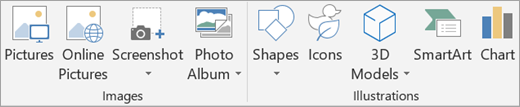
Để thêm ảnh vào trang chiếu chưa có hộp đa phương tiện/ảnh, chọn Chèn, sau đó chọn Ảnh cho ảnh cục bộ hoặc Ảnh Trực tuyến cho ảnh từ OneDrive, Bing hoặc các nguồn khác.
Thêm chuyển tiếp vào trang chiếu của bạn
Chuyển tiếp là một hoạt hình ngắn sẽ phát khi bạn di chuyển đến trang chiếu tiếp theo. Để thêm chuyển tiếp, hãy đi tới tab Chuyển tiếp và chọn chuyển tiếp bạn muốn phát. Điều chỉnh cài đặt của nó, chẳng hạn như âm thanh và thời lượng—đó là khoảng thời gian bạn muốn chuyển tiếp diễn ra. Chọn Áp dụng cho tất cả nếu bạn muốn phát cùng một chuyển tiếp mỗi lần bạn chuyển sang trang chiếu tiếp theo.
Thêm hoạt hình vào trang chiếu của bạn
Hoạt hình giúp trang chiếu của bạn trở nên sống động bằng cách di chuyển văn bản và các thành phần xung quanh trình chiếu hoặc giới thiệu những điều mới một cách trực quan. Để thêm hoạt hình, hãy đi đến tab Hoạt hình. Chọn một tùy chọn từ các tùy chọn, rồi chỉnh sửa cài đặt, chẳng hạn như đặt thời gian.
Viết phương trình và giải phương trình
Trình bày về toán học? Chọn nút Vẽ>Viết tay sang Toán học để nhập phương trình viết tay, chuyển đổi phương trình đó thành văn bản và giải phương trình đó. Chọn Công cụ Phương trình trong ribbon để phát với các khái niệm toán học nâng cao hơn như Tích phân và Hàm.
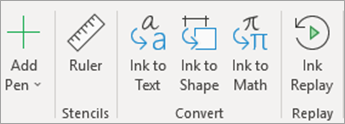
Phát lại bài viết của bạn
Hiển thị cách bạn giải quyết một điều gì đó hoặc thể hiện suy nghĩ của bạn bằng cách sử dụng Phát lại Viết tay trong tab Vẽ.
Thêm biểu đồ và mô hình 3D
Bạn cần thể hiện những phát hiện của mình một cách trực quan? Trong tab Chèn , bạn sẽ tìm thấy các tùy chọn như SmartArt, Biểu đồ và Mô hình 3D.
-
SmartArt cho phép bạn thêm văn bản để thể hiện mối quan hệ hoặc cấu trúc phân cấp giữa các khái niệm.
-
Biểu đồ giúp bạn chọn từ nhiều cách hiển thị dữ liệu phổ biến, như biểu đồ hình tròn hoặc đồ thị đường.
- Mô hình 3D hiển thị toàn bộ thư viện hình ảnh 3D, hình và ảnh 3D đẹp mắt.
Sử dụng ghi chú trang chiếu
Bên dưới mỗi trang chiếu là một nơi dành cho ghi chú. Tại đây, bạn có thể thêm bất kỳ ghi chú nào mà bạn cần để trợ giúp trong khi trình bày, chẳng hạn như dấu đầu dòng hoặc tập lệnh. Khi bạn trình bày, không ai khác có thể nhìn thấy những ghi chú này ngoại trừ bạn.
Để điều chỉnh cài đặt ghi chú của bạn, hãy truy cập tab Xem.

Bắt đầu bản trình bày trình chiếu của bạn
Khi trình bày, bạn muốn có thể hiển thị dạng xem lớn nhất và tinh tế nhất về những gì bạn đã tạo. Sử dụng chế độ Trình Chiếu để trình bày các trang chiếu của bạn ở chế độ toàn màn hình cho lớp học. Để bắt đầu trình chiếu, đi đến tab Trình Chiếu , rồi chọn từ các tùy chọn trong Bắt đầu Trình Chiếu.

Sử dụng định giờ trang chiếu
Bạn không trực tiếp trình bày trình chiếu của mình? Bạn đang trình bày trực tiếp nhưng không muốn lo lắng về việc bấm để thay đổi trang chiếu? Dù bằng cách nào, bạn đều có thể sử dụng định giờ trang chiếu để ghi và đặt thời gian cụ thể cho trình chiếu. Chọn Thời gian duyệt lại để tạo tốc độ phù hợp. Chọn Ghi trình chiếu để ghi tường thuật toàn bộ trình chiếu hoặc chỉ cho một trang chiếu.
Khi bạn bắt đầu trình chiếu, định giờ và bản ghi cũng sẽ bắt đầu.
Dạng xem Diễn giả
Dạng xem Diễn giả là một trong những tính năng hữu ích nhất của PowerPoint. Trong khi bạn đang kết nối và trình bày trên một màn hình khác, màn hình của riêng bạn sẽ trở thành dạng xem Diễn giả. Tại đây, bạn có thể điều khiển các trang chiếu "ở hậu trường", xem các ghi chú của bản trình bày riêng tư và theo dõi thời gian.