Nội dung thú vị
Dưới đây là một số công cụ nâng cao mà bạn có thể dùng thử trong khi sử dụng Microsoft Word.
Nhập bằng giọng nói của bạn
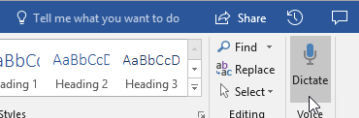
Bạn đã bao giờ muốn nói, không viết, ý tưởng của bạn? Tin hay không, có nút cho điều đó! Tất cả những gì bạn cần làm là điều hướng đến tab Trang đầu, chọn nút Đọc chính tả và bắt đầu nói để "nhập" bằng giọng nói của bạn. Bạn sẽ biết tính năng Đọc chính tả đang nghe khi biểu tượng ghi màu đỏ xuất hiện.
Mẹo sử dụng Đọc chính tả
- Đọc rõ ràng và dễ hiểu.
- Thêm dấu câu bằng cách tạm chấm câu hoặc nói tên dấu chấm câu.
- Nếu bạn gây ra lỗi, tất cả những gì bạn cần làm là quay lại và nhập lại văn bản của bạn.
Tìm và trích dẫn nguồn
Hãy bắt đầu thu thập các nguồn và ý tưởng cho một tài liệu lớn bằng cách tìm kiếm các từ khóa trong Trình nghiên cứu trong tab Tham khảo của tài liệu của bạn.
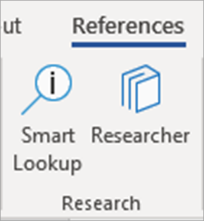
Trình nghiên cứu sử dụng Bing để tìm kiếm trên web và cung cấp các nguồn nghiên cứu chất lượng cao bên cạnh trang của bạn. Tìm kiếm người, địa điểm hoặc ý tưởng, rồi sắp xếp theo bài viết và website nhật ký. Thêm nguồn vào trang của bạn bằng cách chọn dấu cộng.
Khi bạn viết, Trình nghiên cứu lưu một bản ghi về các tìm kiếm của bạn. Chỉ cần chọn Nghiên cứu của Tôi để xem danh sách đầy đủ.
Trích dẫn
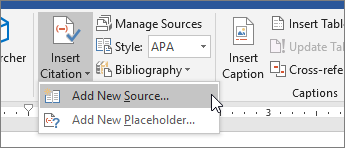
Theo dõi tất cả các nguồn của bạn bằng cách sử dụng trình tạo danh mục tham khảo tích hợp sẵn của Word của Word. Chỉ cần dẫn hướng đến tab Tham chiếu.
- Trước tiên, chọn kiểu trích dẫn bạn muốn trích dẫn. Trong ví dụ này, chúng tôi đã chọn kiểu APA.
- Chọn Chèn Trích dẫn vàThêm Nguồn Mới.
- Trong cửa sổ tiếp theo, chọn loại công việc bạn đang trích dẫn—bài viết, sách, v.v.—và điền vào các chi tiết cần thiết. Sau đó, chọn OK để trích dẫn nguồn của bạn.
- Tiếp tục viết. Ở cuối câu cần nguồn trích dẫn, chọn Chèn Trích dẫn để tiếp tục thêm các nguồn mới hoặc chọn một câu bạn đã nhập từ danh sách.
Khi bạn viết, Word sẽ theo dõi tất cả các câu trích dẫn bạn đã nhập. Khi bạn hoàn tất, hãy chọn Danh mục tham khảo và chọn một kiểu định dạng. Danh mục tham khảo của bạn sẽ xuất hiện ở cuối tài liệu của bạn, giống như vậy.
Làm cho mọi thứ trông đẹp
Làm cho báo cáo hoặc dự án của bạn trông chuyên nghiệp hơn trong tab Thiết kế! Duyệt qua các chủ đề, màu sắc, phông chữ và viền khác nhau để tạo tác phẩm mà bạn tự hào!
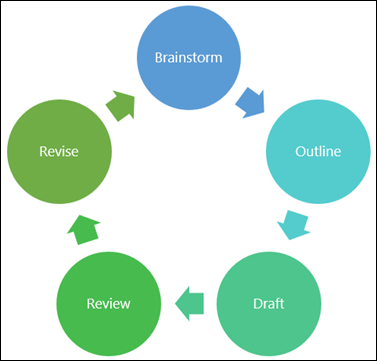
Minh họa khái niệm với biểu đồ hoặc mô hình bằng cách dẫn hướng đến tab Chèn , rồi chọn SmartArt. Trong ví dụ này, chúng tôi chọn Vòng tròn và điền văn bản từ quy trình viết để tạo một đồ họa đơn giản. Chọn các kiểu đồ họa khác để thể hiện cấu trúc phân cấp, lưu đồ và nhiều nội dung khác.
 Để chèn mô hình 3D, > hãy chọn Chèn Mô hình 3D để chọn từ thư viện ảnh động được minh họa từ các chủ đề khóa học và hình 3D khác nhau.
Mời người nào đó để viết với bạn
Nếu bạn đang làm việc trên một dự án nhóm, bạn có thể làm việc trên một tài liệu cùng một lúc mà không cần gửi email tệp qua lại. Chọn Chia sẻ ở đầu trang của bạn và tạo liên kết mà bạn có thể gửi cho các học sinh khác.
Bây giờ, mọi người có thể mở cùng một tệp và làm việc cùng nhau.