
Lỗi đồng bộ có thể xảy ra vì một số lý do với OneDrive cho cơ quan hoặc trường học. Bạn có thể khắc phục nhiều lỗi bằng cách sử dụng tùy chọn Sửa chữa trong menu OneDrive mà bạn có thể thấy từ khu vực thông báo của thanh tác vụ.
Lưu ý
Bài viết này chỉ áp dụng cho ứng dụng đồng bộ OneDrive dành cho cơ quan hoặc trường học trước đây (groove.exe). Trong hầu hết trường hợp, chúng tôi khuyên bạn nên thay bằng sử dụng ứng dụng đồng bộ OneDrive mới hơn (onedrive.exe). Ứng dụng OneDrive nào?
Bắt đầu bằng cách bấm chuột phải vào biểu tượng menu OneDrive Biểu tượng cảnh báo  hệ thống cho OneDrive for Business đồng bộ trong khu vực thông báo của thanh tác vụ, rồi bấm vào Xem sự cố đồng bộ.
 Một hộp thoại lỗi sẽ mở ra, mô tả mọi sự cố hiện tại về đồng bộ và đề xuất các hành động bạn có thể thực hiện để khắc phục sự cố. Đôi khi, có thể bạn sẽ muốn xóa toàn bộ các lỗi đồng bộ cùng lúc hoặc bạn có thể gặp lỗi sau:
“Đã xảy ra lỗi khi cố gắng đồng bộ hóa thư viện tài liệu này”
Trong cả hai trường hợp, bạn đều có thể chạy Sửa chữa thay vì cố gắng khắc phục từng lỗi đồng bộ.
Lưu ý
Có rất nhiều lý do khiến cho không đồng bộ được. Nếu phương pháp này không khắc phục được sự cố, hãy xem các liên kết trong mục Bạn vẫn gặp sự cố về đồng bộ? trong bài viết này.
Chạy Sửa chữa trên thư viện của bạn
- Trong khu vực thông báo của thanh tác vụ, bấm chuột phải hoặc nhấn và giữ biểu tượng menu OneDrive biểu tượng cảnh báo khay hệ thống cho đồng bộ, rồi bấm vào Sửa chữa.

- Trong hộp thoại, bấm vào Sửa chữa.

Sửa chữa sẽ báo cáo quy trình của bạn cho tới khi toàn bộ các kết nối đồng bộ được đặt lại. - Bấm Kết thúc.

Quan trọng
Đừng khởi động lại máy tính của bạn trong lúc đang chạy Sửa chữa. Nếu bạn đã lên lịch tự động khởi động lại cho máy tính của mình, hãy hoãn chức năng này lại đến khi chắc chắn đã hoàn tất Sửa chữa.
Nếu việc sửa chữa kết nối đồng bộ không giải quyết được sự cố của bạn, hãy xem mục "Phương pháp 2: Loại bỏ bộ đệm ẩn OneDrive của bạn" trong bài viết Cơ sở Tri thức Microsoft: Lỗi "Đã xảy ra lỗi khi cố gắng đồng bộ hóa thư viện tài liệu này" trong OneDrive for Business
Điều gì xảy ra khi bạn chạy Sửa chữa?
Sửa chữa sẽ thực hiện những phần việc sau:
- Ngắt kết nối tất cả các thư viện đang bị lỗi đồng bộ.
- Kết nối lại các thư viện này. Điều này nghĩa là Sửa chữa sẽ tải xuống và đồng bộ phiên bản máy chủ hiện tại của mỗi thư viện, giống như bạn đang đồng bộ lần đầu.
- Tạo bản sao lưu trữ của bất kỳ tệp nào có thay đổi chưa đồng bộ và đặt những tệp này vào thư mục thư viện trong C:\users\username\OneDrive archives\.
Nếu bạn thay đổi vị trí lưu trữ thư mục đã đồng bộ, thư mục lưu trữ có thể có tên là \OneDrive -- Các thay đổi chưa đồng bộ\ khi xem trong Explorer. Tại dấu nhắc CMD hoặc DOS, thư mục này được gọi là ODBA. Trong thư mục đó, OneDrive sẽ tạo các thư mục con với ngày và giờ hiện tại làm tên thư mục, chẳng hạn như \2016-02-16 15-03-09\ để lưu trữ các tệp không thể đồng bộ.
Khi Sửa chữa chạy, tính năng này sẽ đồng bộ thư mục với các tệp không gây nên sự cố, đồng thời di chuyển các tệp khác vào lưu trữ. Tính năng Sửa chữa sẽ tạo các bản sao lưu trữ phòng trường hợp bạn có cập nhật không đồng bộ được vào máy chủ trước khi bạn bắt đầu Sửa chữa. Điều này sẽ đảm bảo rằng bạn không bị mất bất kỳ cập nhật cục bộ nào. Bạn có thể so sánh các phiên bản tệp ở thư mục thư viện lưu trữ với thư mục được kết nối lại nhằm đảm bảo bạn có thư mục mình muốn.
Khi bạn hoàn tất việc sửa chữa, biểu tượng thông báo báo hiệu về các sự cố đồng bộ sẽ biến mất. Nếu không, hãy bấm vào biểu tượng cảnh báo Hệ thống thông báo OneDrive để cài đặt OneDrive for Business dụng đồng bộ, bấm vào Xem sự cố đồng bộ. Nếu không còn sự cố nào cần khắc phục, hãy bấm vào Bỏ ở hộp thoại OneDrive.
Tại sao tôi không thấy lệnh Sửa chữa?
Lệnh Sửa chữa chỉ xuất hiện trong menu OneDrive nếu bạn đang gặp phải lỗi đồng bộ.
Nếu bạn đang gặp phải lỗi đồng bộ nhưng vẫn không thấy lệnh Sửa chữa, bạn có thể cần cập nhật ứng Đồng bộ OneDrive đồng bộ.
Vẫn gặp sự cố đồng bộ?
Có thể có một số lý do khác nhau khiến OneDrive không đồng bộ được, từ ký tự không hợp lệ trong tên tệp đến ứng dụng đồng bộ lỗi thời. Dưới đây là một số liên kết để giúp bạn khắc phục Đồng bộ OneDrive cố:
- Xem mục Đồng bộ tệp với OneDrive trong Windows để biết cách thiết lập tệp chính xác OneDrive for Business đồng bộ.
- Đôi khi, bạn nên dừng lại và thiết lập lại kết nối đồng bộ. Xem các quy trình sau để biết cách dừng và bắt đầu lại việc đồng bộ thư viện của bạn.
Ngừng đồng bộ thư viện
Trước khi bạn có thể sửa chữa một sự cố về đồng bộ, bạn cần phải dừng đồng bộ toàn bộ các thư mục.
Khi bạn ngừng đồng bộ một thư mục, thư mục đó sẽ bị ngắt kết nối khỏi thư viện. Tất cả các tệp được lưu giữ trong thư mục đã được đồng bộ trước đó. Bạn có thể đồng bộ lại thư viện với máy tính của mình bất kỳ lúc nào. Khi bạn bắt đầu đồng bộ lại thư viện, quá trình này sẽ tạo một thư mục mới trên máy tính của bạn. Nếu sử dụng cùng một tên, thư viện sẽ thêm số vào cuối tên, chẳng hạn như 1, 2, v.v..
Bấm chuột phải vào biểu tượng OneDrive biểu tượng
hệ thống để OneDrive for Business dụng đồng bộ trong khu vực thông báo Windows ở cuối màn hình, rồi bấm vào Dừng đồng bộ thư mục...
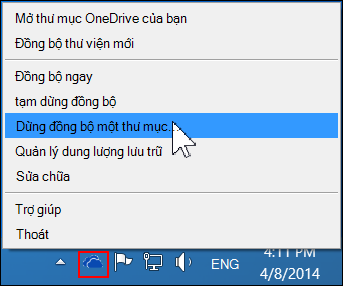
Lưu ý
Nếu biểu tượng OneDrive biểu tượng Khay cảnh báo hệ thống cho OneDrive for Business ứng dụng đồng bộ không hiển thị, hãy bấm vào nút Hiển thị
 biểu tượng ẩn để xem các biểu tượng thông báo trong thông báo.
Chọn thư mục mà bạn muốn ngừng đồng bộ, sau đó bấm Ngừng đồng bộ.
Bấm Có để đồng ý vĩnh viễn ngừng đồng bộ thư mục, rồi bấm OK.
Cách bắt đầu đồng bộ thư viện
Bạn có thể bắt đầu đồng bộ lại thư viện của mình. Khi bạn bắt đầu đồng bộ lại thư viện, thư viện sẽ tạo một thư mục mới trên máy tính của bạn. Nếu sử dụng cùng một tên, thư viện sẽ thêm số vào cuối tên, chẳng hạn như 1, 2, v.v..
Đăng nhập vào Office 365 hoặc site SharePoint thuộc tổ chức của bạn bằng tài khoản cơ quan hoặc trường học của mình.
Hãy chọn OneDrive ở đầu trang. Hoặc chọn công cụ khởi động ứng
 , sau đó chọn OneDrive.

Chọn nút Đồng bộ.
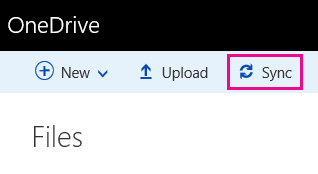
Lưu ý
Nếu bạn không thấy nút Đồng bộ, hãy chọn tab Thư viện, rồi chọn Đồng bộ trong nhóm Kết nối & Xuất. (Bạn có thể cần phải bấm vào Cài đặt Office 365 nút đặt
 > trông giống như hình bánh răng bên cạnh tên của bạn Hiển thịDải băng để hiển thị tab Thư viện.)

Khi được nhắc, hãy bấm vào Đồng bộ Ngay để bắt đầu trình hướng dẫn ứng dụng đồng bộ. Trình hướng dẫn sẽ tự động điền tên và địa chỉ web từ OneDrive của bạn.
Chọn Đồng bộ Ngay trong trình hướng dẫn và bắt đầu đồng bộ.
Bạn có thể bấm vào Hiển thị tệp của tôi... trong trình hướng dẫn để mở thư mục OneDrive của bạn trong File Explorer. Thư mục được liệt kê trong mục Yêu thích của bạn dưới dạng OneDrive - CompanyName hoặc dưới dạng OneDrive @ CompanyName.Bạn có thể thấy dòng này trong File Explorer... Hoặc dòng này... 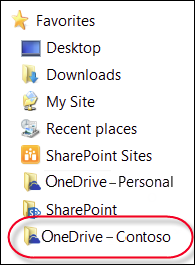
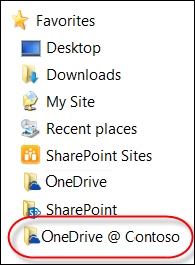
Khi bạn mở hoặc lưu tài liệu Microsoft 365, màn hình của bạn trông giống như thế này:

Bạn vẫn cần trợ giúp?
Dưới đây là một số thông tin thêm.
 : Đăng nhập
  yêu cầu dịch vụ Người quản trị