
Sử dụng Copilot trong Excel để nhận thông tin chuyên sâu và phân tích báo cáo Power BI của bạn. Dựa trên dữ liệu Power BI của bạn, Copilot có thể trả lời các câu hỏi về dữ liệu, tạo bản tóm tắt để xem lại nhanh hoặc chèn trực tiếp các bảng, biểu đồ và các thành phần Excel khác có thể chỉnh sửa vào sổ làm việc của bạn.
Phản hồi của Copilot dựa trên dữ liệu báo cáo Power BI nên có thể truy xuất kết quả từ báo cáo nguồn. Bằng cách tham chiếu trực tiếp báo cáo Power BI, bạn tạo cơ sở cho phản hồi Copilot trong Excel dựa trên dữ liệu từ tổ chức của bạn.
Thêm báo cáo Power BI vào Copilot của bạn trong phiên Excel
Để phân tích báo cáo Power BI bằng Copilot trong Excel, hãy đính kèm báo cáo vào yêu cầu Copilot trong Excel và yêu cầu Copilot xem lại.
- Trong ngăn Copilot, chọn trong + trường lời nhắc để mở menu Thêm nội dung công việc , sau đó chọn Thêm nội dung công việc.
- Tùy chọn tìm kiếm trong menu nội dung công việc có thể được kích hoạt tự động. Thoát khỏi tìm kiếm.
- Từ hàng tab, chọn Thêm, rồi chọn Khác.
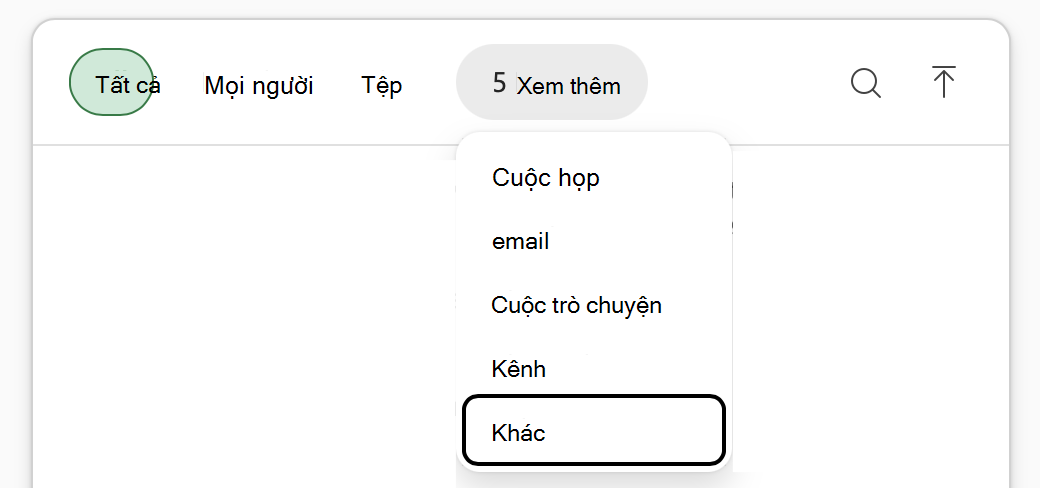
- Danh sách các báo cáo Power BI đã truy nhập gần đây của bạn sẽ mở ra. Chọn một báo cáo để đính kèm vào cuộc trò chuyện Copilot của bạn trong Excel.
- Nhập văn bản yêu cầu của bạn và gửi yêu cầu đến Copilot.
Quan trọng
Khi bạn đính kèm báo cáo Power BI vào yêu cầu Copilot trong Excel, Copilot sẽ nhập ảnh tức thời một lần của dữ liệu. Kết quả không được duy trì kết nối để làm mới tự động. Để phản ánh dữ liệu Power BI mới hơn, hãy đính kèm lại báo cáo và gửi lời nhắc mới.
Tìm báo cáo bạn muốn sử dụng
Menu Thêm nội dung> công việcXem thêm>Khác hiển thị báo cáo Power BI đã truy nhập gần đây. Nếu bạn không có lịch sử báo cáo gần đây, danh sách này có thể trống. Sử dụng trường tìm kiếm để xác định báo cáo bạn có quyền truy nhập.
Tính khả dụng và kiểm soát của người quản trị
Nội dung Power BI trong Thêm nội dung> công việcKhác> chỉ sẵn dùng khi người quản trị của bạn bật dữ liệu Fabric trong Microsoft 365 Copilot. Nếu tùy chọn menu Khác không xuất hiện trong tùy chọn menu, hãy liên hệ với quản trị viên CNTT của bạn.
Để biết thêm thông tin về việc cho phép phân tích Power BI bằng Copilot trong Excel, hãy xem Sử dụng dữ liệu Power BI trong Microsoft 365 Copilot.
Mẹo
Để đảm bảo tính năng Khác hiển thị trong các tùy chọn menu, người quản trị CNTT của bạn phải bật dữ liệu Fabric cho Copilot trong Excel bằng cách làm theo các bước để Quản lý dữ liệu Fabric trong Microsoft 365 Copilot.
Để đảm bảo rằng các báo cáo đã truy nhập gần đây xuất hiện trong Khác, quản trị viên CNTT nên làm theo các bước để Bật dữ liệu Fabric trong Microsoft 365 Copilot.
Ví dụ về lời nhắc cho phân tích báo cáo Power BI
 Tóm tắt các số liệu chính trong báo cáo này và nêu bật các xu hướng, thay đổi và giá trị ngoại lệ quan trọng nhất.
Phân tích hình phễu trong báo cáo này. Nơi drop-off lớn nhất và giai đoạn nào tôi nên điều tra trước?
Tạo một bảng có thể chỉnh sửa hiển thị số liệu chính theo thời gian, được chia theo một danh mục có liên quan. Thêm biểu đồ và gắn cờ bất kỳ thay đổi đáng chú ý nào.
Hiển thị chỉ số chính theo khoảng thời gian. Đối với giai đoạn mạnh nhất, hãy xác định các danh mục đóng góp hàng đầu.
Sử dụng khoảng thời gian mới nhất có sẵn, xếp hạng những người đóng góp nhiều nhất vào tổng chính và hiển thị kết quả trong một bảng.