

Sử dụng các chiến lược này để có được kết quả tốt nhất từ Copilot trong Excel.
Viết lời nhắc hiệu quả
- Hãy cụ thể. Bạn cung cấp càng nhiều chi tiết thì phản hồi của Copilot càng hữu ích.
- Đặt tên cho các cột hoặc phạm vi mà bạn muốn Copilot làm việc, đặc biệt là đối với các yêu cầu định dạng và phân tích.
- Bắt đầu rộng rãi, sau đó tinh chỉnh. Nếu kết quả không chính xác, hãy thêm nhiều chi tiết hơn và yêu cầu Copilot thử lại.
- Đặt câu hỏi tiếp theo để xây dựng dựa trên kết quả trước đó.
Để biết thêm mẹo yêu cầu, hãy xem Tạo lời nhắc hay: Tận dụng tối đa Copilot.
Tùy chỉnh Copilot trong Excel
Copilot trong Excel cung cấp các tùy chọn tùy chỉnh. Trả về kết quả dựa trên sở thích của bạn với tính năng cá nhân hóa. Tạo hướng dẫn cho sổ làm việc với các quy tắc. Sử dụng các kỹ năng tùy chỉnh để hoàn thành các tác vụ có thể lặp lại.
Chọn mô hình của bạn
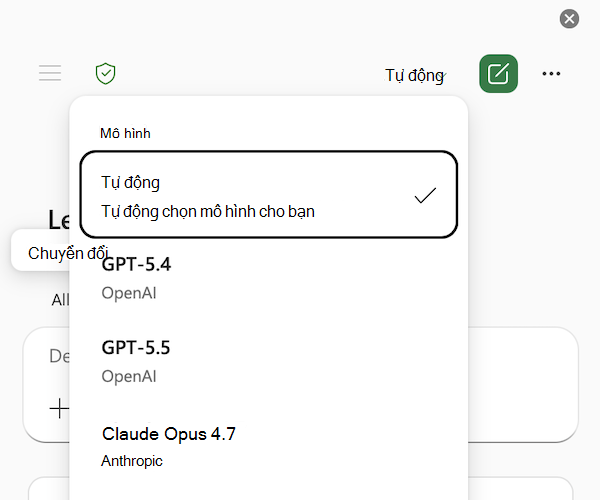
Trước khi gửi yêu cầu, bạn có thể chọn mô hình bạn muốn sử dụng. Copilot trong Excel hỗ trợ các mô hình Anthropic và OpenAI mới nhất. Để chuyển đổi giữa các mô hình, hãy sử dụng menu bộ chọn mô hình ở góc trên bên trái của ngăn Copilot trong Excel. Theo mặc định, bộ chọn mô hình được đặt thành Tự động và mô hình được chọn tự động cho bạn.
Lưu ý
Nếu bạn có gói đăng ký Microsoft Copilot thương mại, người quản trị của bạn phải cho phép quyền truy cập vào các mô hình AI Anthropic bằng cách cho phép "Nhà cung cấp AI cho các mô hình ngôn ngữ lớn khác" trong Trung tâm Quản trị Microsoft 365. Để biết thêm thông tin, hãy xem mục Anthropic với tư cách là bộ xử lý phụ cho Dịch vụ Trực tuyến của Microsoft.
Lựa chọn mô hình của bạn chỉ áp dụng cho phiên hoạt động. Khi bạn đóng Excel hoặc kết thúc phiên, Copilot sẽ chuyển trở về mô hình generative AI mặc định cho Microsoft 365.
Xem các cuộc hội thoại Copilot trước đây của bạn trong Excel
Để truy cập lịch sử trò chuyện, hãy sử dụng biểu tượng menu ở góc trên bên trái của ngăn Copilot trong Excel để mở các cuộc trò chuyện trước đó của bạn. Các cuộc trò chuyện được liệt kê dựa trên độ mới, với cuộc trò chuyện gần đây nhất của bạn ở đầu danh sách. Chọn một hội thoại từ danh sách để xem.
Để xóa lịch sử hội thoại Copilot trong Excel, hãy làm theo các bước để Xóa lịch sử hoạt động Microsoft Copilot của bạn. Hiện tại, chưa có khả năng xóa từng cuộc hội thoại Copilot.
Quản lý lưu tự động cho Copilot của bạn trong sổ làm việc Excel
Copilot trong Excel chạy trong sổ làm việc với tính năng lưu tự động được bật hoặc tắt. Để thử nghiệm với Copilot trong các thay đổi của Excel mà không cần tự động lưu những thay đổi đó vào sổ làm việc, hãy tắt tính năng lưu tự động. Để biết thêm thông tin về lưu tự động, hãy xem Bật lưu tự động trong các ứng dụng Microsoft 365.
Xem lại lịch sử thay đổi của sổ làm việc của bạn
Sử dụng Copilot trong Excel để khám phá các chỉnh sửa trong sổ làm việc của bạn, chẳng hạn như người thực hiện thay đổi và thời điểm thay đổi xảy ra. Để biết thêm thông tin, hãy xem Xem lại lịch sử thay đổi sổ làm việc của bạn với Copilot trong Excel.
Hoàn tác thay đổi bằng cách xem các phiên bản trước
Hãy cẩn thận khi chỉnh sửa các tệp nhạy cảm hoặc được chia sẻ bằng Copilot. Copilot thực hiện thay đổi trực tiếp cho sổ làm việc của bạn. Nếu bạn cần hoàn nguyên các thay đổi của mình, bạn có thể hoàn tác thay đổi hoặc xem các phiên bản trước đó bất kỳ lúc nào.