
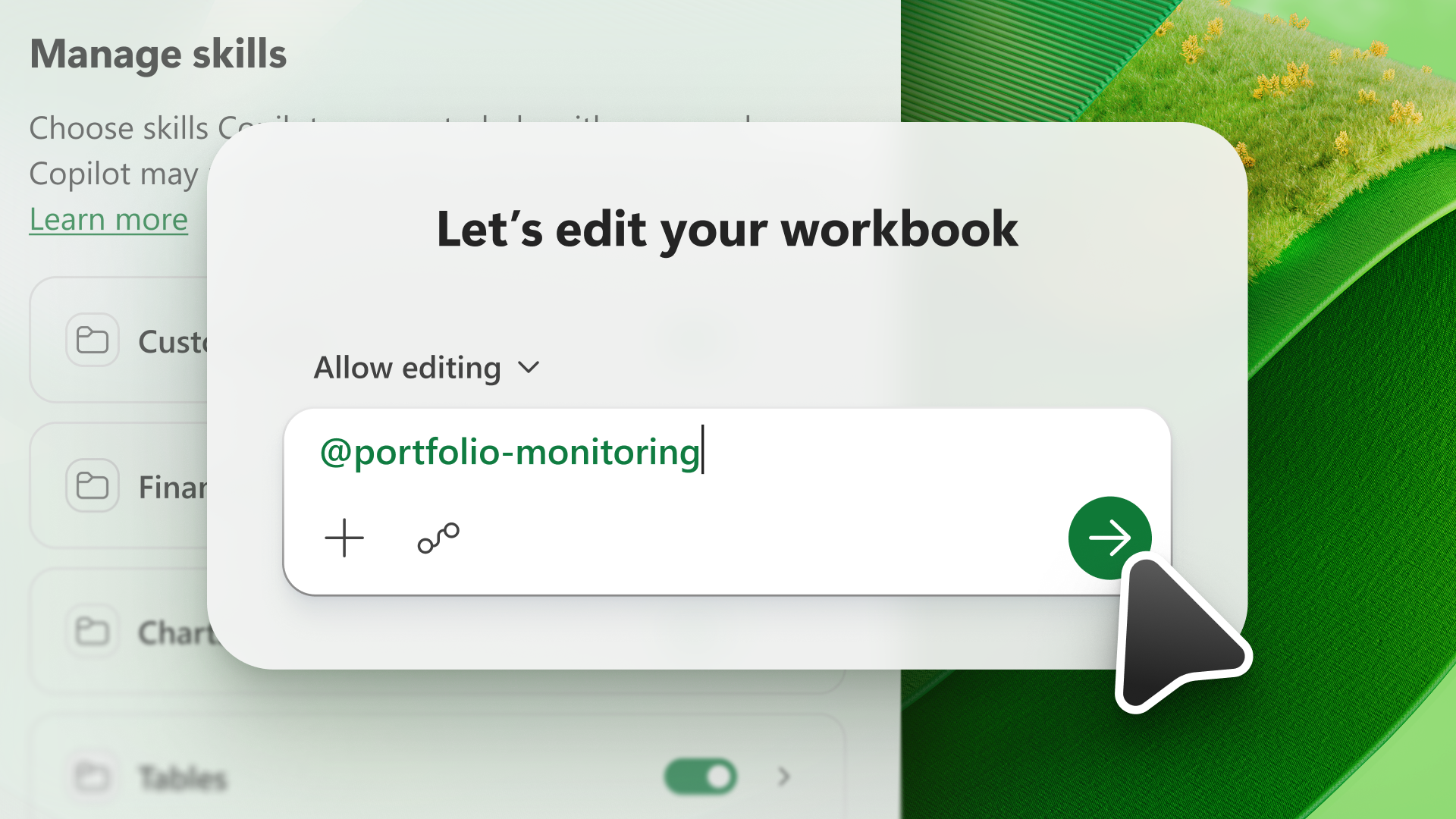
Kỹ năng sẽ mở rộng khả năng của một mô hình AI. Kỹ năng cung cấp cho Copilot trong Excel thông tin để hoàn thành các tác vụ có thể lặp lại. Với Copilot trong Excel, bạn có thể chọn từ các kỹ năng có sẵn trong ngăn Copilot hoặc tạo các kỹ năng tùy chỉnh của riêng bạn.
Lưu ý
Kỹ năng với Copilot trong Excel chỉ được hỗ trợ bằng tiếng Anh. Ngôn ngữ hiển thị Microsoft Office của bạn phải được đặt thành tiếng Anh để truy nhập các kỹ năng. Để biết thêm thông tin về cài đặt ngôn ngữ của Microsoft Office, bao gồm ngôn ngữ hiển thị, hãy xem mục Thay đổi ngôn ngữ Office sử dụng trong menu và công cụ kiểm lỗi.
Sử dụng kỹ năng
Để sử dụng kỹ năng, hãy mở Copilot trong Excel, chọn menu Thêm trong trường yêu cầu, sau đó chọn Chọn phần bổ trợ và kỹ năng.
Menu hiển thị các kỹ năng được cung cấp bởi Copilot trong Excel và các kỹ năng tùy chỉnh mà bạn đã tạo hoặc tải lên. Để tìm hiểu thêm về cách tạo kỹ năng tùy chỉnh của riêng bạn, hãy xem Tạo kỹ năng tùy chỉnh.
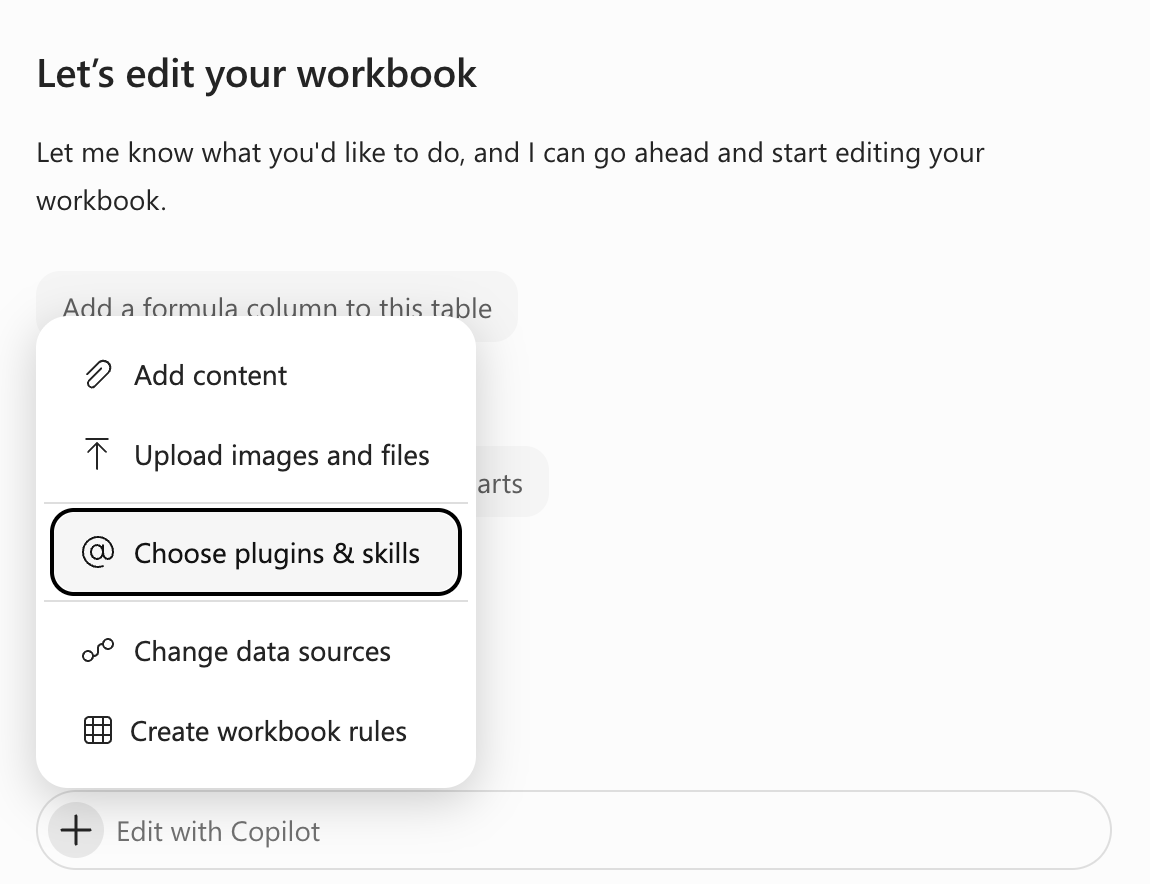
Để gọi ra một phần bổ trợ hoặc kỹ năng cụ thể trong yêu cầu của mình, bạn có thể chọn phần bổ trợ hoặc kỹ năng đó từ menu hoặc nhập trực tiếp bằng cách sử dụng .@mention Ví dụ: để gọi một kỹ năng có tên là "data-analysis", hãy nhập @data-analysis vào yêu cầu gửi đến Copilot.
Mẹo
Sử dụng các kỹ năng do Microsoft quản lý để hoàn thành các tác vụ phổ biến. Sử dụng @brandkit để tuân theo các hướng dẫn của thương hiệu, @chart-design để tạo hoặc chỉnh sửa biểu đồ, @clean-data để tìm và sửa các sự cố về dữ liệu, @skill-builder để biến dòng công việc định kỳ thành kỹ năng tùy chỉnh và @theme-design để áp dụng chủ đề Excel. Để biết thêm thông tin, hãy xem các Kỹ năng do Microsoft tạo.
Quản lý kỹ năng
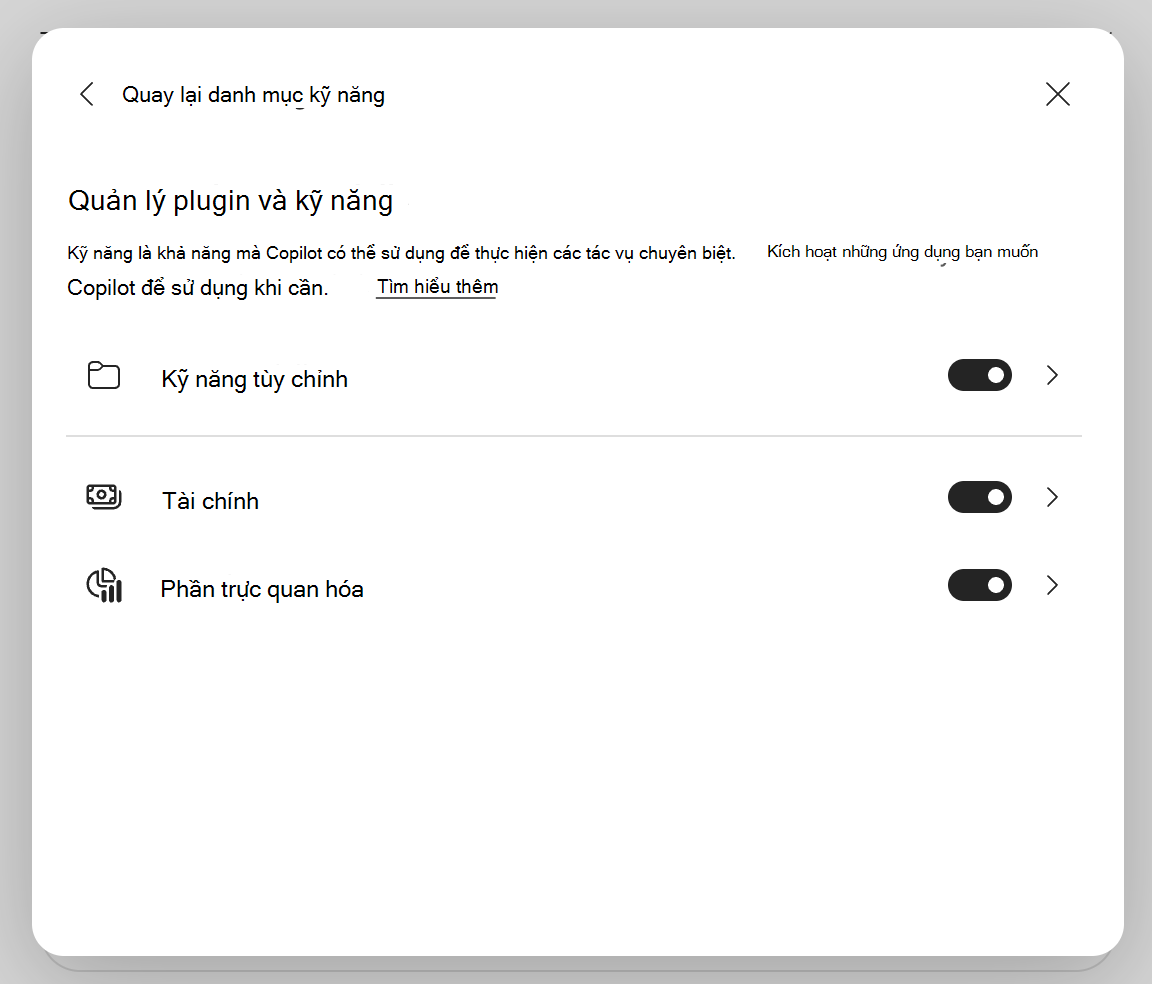
Bật hoặc tắt các kỹ năng để kiểm soát những kỹ năng mà Copilot trong Excel sử dụng theo mặc định. Để quản lý kỹ năng của bạn, hãy chọn menu Cài đặt ( ... ở góc trên bên phải), sau đó chọn Quản lý plugin & kỹ năng.
Quan trọng
Việc tắt một kỹ năng trong hộp thoại Quản lý phần bổ trợ & kỹ năng sẽ khiến Copilot không cho phép tự động sử dụng kỹ năng đó, nhưng bạn vẫn có thể sử dụng một kỹ năng bị vô hiệu hóa có direct trong @mention yêu cầu của bạn.
Tạo các kỹ năng tùy chỉnh
Các kỹ năng tùy chỉnh được lưu vào tài khoản OneDrive của bạn trong một thư mục cụ thể. Nếu bạn thường xuyên yêu cầu Copilot điều tương tự, hãy biến yêu cầu đó thành một kỹ năng. Bạn có thể chỉnh sửa các kỹ năng tùy chỉnh của mình và bật hoặc tắt chúng bất cứ lúc nào.
Sử dụng trình tạo @skill để tạo kỹ năng tùy chỉnh từ hướng dẫn, lời nhắc trước đó, ví dụ về công việc đã hoàn thành hoặc quy trình làm việc bạn hoàn thành với Copilot. Bạn có thể xem trước và tinh chỉnh kỹ năng trước khi Copilot lưu vào OneDrive. Để biết thêm thông tin, hãy xem trình tạo kỹ năng.
Quan trọng
Kỹ năng xây dựng kỹ năng này đang được triển khai cho sản xuất và có thể không sẵn dùng cho tất cả khách hàng.
Để tạo và tải lên một kỹ năng tùy chỉnh theo cách thủ công, hãy thực hiện các bước sau.
- Trong ngăn Copilot, chọn menu Cài đặt ( ... ở góc trên bên phải).
- Chọn Quản lý phần bổ trợ & kỹ năng.
- Chọn Kỹ năng tùy chỉnh.
- Chọn Tạo thư mục OneDrive. Copilot tạo thư mục kỹ năng OneDrive.
- Chọn Mở thư mục kỹ năng. Copilot sẽ mở thư mục kỹ năng mới trong OneDrive của bạn.
- Thêm các kỹ năng của bạn vào thư mục này. Sử dụng các kỹ năng tùy chỉnh do tổ chức của bạn tạo hoặc tạo các kỹ năng của riêng bạn. Xem Yêu cầu về định dạng Kỹ năng tùy chỉnh để biết chi tiết về cách tạo kỹ năng của riêng bạn.
Kỹ năng tùy chỉnh Yêu cầu định dạng
Kỹ năng tùy chỉnh phải tuân theo định dạng tiêu chuẩn ngành để được Copilot trong Excel công nhận. Mỗi kỹ năng cần một thư mục riêng lẻ và thư mục đó phải có tệp SKILL.md xác định kỹ năng.
SKILL.md có hai phần:
- Phần siêu dữ liệu, ở trên cùng giữa ba dấu tách gạch nối (),
---được gọi là frontmatter. Nó chứa tên và mô tả cho Copilot biết khi nào nên sử dụng kỹ năng. Phần này là bắt buộc. - Phần nội dung là hướng dẫn của bạn, chỉ cho Copilot biết cách thực hiện tác vụ. Không có giới hạn về định dạng.
Sau đây là ví dụ về một SKILL.md đơn giản dành cho một kỹ năng có tên create-table-bold-first-column. Tệp SKILL.md này phải nằm trong thư mục có tên create-table-bold-first-column để Copilot trong Excel nhận dạng.
---
name: create-table-bold-first-column
description: Use when I ask Copilot to create a table in a worksheet. After the table is created, bold the first column.
---

# Bold the first column when creating a table
When Copilot creates a table, bold the first column so the row labels stand out.

## Steps
1. Create the table as requested.
2. Select the first column of the new table.
3. Apply bold formatting to that column.
Để biết thêm thông tin về định dạng kỹ năng tiêu chuẩn, hãy xem Kỹ năng trợ lý ảo: Đặc tả.
Kỹ năng tùy chỉnh nâng cao
Ngoài tệp SKILL.md bắt buộc, kỹ năng tùy chỉnh có thể chứa các thư mục bổ sung, tập lệnh, tài liệu tham khảo và tài sản. Để biết thêm thông tin về các thư mục tùy chọn này, hãy xem Kỹ năng của tác nhân: Thư mục tùy chọn. Các kỹ năng tùy chỉnh bao gồm kịch bản, tài liệu tham khảo hoặc tài nguyên giúp Copilot tạo ra kết quả dễ dự đoán hơn.
Để biết thông tin về các kỹ năng và bảo mật dữ liệu, hãy xem Câu hỏi thường gặp về Copilot trong Excel: Kỹ năng của Copilot trong Excel có thể thực thi mã, truy nhập dữ liệu và tài nguyên bên ngoài hoặc thực hiện các hành động vượt quá mức Excel thường cho phép không?.
Chỉnh sửa hoặc loại bỏ các kỹ năng tùy chỉnh
Nếu bạn thêm hoặc đổi tên một kỹ năng tùy chỉnh trong OneDrive, hãy chọn Làm mới trong hộp thoại Kỹ năng tùy chỉnh để Copilot nhận dạng sự thay đổi.
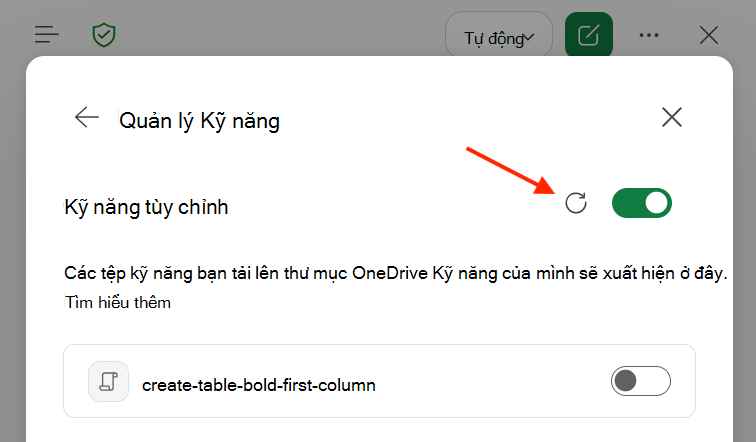
Để xóa một kỹ năng khỏi danh sách kỹ năng trong Copilot mà không cần xóa thư mục trong OneDrive, hãy thay đổi tên thư mục kỹ năng. Copilot sẽ bỏ qua bất kỳ thư mục nào có tên không khớp với thư mục name trong SKILL.md.