
Sử dụng các quy tắc với Copilot trong Excel để tiêu chuẩn hóa hình thức và hành vi của một sổ làm việc cụ thể. Với các quy tắc, bạn dạy Copilot trong Excel cách xử lý một sổ làm việc cụ thể. Điều này thiết lập quy ước định dạng, hàm tùy chỉnh và nhu cầu bố trí. Sau khi được xác định, kết quả Copilot trong Excel sẽ tuân theo các quy tắc của sổ làm việc đó.
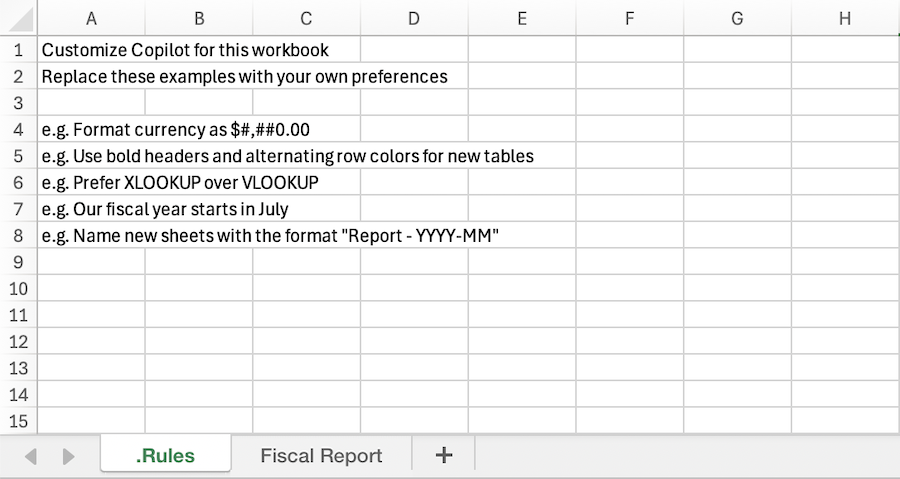
Các quy tắc Copilot trong Excel nằm trong một trang tính chuyên dụng của sổ làm việc. Trang tính quy tắc này được giữ nguyên trong sổ làm việc, vì vậy các quy tắc được áp dụng bởi Copilot trong Excel. Khi bạn chia sẻ sổ làm việc, bạn cũng chia sẻ các quy tắc. Người được bạn chia sẻ không cần phải thực hiện bất kỳ thiết lập riêng nào.
Lưu ý
Các quy tắc dành cho Copilot trong Excel chỉ được hỗ trợ đầy đủ bằng tiếng Anh. Việc hỗ trợ các quy tắc bằng ngôn ngữ không phải tiếng Anh không nhất quán.
Quan trọng
Copilot trong Excel và các mô hình sẵn có đang phát triển nhanh chóng. Các quy tắc có thể hoạt động khác nhau giữa các mô hình và theo thời gian khi các tính năng của Copilot trong Excel mở rộng.
Cách tạo quy tắc
Có nhiều cách để tạo trang tính quy tắc cho sổ làm việc của bạn. Để bắt đầu, hãy mở ngăn Copilot trong Excel và mở menu Thêm trong trường yêu cầu. Chọn Tạo quy tắc sổ làm việc. Thao tác này sẽ tạo một trang tính có tiêu đề . Các quy tắc và mẫu với các quy tắc được đề xuất.
Bạn cũng có thể tạo trang tính với tiêu đề . Quy tắc và thêm nội dung riêng của bạn, sao chép trang tính quy tắc trên các sổ làm việc hoặc yêu cầu Copilot tạo trang tính quy tắc.
Yêu cầu đối với trang tính quy tắc
Các quy tắc phải được liệt kê trong cột A và trang tính quy tắc phải có tiêu đề . Quy tắc. Trang tính quy tắc phải hiển thị trong sổ làm việc để Copilot có thể sử dụng trang tính đó. Ẩn . Copilot trong Excel không sử dụng trang tính quy tắc.
Cách thực hành tốt nhất về quy tắc
Viết quy tắc rõ ràng
Các quy tắc của Copilot trong Excel hoạt động tốt nhất khi hướng dẫn ngắn gọn, cụ thể và có tổ chức. Một số mẹo:
- Liệt kê một quy tắc hoặc ý tưởng cho mỗi ô.
- Sử dụng các ô đầu đề, chẳng hạn như ## SỐ hoặc ## BIỂU ĐỒ, để nhóm các quy tắc liên quan để dễ dàng quét và chỉnh sửa.
- Bao gồm các ví dụ ngắn. Việc thể hiện kết quả mong muốn sẽ hiệu quả hơn là mô tả kết quả.
- Duy trì các quy tắc tập trung vào sổ làm việc hiện tại.
Làm cho các quy tắc thích ứng với công thức
Các quy tắc có thể được điều khiển bởi công thức. Điều này cho phép quy tắc của bạn phản hồi với trạng thái của sổ làm việc.
- Chuyển đổi hành vi bằng danh sách thả xuống. Một ô thả xuống có thể thay đổi quy tắc nào đang hoạt động. Ví dụ:
=IF(B1="Executive","Show KPI summary only","Include full drill-down tables"). - React với dữ liệu của bạn. Một quy tắc có thể thay đổi tùy thuộc vào việc dữ liệu đã được nhập hay chưa:
=IF(COUNTA(Actuals!A:A)>1,"Compare forecast to actuals","Build forecast only").
Khi sổ làm việc tính toán lại, Copilot sẽ đọc đầu ra công thức ở lời nhắc tiếp theo.
Yêu cầu để thử
Sau khi bạn có quy tắc, lời nhắc Copilot trong Excel sẽ tự động tuân theo hướng dẫn. Bạn cũng có thể yêu cầu Copilot làm việc trực tiếp với trang tính quy tắc.
 Tạo tệp . Quy tắc trang tính dựa trên định dạng đã được sử dụng trong sổ làm việc này.
Thêm quy tắc vào . Trang tính quy tắc mà tất cả các biểu đồ nên sử dụng bảng màu công ty.