
Với tính năng cá nhân hóa, bạn có thể tùy chỉnh Copilot trong Excel để trả về kết quả dựa trên sở thích của mình. Khi bạn thiết lập các tùy chọn cá nhân hóa, chúng sẽ được lưu vào tài khoản của bạn và được áp dụng cho tất cả các sổ làm việc của bạn và Copilot trong phiên Excel.
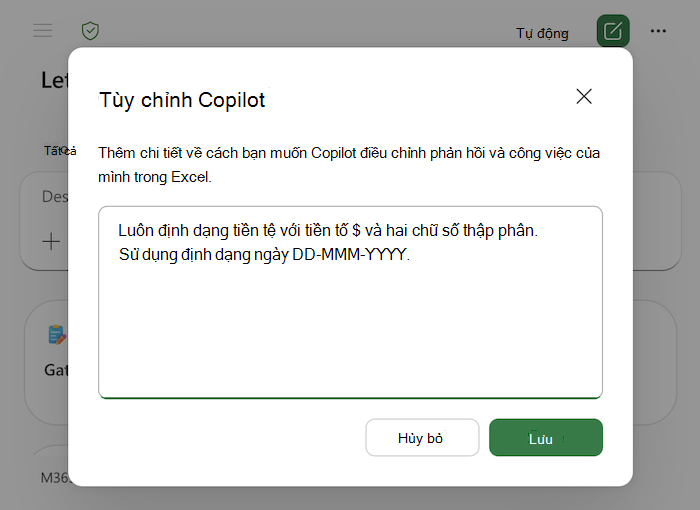
Thiết lập cá nhân hóa
- Trong ngăn Copilot, chọn menu Cài đặt ( ... ở góc trên bên phải).
- Chọn Cá nhân hóa.
- Trong hộp thoại cá nhân hóa, nhập tùy chọn của bạn. Bạn có thể thêm một số tùy chọn. Giữ cho mỗi câu ngắn gọn và cụ thể.
- Chọn Lưu. Tùy chọn của bạn sẽ có hiệu lực vào lời nhắc tiếp theo.
Hướng dẫn cá nhân hóa
Tính năng cá nhân hóa hoạt động hiệu quả nhất khi đặt kết quả theo cách bạn muốn, chứ không phải là hướng dẫn một lần cho từng tác vụ. Những tính năng hữu ích cần đặt bao gồm:
- Định dạng số và tiền tệ. Bạn muốn Copilot trong Excel hiển thị ký hiệu tiền tệ, chữ số thập phân, dấu tách hàng nghìn, số âm và tỷ lệ phần trăm như thế nào.
- Quy ước ngày và đơn vị. Định dạng ngày ưa thích của bạn và các đơn vị bạn làm việc.
- Kiểu và bố trí bảng. Bạn muốn áp dụng hàng có dải băng, hàng tổng cộng, tiêu đề cố định hay kiểu tiêu đề cụ thể được áp dụng theo mặc định.
- Tùy chọn công thức. Ví dụ: liệu bạn thích tham chiếu có cấu trúc và phạm vi đã đặt tên hay muốn giữ công thức đơn giản.
- Biểu đồ và PivotTable. Các loại biểu đồ mặc định, bảng màu hoặc cách bạn thích gắn nhãn PivotTable.
- Định dạng có điều kiện. Kiểu mặc định cho tô sáng, thanh dữ liệu hoặc thang màu.
- Mức độ chi tiết. Bạn thích một bản tóm tắt ngắn trước hay toàn bộ bảng và bảng phân tích theo mặc định.
- Giọng điệu và từ ngữ. Cách diễn đạt giải thích hoặc mức độ bình luận bạn muốn cùng với những thay đổi mà Copilot thực hiện.
Ví dụ về cá nhân hóa
Các ví dụ sau hiển thị nhiều tùy chọn được đề xuất. Điều chỉnh chúng cho phù hợp với cách bạn thực sự làm việc, hoặc sử dụng chúng làm điểm khởi đầu.
 Luôn định dạng tiền tệ với tiền tố $ và hai chữ số thập phân.
Hiển thị số âm bằng màu đỏ và trong dấu ngoặc đơn.
Sử dụng định dạng ngày DD-MMM-YYYY.
Áp dụng hàng có dải băng và tiêu đề in đậm cho mọi bảng bạn tạo.
Đặt hàng tổng ở đầu báo cáo, chứ không phải ở dưới cùng.
Thích tham chiếu có cấu trúc và phạm vi đã đặt tên trong công thức.
Sử dụng màu lam, xám và cam làm bảng màu biểu đồ mặc định.
Mặc định là biểu đồ cột liên cụm trừ khi tôi yêu cầu cái gì đó khác.
Bắt đầu mỗi phân tích bằng một bản tóm tắt ngắn về những điểm chính trước bảng chi tiết.
Sử dụng ngôn ngữ rõ ràng, đơn giản khi giải thích và giữ cho bình luận ngắn gọn.
Làm tròn tất cả kết quả thành số nguyên trừ khi tôi yêu cầu số thập phân.
Gắn nhãn cho các trường giá trị PivotTable bằng tên thân thiện thay vì 'Tổng cộng...'.
Mẹo cá nhân hóa
Giữ các tùy chọn ngắn gọn và cụ thể. Một vài dòng rõ ràng sẽ tốt hơn một đoạn văn dài và chi tiết. Nếu kết quả Copilot trong Excel không khớp với tùy chọn bạn đã đặt, hãy nêu lại tùy chọn đó trong yêu cầu cho tác vụ đó và cân nhắc viết lại hoặc làm rõ tùy chọn đã lưu.
Tùy chọn cá nhân hóa chỉ áp dụng cho các phiên Copilot của bạn. Chúng không được chia sẻ với người khác và không được thêm vào tệp sổ làm việc.
Những điều cần lưu ý
Sau khi lưu tùy chọn của bạn, Copilot sẽ tự động áp dụng chúng cho các yêu cầu mới trong bất kỳ sổ làm việc nào bạn mở. Cá nhân hóa sẽ định hình kết quả của Copilot, nhưng hướng dẫn cụ thể trong yêu cầu sẽ thay thế cài đặt cá nhân hóa. Tính năng cá nhân hóa được lưu vào tài khoản của bạn và áp dụng khi bạn sử dụng Copilot trong Excel trên mọi thiết bị đăng nhập vào tài khoản đó.
Thay đổi hoặc loại bỏ cá nhân hóa
Để thay đổi tùy chọn của bạn, hãy quay lại menu Cài đặt ( ... ở góc trên bên phải của ngăn Copilot), chọn Cá nhân hóa, chỉnh sửa văn bản trong hộp thoại và chọn Lưu.
Để ngừng sử dụng cá nhân hóa, hãy mở hộp thoại cá nhân hóa, xóa tùy chọn của bạn và chọn Lưu.