
Bạn có thể muốn tách ô thành hai ô nhỏ hơn trong một cột đơn. Rất tiếc, Excel không hỗ trợ tách một ô đơn như Word bảng.
Trong Word, bảng là một công cụ bố trí để sắp xếp văn bản trên một trang. Các ô có thể được tách hoặc phối tự do vì chúng không đại diện cho dữ liệu có cấu trúc.
Trong Excel, ô là đơn vị dữ liệu nhỏ nhất. Mỗi ô phải nằm ở một giao điểm hàng và cột cụ thể. Trang tính Excel giống như giấy vẽ đồ thị — mỗi hình vuông đã có một vị trí cố định, vì vậy bạn thêm nhiều ô vuông hơn thay vì cắt một nửa. Vì vậy, Excel không thể phân tách một ô đơn thành nhiều ô theo cách mà Word có thể thực hiện.
Thay vào đó, Excel cho phép bạn:
- Tách nội dung của ô thành các ô liền kề (cột hoặc hàng) hoặc
- Chèn hàng hoặc cột mới để lưu giữ dữ liệu bổ sung.
Xem các ảnh chụp màn hình sau đây để biết ví dụ:
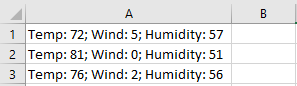
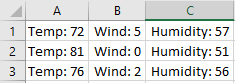
Tách nội dung từ một ô thành hai hoặc nhiều ô
Lưu ý
Excel cho web không có Trình hướng dẫn Văn bản thành Cột. Thay vào đó, bạn có thể Tách văn bản thành các cột khác nhau bằng các hàm.
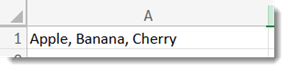
Chọn ô có nội dung bạn muốn tách. Ví dụ:
Quan trọng
Khi bạn tách nội dung, chúng sẽ ghi đè nội dung trong ô tiếp theo bên phải, vì vậy hãy đảm bảo có khoảng trống ở đó.
Chọn Văn bản>thành Cột trong Công>cụ Dữ liệu Dữ liệu.
Chọn dấu tách để xác định vị trí nơi bạn muốn tách nội dung ô, rồi chọn Áp dụng. Sử dụng Tùy chỉnh để tách tại dấu phẩy + dấu cách.
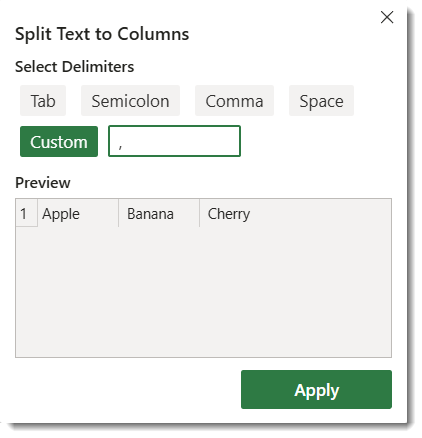
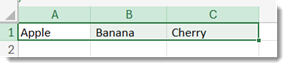
Ô này nằm trên ba cột.
Lưu ý
Bạn có thể hoán đổi cột thành hàng. Sau khi bạn đã tách xong ô, hãy sao chép kết quả rồi chọn Dán Hàng>và Cột Hoán đổi Đặc biệt.
Dùng Tự hoàn tất có Xem trước để tách ô
Khi tách văn bản không nhất quán hoặc bạn chỉ muốn Excel "tìm hiểu", bạn có thể dùng Tự hoàn tất có Xem trước. Điều này tốt khi bạn muốn tách tên khỏi một cột duy nhất hoặc kết hợp họ và tên từ hai cột khác nhau.
Ví dụ, hãy xem Dùng Tự hoàn tất có Xem trước trong Excel.
Tách ô thành hai hoặc nhiều cột hoặc hàng bằng cách dùng TEXTSPLIT (Excel trên web)
Trong Excel trên web, nếu dữ liệu của bạn nằm trong một ô và được phân tách bằng dấu tách (dấu phẩy, dấu chấm phẩy, ngắt dòng, v.v.), bạn có thể sử dụng hàm TEXTSPLIT.
- Nhập "Táo, Chuối, Anh đào" vào ô A1.
- Trong ô ngay bên phải, nhập công thức,
=TEXTSPLIT(A1,,", ")rồi nhấn Enter.
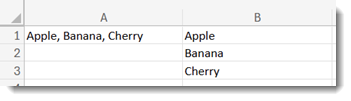
Kết quả là cột được chia thành ba hàng tại dấu tách.
Xem Thêm